Integracija Ultimate Multisite sa Zapierom
U jednom od članaka razgovarali smo o Webhooks i kako se mogu koristiti za integraciju s aplikacijama trećih strana.
Korištenje webhookova je pomalo komplikovano jer zahtijeva napredno znanje kodiranja i hvatanja payloadova. Korištenje Zapiera je način da to zaobiđete.
Zapier ima integraciju s više od 5000+ aplikacija, što olakšava komunikaciju između različitih aplikacija.
Možete kreirati Okidače koji će se pokrenuti kada se događaji dese na vašoj mreži (npr. Account je kreiran i pokreće događaj account_create) ili generirati Akcije na vašoj mreži kao reakciju na vanjske događaje (npr. kreirati novo članstvo Accounta u vašoj Ultimate Multisite mreži).
Ovo je moguće jer Ultimate Multisite Zapierovi okidači i akcije rade putem REST API-ja.
Kako početi
Prvo, potražite Ultimate Multisite na listi Zapier aplikacija. Alternativno, možete kliknuti ovaj link.
Idite na svoj Dashboard i pritisnite dugme + Kreiraj Zap na lijevoj bočnoj traci kako biste postavili novi Zap.
Bit ćete preusmjereni na stranicu za kreiranje Zapa.
U polje za pretragu upišite "wp ultimo". Kliknite da odaberete opciju Beta verzije.
Nakon odabira naše aplikacije, odaberite dostupni događaj: Novi Ultimate Multisite događaj.
Sada trebamo dati Zapieru pristup vašoj mreži. Klik na Prijavi se otvorit će novi prozor koji zahtijeva API vjerodajnice.
Idite na administracijski panel svoje mreže i navigirajte na Ultimate Multisite > Postavke > API & Webhooks i potražite odjeljak API Settings.
Odaberite opciju Enable API jer je potrebna da bi ova veza radila.
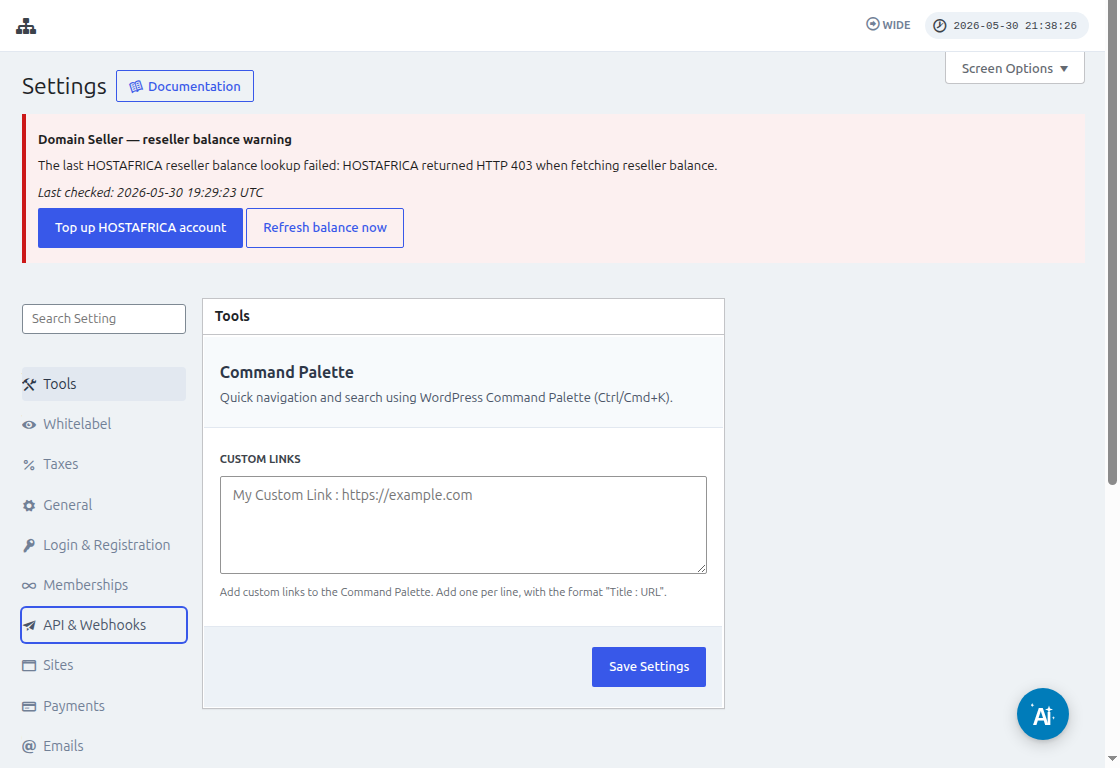
Koristite ikonu Kopiraj u međuspremnik na poljima API Key i API Secret i zalijepite te vrijednosti na ekran integracije.
U polje URL unesite puni URL svoje mreže, uključujući protokol (HTTP ili HTTPS).
Kliknite dugme Da, nastavi da pređete na sljedeći korak. Ako sve bude radilo, trebao bi vas dočekati vaš novi povezani Account! Kliknite Nastavi da kreirate novi okidač.
Kako kreirati novi okidač
Sada kada je vaš Account povezan, možete vidjeti dostupne događaje. Odaberimo događaj payment_received za ovaj vodič.
Nakon što je događaj odabran i kliknete nastavi , pojavit će se testni korak.
U ovoj fazi, Zapier će testirati može li vaš Zap dohvatiti specifični payload za taj događaj. U budućim događajima istog tipa, bit će poslane informacije s istom strukturom.
U našem vodiču test je uspješno završen i vratio je primjer informacija payload-a. Ove primjer informacije bit će korisne da nas vode tokom kreiranja akcija. Vaš okidač je sada kreiran i spreman za povezivanje s drugim aplikacijama.
Kako kreirati akcije
Akcije koriste informacije iz drugih okidača za kreiranje novih unosa u vašoj mreži.
U koraku kreiranja akcije odabrat ćete Ultimate Multisite Beta i opciju Kreiraj stavke na Ultimate Multisite.
U sljedećem koraku ćete ili kreirati svoju autentifikaciju, baš kao što smo uradili u Kako početi , ili odabrati kreiranu autentifikaciju. U ovom vodiču odabrat ćemo istu autentifikaciju koja je prethodno kreirana.
Postavljanje akcije
Ovo je glavni korak akcije i ovdje su stvari malo drugačije. Prva informacija koju ćete odabrati je Stavka. Stavka je informacijski model vaše mreže kao što su Klijenti, Plaćanja, Stranice, Emailovi i drugi.
Kada odaberete stavku, obrazac će se preurediti kako bi prikazao obavezna i opcionalna polja za odabranu stavku.
Na primjer, kada odaberete stavku Klijent , polja obrasca će prikazati sve što je potrebno popuniti za kreiranje novog Klijenta u mreži.
Nakon popunjavanja svih polja označenih kao obavezna i klika na nastavi, posljednji ekran će vam prikazati popunjena polja i polja koja su ostala nepopunjena.
Čim se vaš test završi i bude uspješan, vaša akcija je konfigurirana. Također je važno provjeriti na svojoj mreži da li je stavka kreirana testom vaše akcije.