Događaj: Registrirajte Account putem Zapier
U članku Integracija Ultimate Multisite sa Zapier, razgovarali smo o tome kako koristiti Zapier za izvršavanje različitih radnji unutar Ultimate Multisite na osnovu okidača i događaja. U ovom članku ćemo pokazati kako možete integrisati aplikacije trećih strana. Koristit ćemo Google Sheets kao izvor podataka i poslati informacije u Ultimate Multisite za registraciju Accounta.
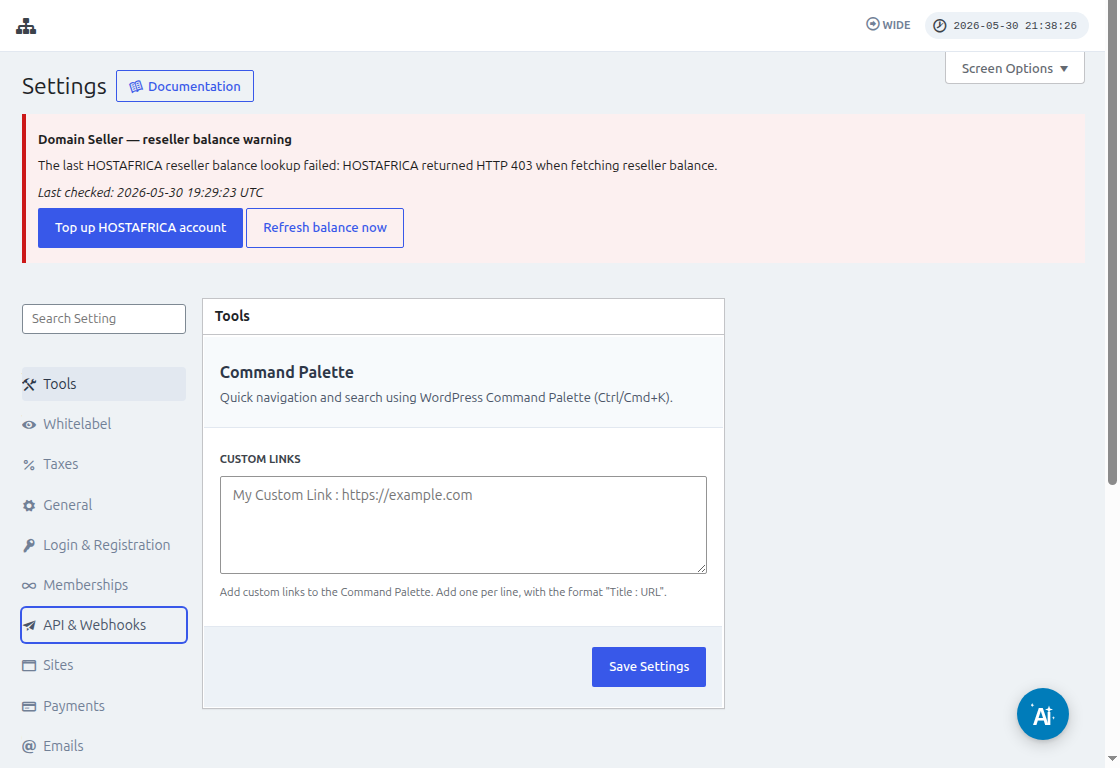
Prije povezivanja Zapier, idite na Ultimate Multisite > Settings > API & Webhooks i potvrdite da je API omogućen. Kopirajte API Key i API Secret s ovog ekrana kada Zapier zatraži akreditive za Ultimate Multisite Account.
Prvo trebate kreirati Google Sheet u svom Google Driveu. Pobrinite se da pravilno definirate svaku kolonu kako biste kasnije mogli lako mapirati podatke.
Nakon kreiranja Google sheeta, možete se prijaviti na svoj Zapier account i početi kreirati zap.
Ispod polja za pretragu za "App event" odaberite "Google Sheets"
Zatim za polje "Event " odaberite "New spreadsheet row " i pritisnite "Continue "
Sljedeći korak će od vas tražiti da odaberete Google Account gdje je Google Sheet sačuvan. Zato samo provjerite da je naveden pravi google account.
Ispod "Set up trigger ", trebate odabrati i navesti google spreadsheet i worksheet koji ćete koristiti i iz kojeg će podaci dolaziti. Samo nastavite, popunite ta polja i pritisnite "Continue "
Sljedeće je da "test your trigger " kako biste se uvjerili da je vaš google sheet pravilno povezan.
Ako je vaš test uspješan, trebali biste vidjeti rezultat koji prikazuje neke vrijednosti iz vaših spreadsheets. Kliknite "Continue " za nastavak.
Sljedeći korak je postavljanje druge radnje koja će kreirati ili registrirati Account u Ultimate Multisite. U polju za pretragu odaberite "Ultimate Multisite(2.0.2) "
Ispod polja "Event ", odaberite "Register an Account in Ultimate Multisite ", zatim kliknite dugme "Continue ".
Ispod "Set up an action ", vidjet ćete različita polja dostupna za podatke kupca, članstva, proizvode itd. Možete mapirati vrijednosti iz vašeg google sheeta i dodijeliti ih odgovarajućem polju u koje trebaju biti popunjene, kao što je prikazano na snimku ekrana ispod.
Nakon mapiranja vrijednosti, možete testirati radnju.