事件:透過 Zapier 註冊 Account
在文章 整合 Ultimate Multisite 與 Zapier 中,我們討論了如何使用 Zapier 根據觸發條件與事件,在 Ultimate Multisite 內執行不同動作。在本文中,我們將示範如何整合第三方應用程式。我們將使用 Google Sheets 作為資料來源,並將資訊傳送到 Ultimate Multisite 以註冊 Account。
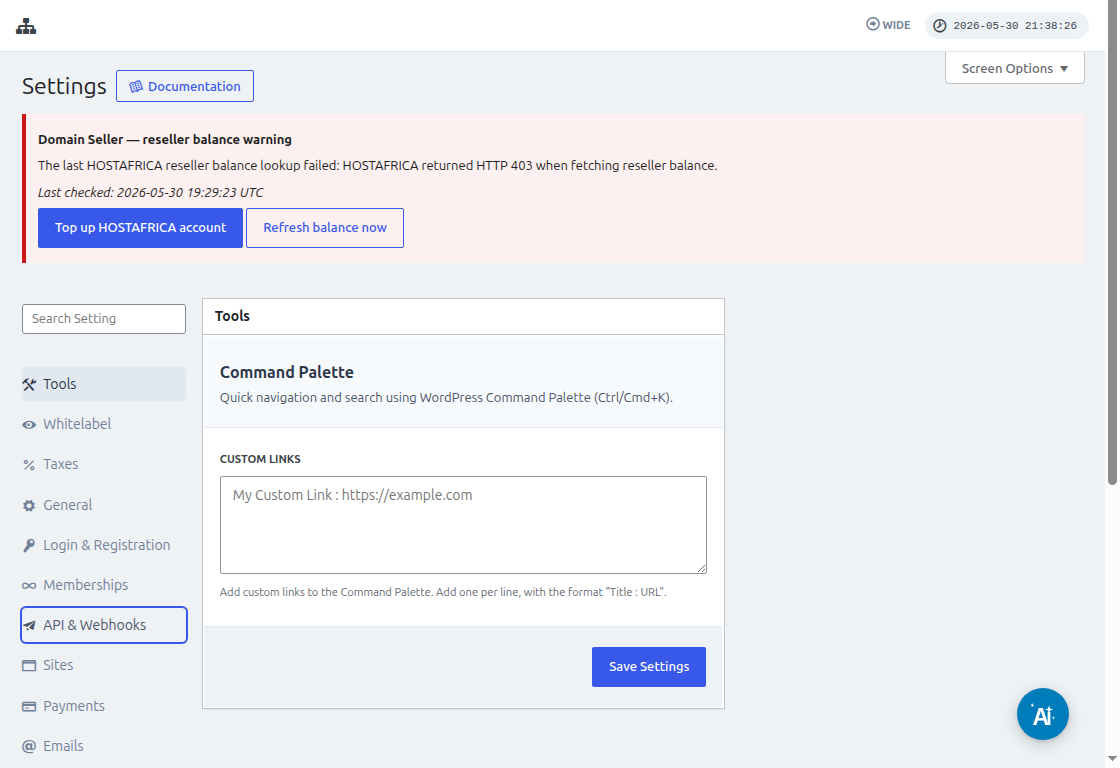
在連接 Zapier 之前,請前往 Ultimate Multisite > Settings > API & Webhooks,並確認 API 已啟用。當 Zapier 要求 Ultimate Multisite Account 憑證時,請從此畫面複製 API Key 與 API Secret。
首先,你需要在 Google Drive 下建立一個 Google Sheet。請確保你正確定義每一欄,以便稍後可以輕鬆對應資料。
建立 Google sheet 後,你可以登入你的 Zapier Account 並開始建立 zap。
在 "App event" 的搜尋欄位下,選取 "Google Sheets"
接著在「Event」欄位選取「New spreadsheet row」,然後按下「Continue」
下一步會要求你選取儲存 Google Sheet 的 Google Account。因此,只要確保已指定正確的 google account。
在「Set up trigger」下,你需要選取並指定將作為資料來源的 google spreadsheet 與 worksheet。請繼續填寫這些項目,然後按下「Continue」
接下來是「test your trigger」,以確保你的 google sheet 已正確連接。
如果測試成功,你應該會看到結果顯示試算表中的一些值。點擊「Continue」繼續。
下一步是設定第二個動作,用於在 Ultimate Multisite 中建立或註冊 Account。在搜尋欄位選取「Ultimate Multisite(2.0.2)」
在「Event」欄位下,選取「Register an Account in Ultimate Multisite」,然後點擊「Continue」按鈕。
在「Set up an action」下,你會看到可用於客戶資料、memberships、產品等的不同欄位。你可以對應 google sheet 下的值,並將它們指定到應填入的適當欄位,如下方螢幕截圖所示。
對應值之後,你可以測試該動作。