Webhooks 初探 (v2)
注意:請注意,此功能或文章適合進階使用者。
webhook 是讓 Ultimate Multisite 之類的應用程式或軟體,能即時向其他應用程式提供資訊的一種方式。webhook 會在事件發生時將資料或 payloads 傳送到其他應用程式,這表示你會立即取得資料。
如果你需要在每次事件被觸發時,將某些資料從 Ultimate Multisite 整合或傳遞到另一個 CRM 或系統,這會很有幫助。例如,每次建立新的使用者 Account 時,你需要將使用者的姓名與電子郵件地址傳送到郵寄清單。
如何建立 webhook
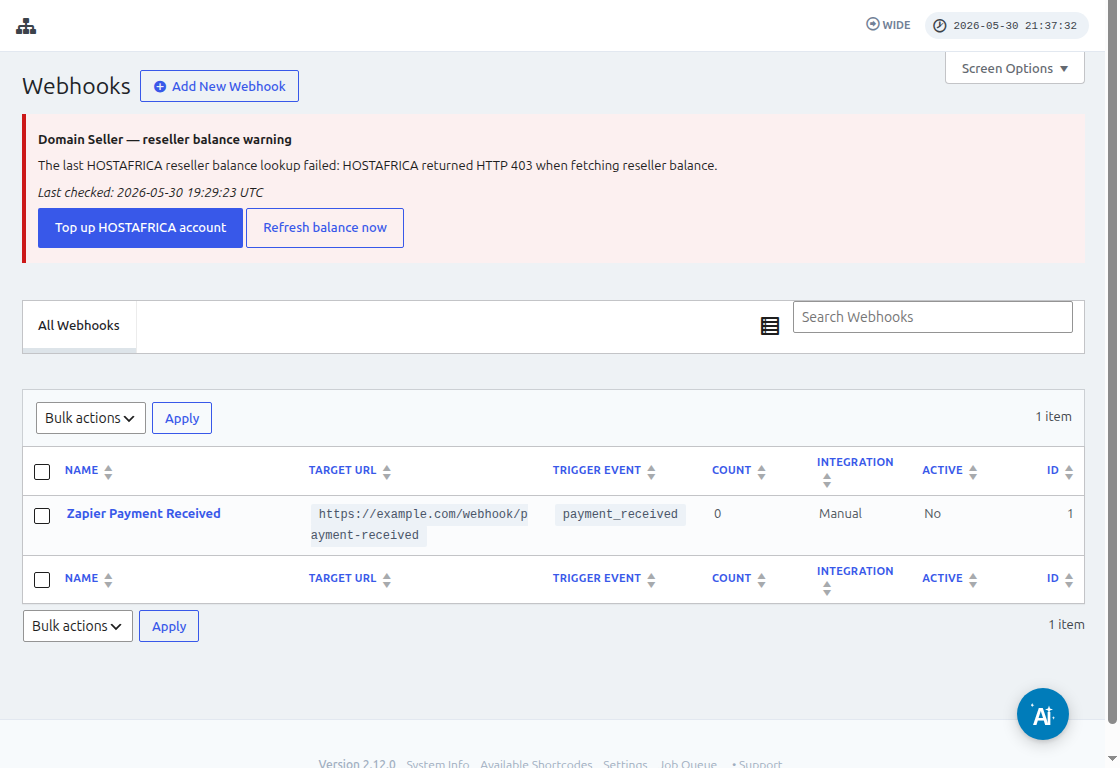
若要建立 webhook,請前往你的網路管理員 Dashboard。點選 Ultimate Multisite > Webhooks > Add New Webhook。
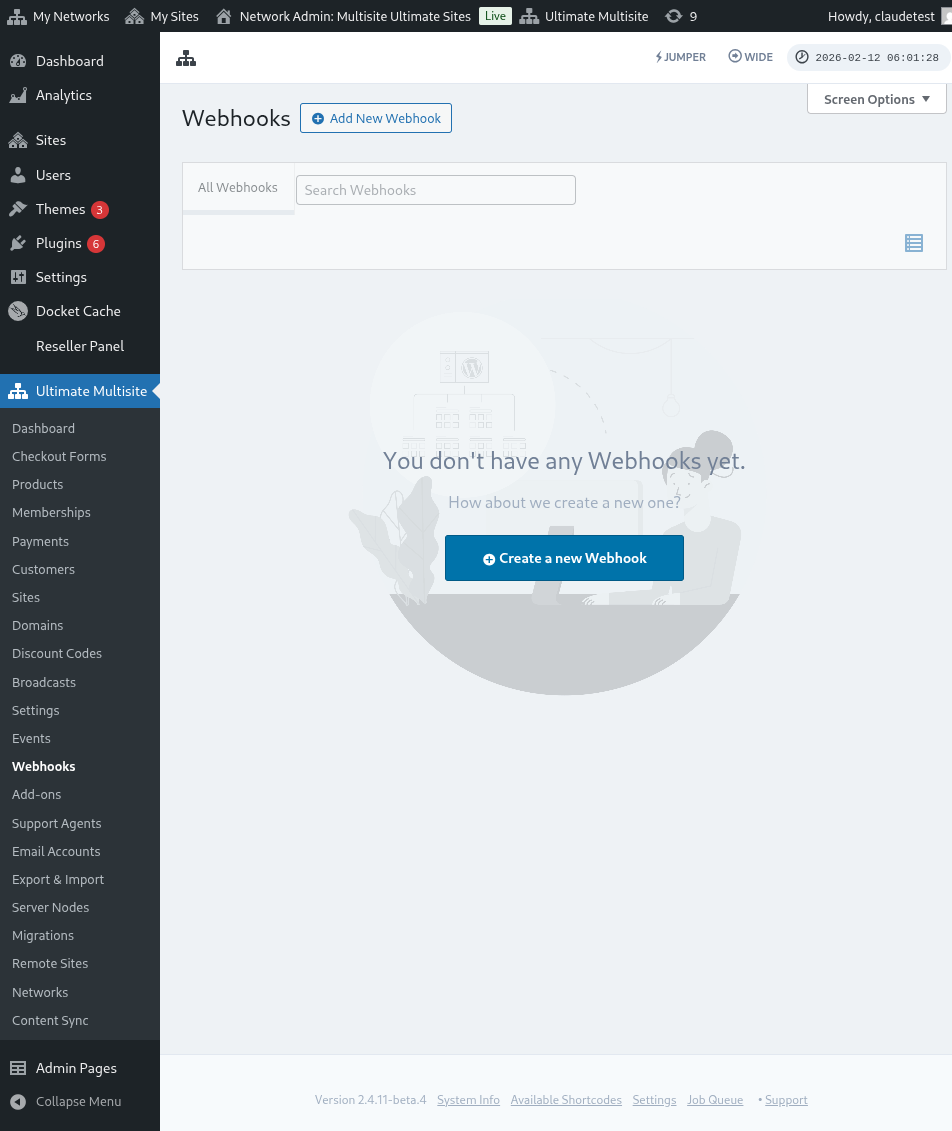
接著你可以編輯 webhook 設定:
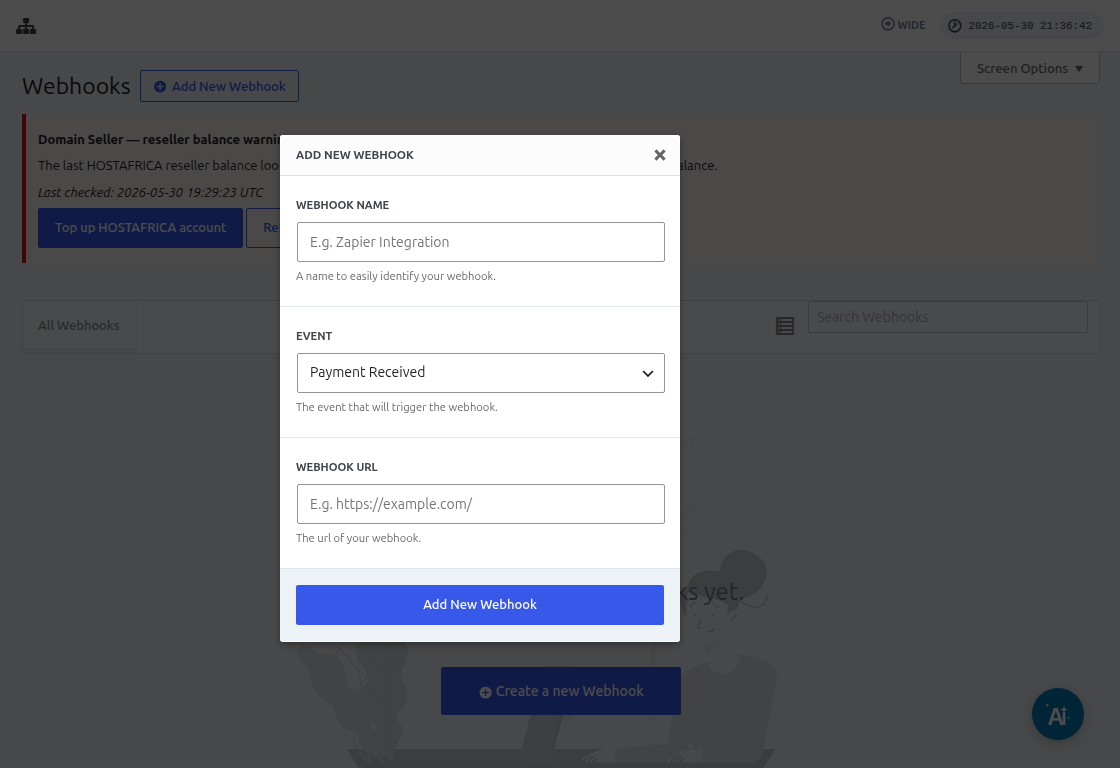
建立新的 webhook 時,系統會要求你提供 Name、URL 和 Event 等資訊。你可以為你的 webhook 使用任何想要的名稱。最重要的欄位是 URL 和 Event。
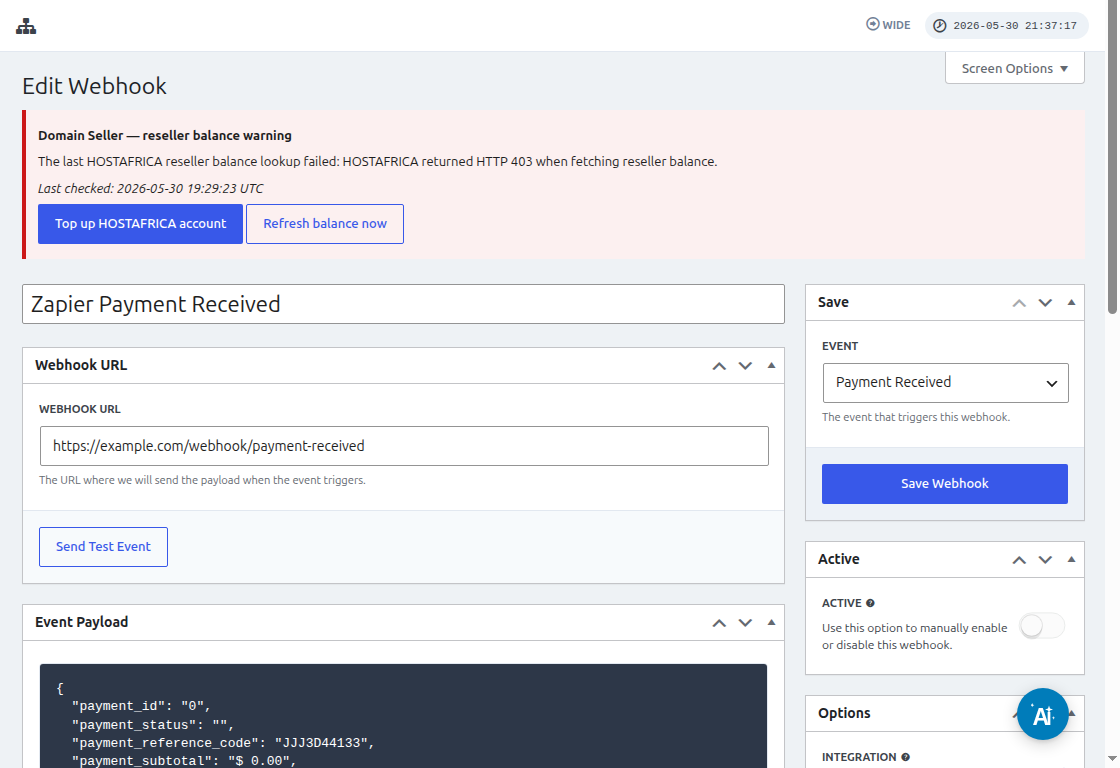
URL 是 Ultimate Multisite 會將 payload 或資料傳送到的 endpoint 或目的地。這就是會接收資料的應用程式。
Zapier 是使用者最常用來讓與第三方應用程式整合更容易的解決方案。若沒有像 Zapier 這樣的平台,你將需要手動建立自訂函式來接收資料並處理它。請參閱這篇關於如何搭配 Zapier 使用 Ultimate Multisite webhook 的文章。
在本文中,我們將介紹 webhook 運作方式的基本概念,以及 Ultimate Multisite 中可用的事件。我們會使用一個名為 requestbin.com 的第三方網站。此網站可讓我們建立 endpoint 並接收 payload,而不需要撰寫任何程式碼。免責聲明:它所做的只是向我們顯示資料已被接收。 不會對 payload 進行任何處理或任何形式的動作。
前往 requestbin.com 並點選 Create Request Bin。
點擊該按鈕後,如果你已經有帳號,它會要求你登入;否則請註冊。如果你已經有帳號,它會直接帶你到他們的 Dashboard。在他們的 Dashboard 上,你會立即看到可用來建立 Ultimate Multisite webhook 的 endpoint 或 URL。
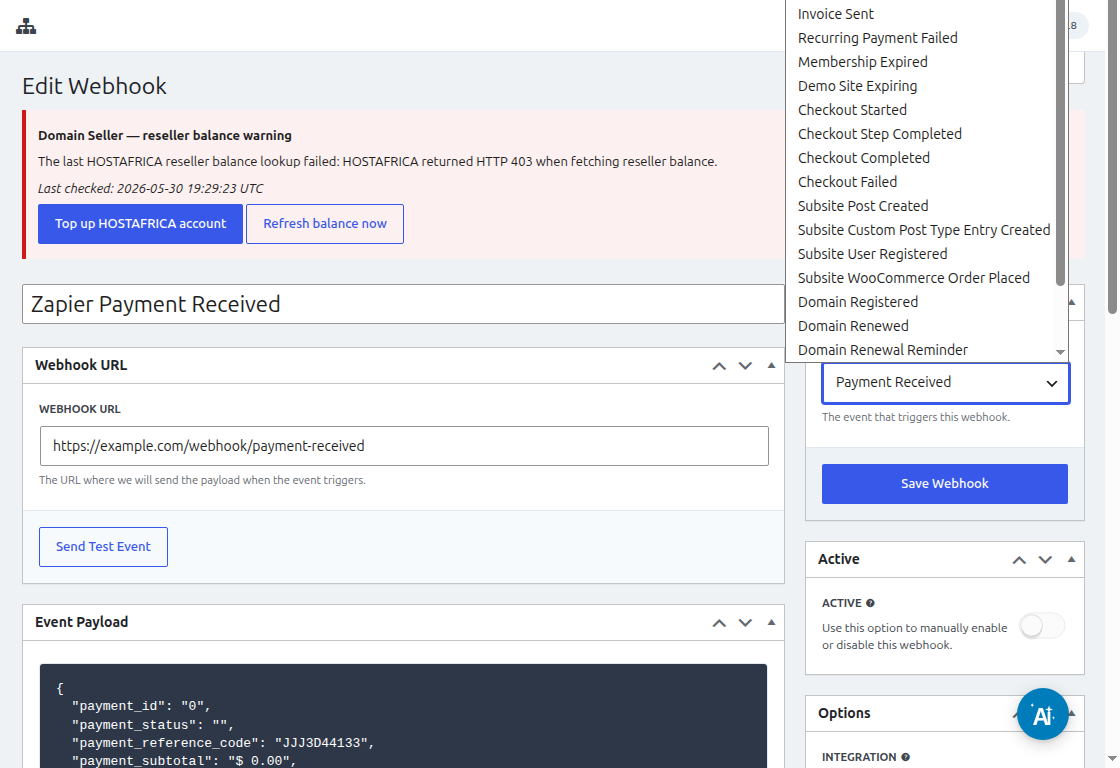
繼續複製該 URL,然後回到 Ultimate Multisite。將 endpoint 放到 URL 欄位,並從下拉選單選擇一個事件。在此範例中,我們將選擇 Payment Received。
每當使用者付款時,就會觸發此事件。所有可用事件、其說明與 payloads 都列在頁面底部。點選 Add New Webhook 按鈕以儲存 webhook。
現在我們可以將測試事件傳送到 endpoint,以查看我們建立的 webhook 是否正常運作。可以透過點選我們建立的 webhook 下方的 Send Test Event 來完成。
這會顯示一個確認視窗,表示測試成功。
現在如果我們回到 Requestbin 網站,就會看到 payload 已被接收,並包含一些測試資料。
這就是 webhook 和 endpoints 運作方式的基本原理。如果你要建立自訂 endpoint,你需要建立自訂函式來處理你從 Ultimate Multisite 接收到的資料。