Webhooks (v2) पर पहली नज़र
ध्यान दें: यह सुविधा या लेख उन्नत उपयोगकर्ताओं के लिए है।
webhook Ultimate Multisite जैसे ऐप या सॉफ़्टवेयर के लिए दूसरे ऐप्लिकेशन को रीयल-टाइम जानकारी देने का एक तरीका है। webhook डेटा या पेलोड को होते ही दूसरे ऐप्लिकेशन तक पहुँचाता है, यानी आपको डेटा तुरंत मिलता है।
जब भी कोई घटना ट्रिगर हो, Ultimate Multisite से किसी अन्य CRM या सिस्टम में कुछ डेटा एकीकृत या पास करने की ज़रूरत हो, तो यह उपयोगी है। उदाहरण के लिए, हर बार नया उपयोगकर्ता Account बनने पर आपको उपयोगकर्ता का नाम और ईमेल पता किसी मेलिंग सूची में भेजना है।
webhook कैसे बनाएँ
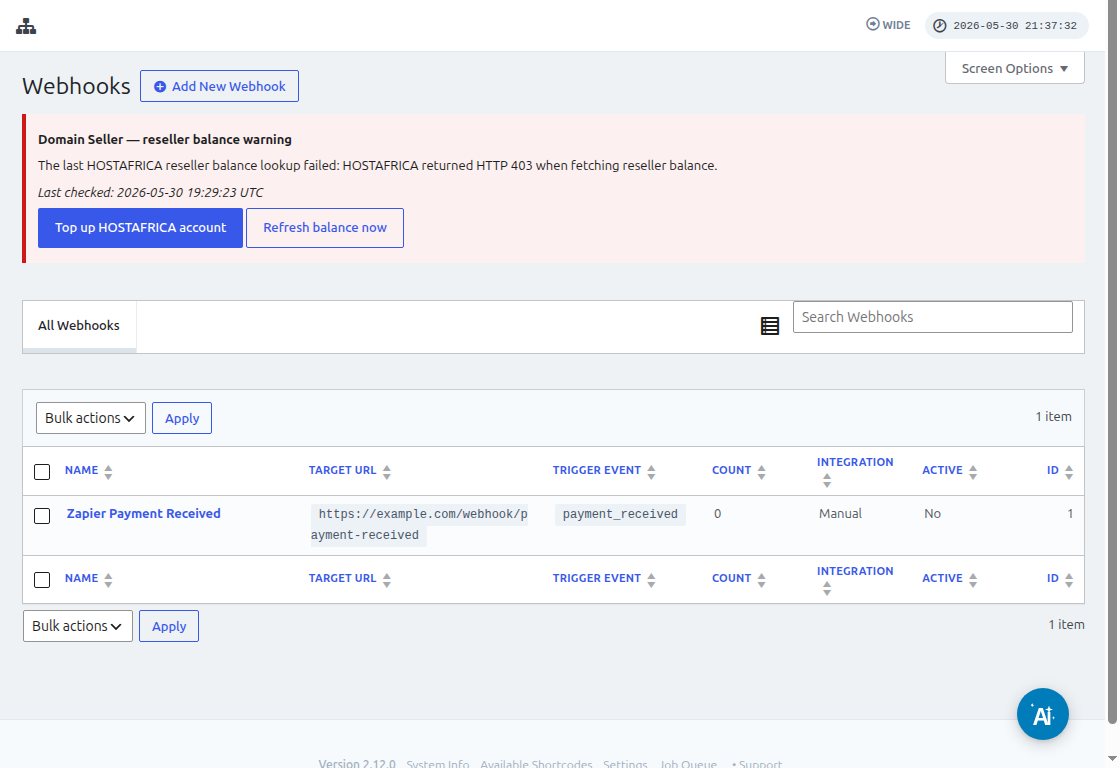
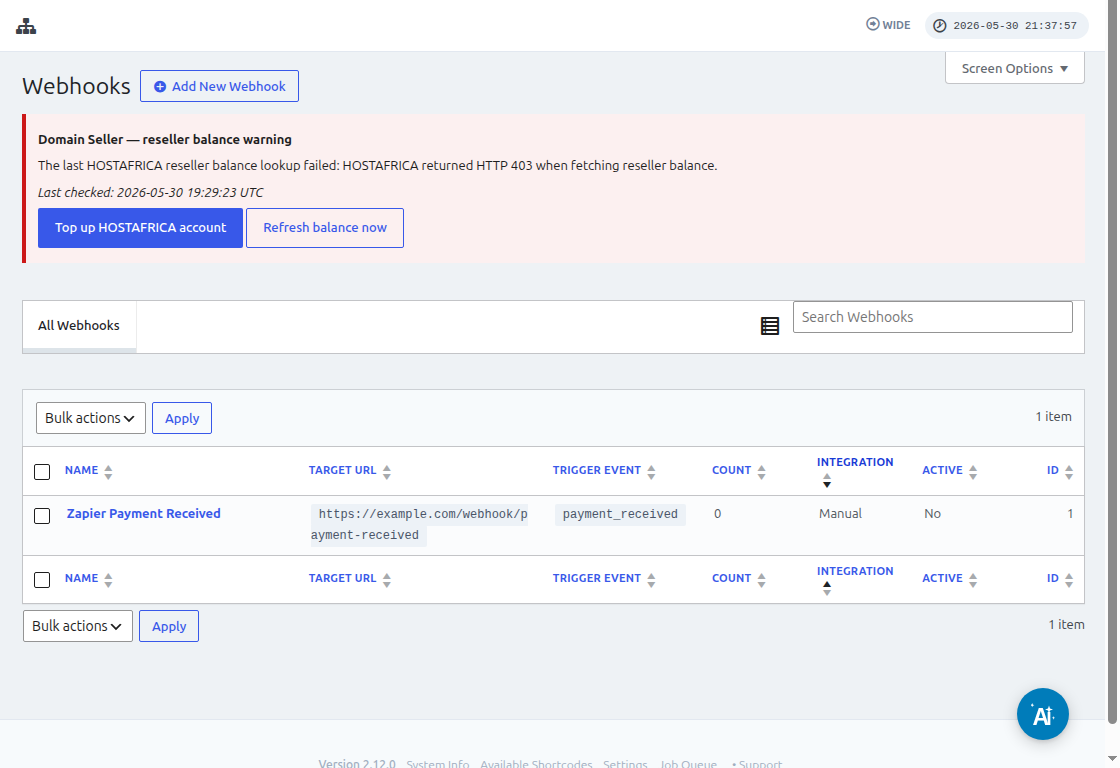
webhook बनाने के लिए, अपने नेटवर्क एडमिन Dashboard पर जाएँ। Ultimate Multisite > Webhooks > नया webhook जोड़ें पर क्लिक करें।
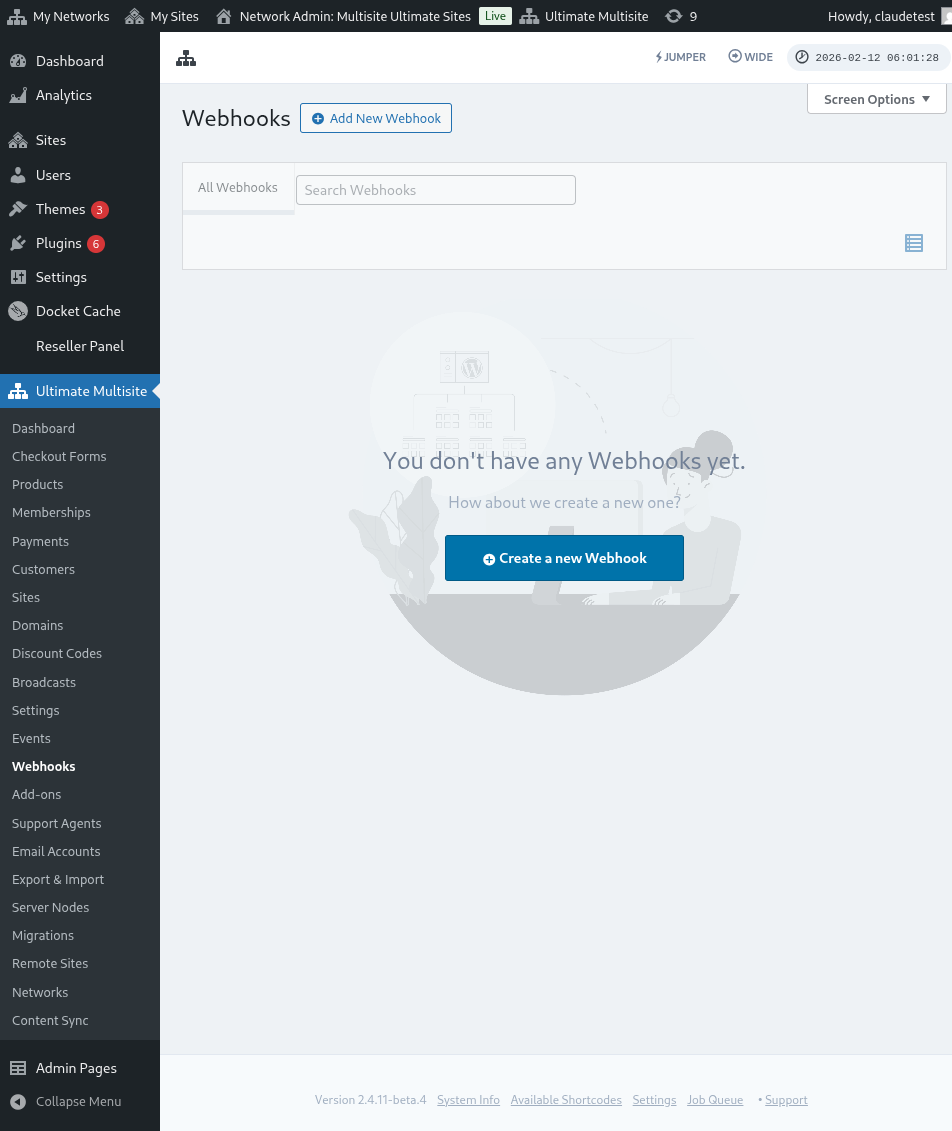
इसके बाद आप webhook कॉन्फ़िगरेशन संपादित कर सकते हैं:
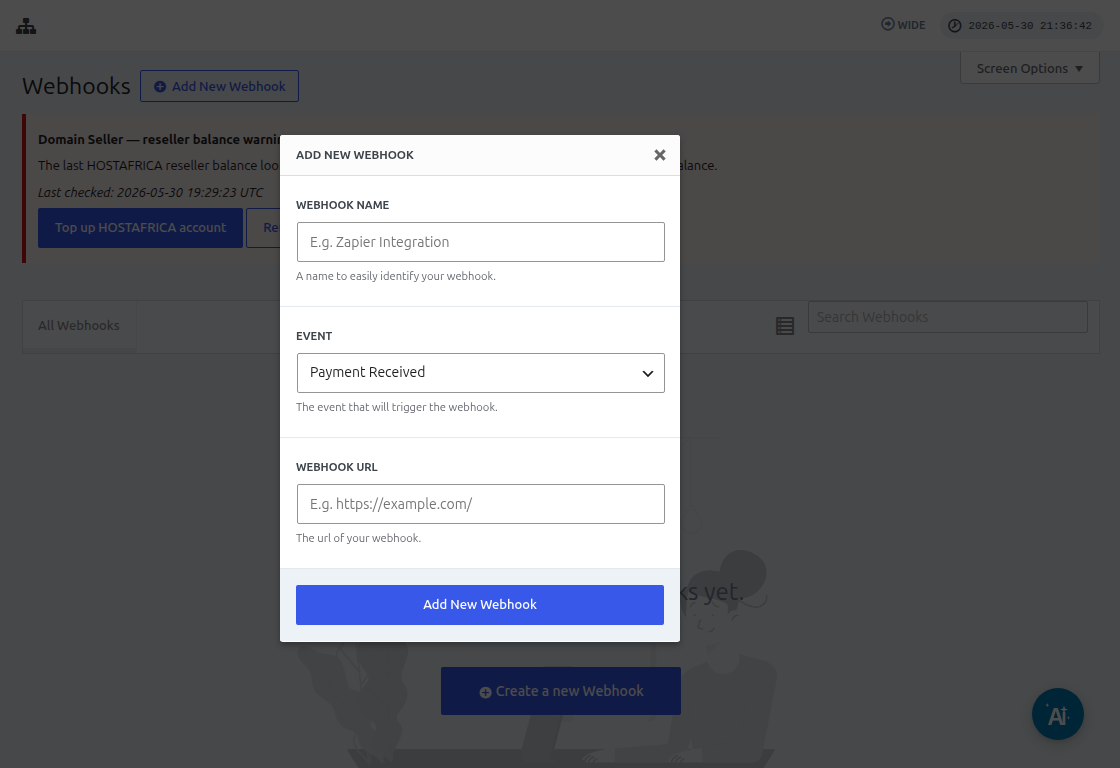
नया webhook बनाते समय आपसे नाम, URL, और घटना जैसी जानकारी मांगी जाएगी। आप अपने webhook के लिए कोई भी नाम इस्तेमाल कर सकते हैं। सबसे महत्वपूर्ण फ़ील्ड URL और घटना हैं।
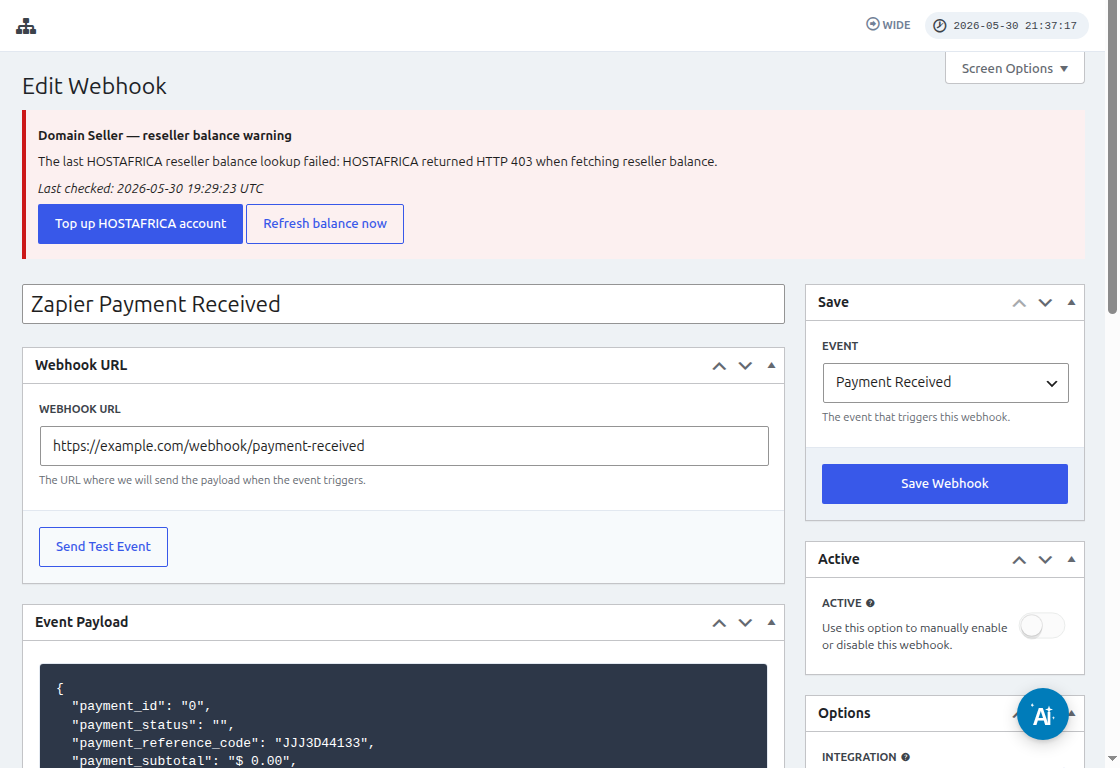
URL वह एंडपॉइंट या गंतव्य है जहाँ Ultimate Multisite पेलोड या डेटा भेजेगा। यही वह ऐप्लिकेशन है जो डेटा प्राप्त करेगा।
Zapier सबसे सामान्य समाधान है जिसका उपयोगकर्ता 3rd party ऐप्लिकेशन के साथ एकीकरण आसान बनाने के लिए उपयोग करते हैं। Zapier जैसे प्लेटफ़ॉर्म के बिना, आपको डेटा पकड़ने और उसे प्रोसेस करने के लिए मैन्युअल रूप से एक कस्टम फ़ंक्शन बनाना होगा। Zapier के साथ Ultimate Multisite webhook का उपयोग कैसे करें पर यह लेख देखें।
इस लेख में, हम webhook कैसे काम करता है, इसकी बुनियादी अवधारणा और Ultimate Multisite में उपलब्ध घटनाओं को देखेंगे। हम requestbin.com नाम की 3rd party साइट का उपयोग करेंगे। यह साइट हमें बिना कोई कोडिंग किए एंडपॉइंट बनाने और पेलोड पकड़ने देगी। अस्वीकरण: यह सिर्फ हमें दिखाएगी कि डेटा प्राप्त हो गया है। पेलोड पर कोई प्रोसेसिंग या किसी भी तरह की कार्रवाई नहीं होगी।
requestbin.com पर जाएँ और Create Request Bin पर क्लिक करें।
उस बटन पर क्लिक करने के बाद, यदि आपके पास पहले से Account है तो यह आपको लॉग इन करने के लिए कहेगा, या साइन अप करने के लिए। यदि आपके पास पहले से Account है, तो यह आपको सीधे उनके Dashboard पर ले जाएगा। उनके Dashboard पर, आपको तुरंत वह एंडपॉइंट या URL दिखाई देगा जिसे आप अपना Ultimate Multisite webhook बनाते समय इस्तेमाल कर सकते हैं।
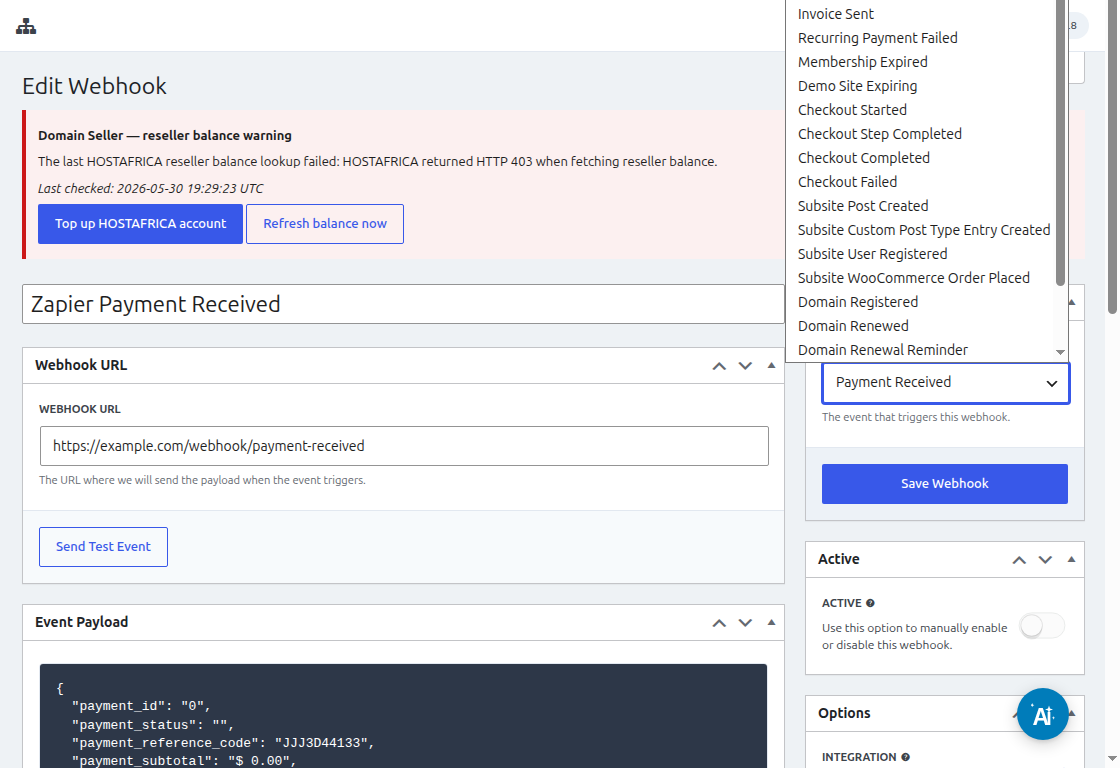
आगे बढ़ें, URL कॉपी करें और Ultimate Multisite पर वापस जाएँ। URL फ़ील्ड में एंडपॉइंट डालें और ड्रॉपडाउन से एक घटना चुनें। इस उदाहरण में, हम भुगतान प्राप्त हुआ चुनेंगे।
जब भी कोई उपयोगकर्ता भुगतान करता है, यह घटना ट्रिगर होती है। उपलब्ध सभी घटनाएँ, उनके विवरण और पेलोड पृष्ठ के नीचे सूचीबद्ध हैं। webhook सहेजने के लिए नया webhook जोड़ें बटन पर क्लिक करें।
अब हम एंडपॉइंट पर एक परीक्षण घटना भेज सकते हैं, ताकि देख सकें कि बनाया गया webhook काम कर रहा है या नहीं। इसे हम बनाए गए webhook के नीचे परीक्षण घटना भेजें पर क्लिक करके कर सकते हैं।
यह एक पुष्टिकरण विंडो दिखाता है जिसमें लिखा है कि परीक्षण सफल रहा।
अब यदि हम Requestbin साइट पर वापस जाएँ, तो देखेंगे कि कुछ परीक्षण डेटा वाला पेलोड प्राप्त हो गया है।
webhook और एंडपॉइंट कैसे काम करते हैं, इसका यह बुनियादी सिद्धांत है। यदि आप कस्टम एंडपॉइंट बनाना चाहते हैं, तो Ultimate Multisite से प्राप्त डेटा को प्रोसेस करने के लिए आपको एक कस्टम फ़ंक्शन बनाना होगा।