ការមើលលើ Webhooks ជាលើកដំបូង (v2)
ចំណាំសំខាន់: សូមចំណាំថា ฟีเจอร์ ឬអត្ថបទនេះគឺសម្រាប់អ្នកប្រើប្រាស់ขั้นสูงเท่านั้น។
Webhook គឺជាវិធីមួយដែលកម្មវិធី ឬซอฟต์แวร์ដូចជា Ultimate Multisite អាចផ្ដល់ព័ត៌មានពេលវេលាជាក់ស្ដែងទៅកាន់កម្មវិធីផ្សេងទៀត។ Webhook នឹងបញ្ជូនទិន្នន័យ ឬ payload ទៅកាន់កម្មវិធីផ្សេងៗភ្លាមៗ នៅពេលដែលវាកើតឡើង ដែលមានន័យថាអ្នកនឹងទទួលបានទិន្នន័យភ្លាមៗ។
នេះមានប្រយោជន៍ខ្លាំងណាស់ ប្រសិនបើអ្នកត្រូវការបញ្ចូល (integrate) ឬបញ្ជូនទិន្នន័យជាក់លាក់ពី Ultimate Multisite ទៅកាន់ CRM ឬប្រព័ន្ធផ្សេងទៀតរាល់ពេលដែលមានព្រឹត្តិការណ៍មួយត្រូវបានបង្កឡើង។ ឧទាហរណ៍ អ្នកត្រូវផ្ញើនាម និងអាសយដ្ឋានអ៊ីមែលរបស់អ្នកទៅកាន់ mailing list រាល់ពេលដែលគណនីអ្នកប្រើប្រាស់ថ្មីត្រូវបានបង្កើតឡើង។
របៀបបង្កើត Webhook
ដើម្បីបង្កើត webhook សូមចូលទៅកាន់ network admin dashboard របស់អ្នក។ ចុចលើ Ultimate Multisite > Webhooks > Add New Webhook។
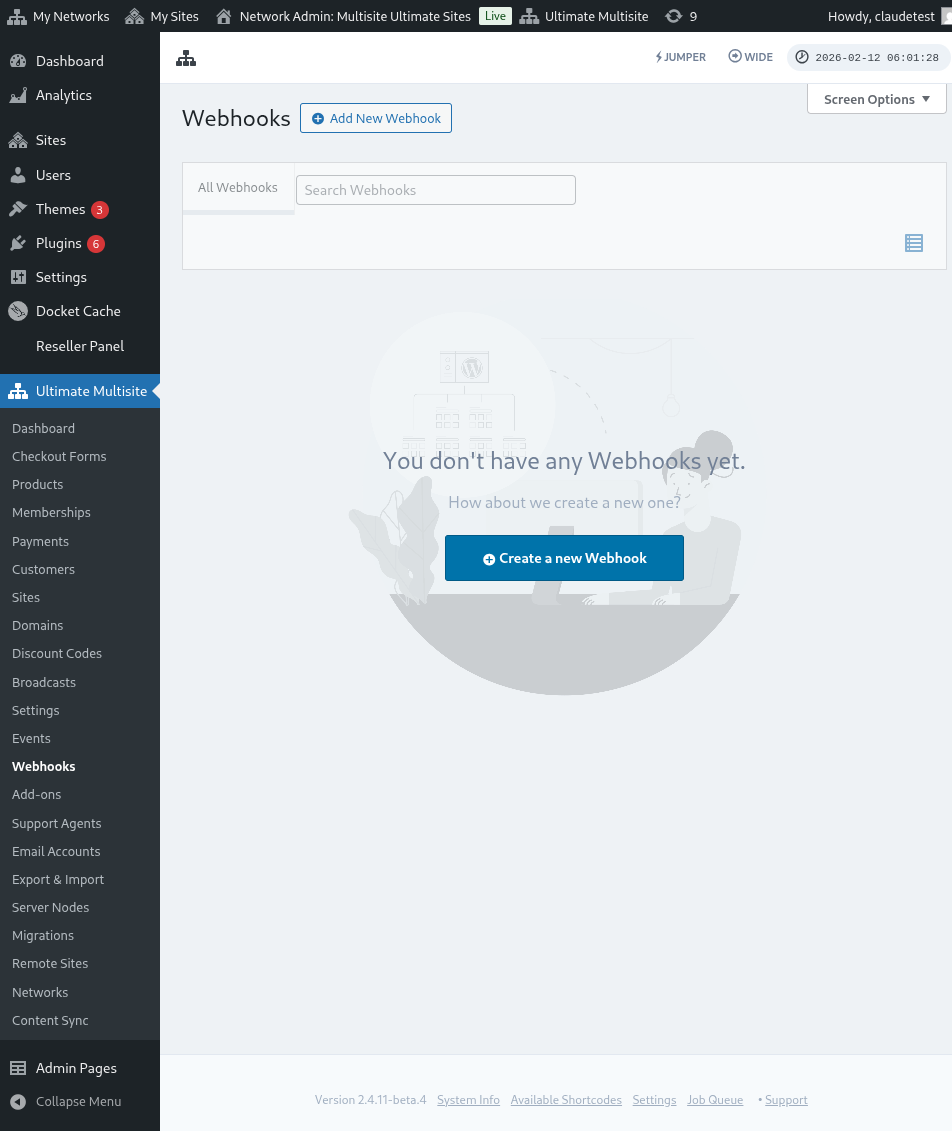
បន្ទាប់មក អ្នកអាចកែសម្រួលការកំណត់រចនាសម្ព័ន្ធ webhook បាន៖
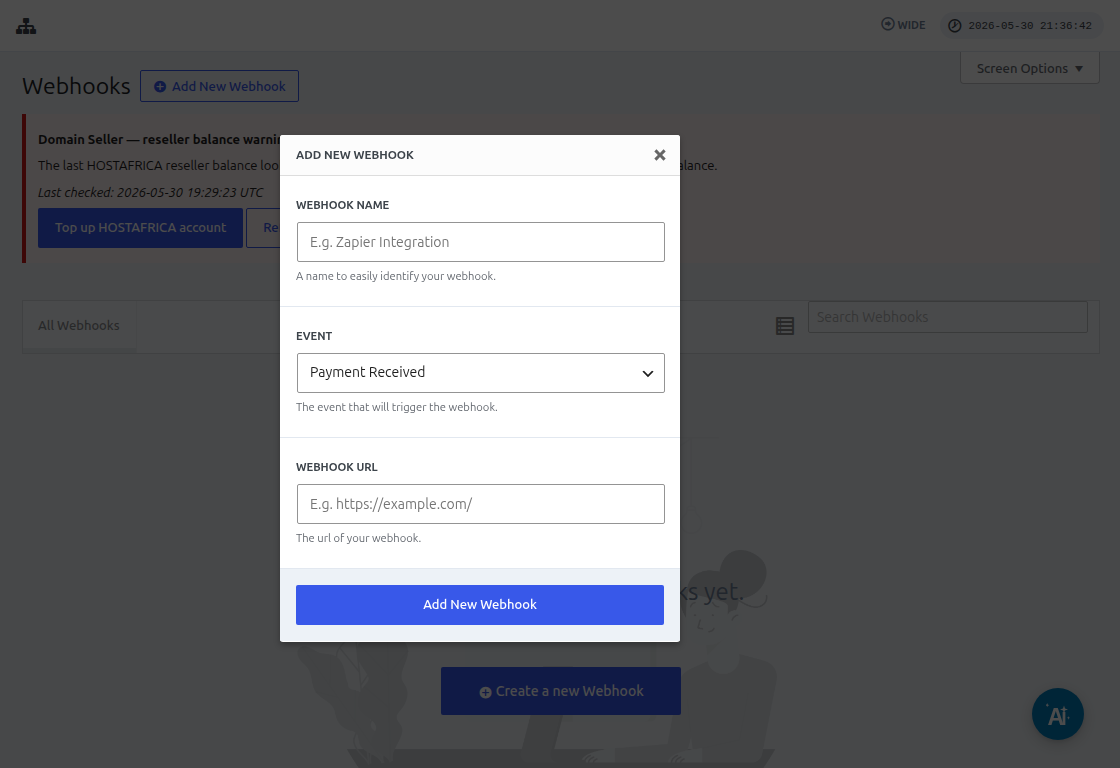
នៅពេលបង្កើត webhook ថ្មី អ្នកនឹងត្រូវបានសួរព័ត៌មានដូចជា Name (ឈ្មោះ), URL, និង Event (ព្រឹត្តិការណ៍)។ អ្នកអាចប្រើឈ្មោះណាមួយដែលអ្នកចង់បានសម្រាប់ webhook របស់អ្នក។ កន្លែងសំខាន់បំផុតគឺ URL និង Event។
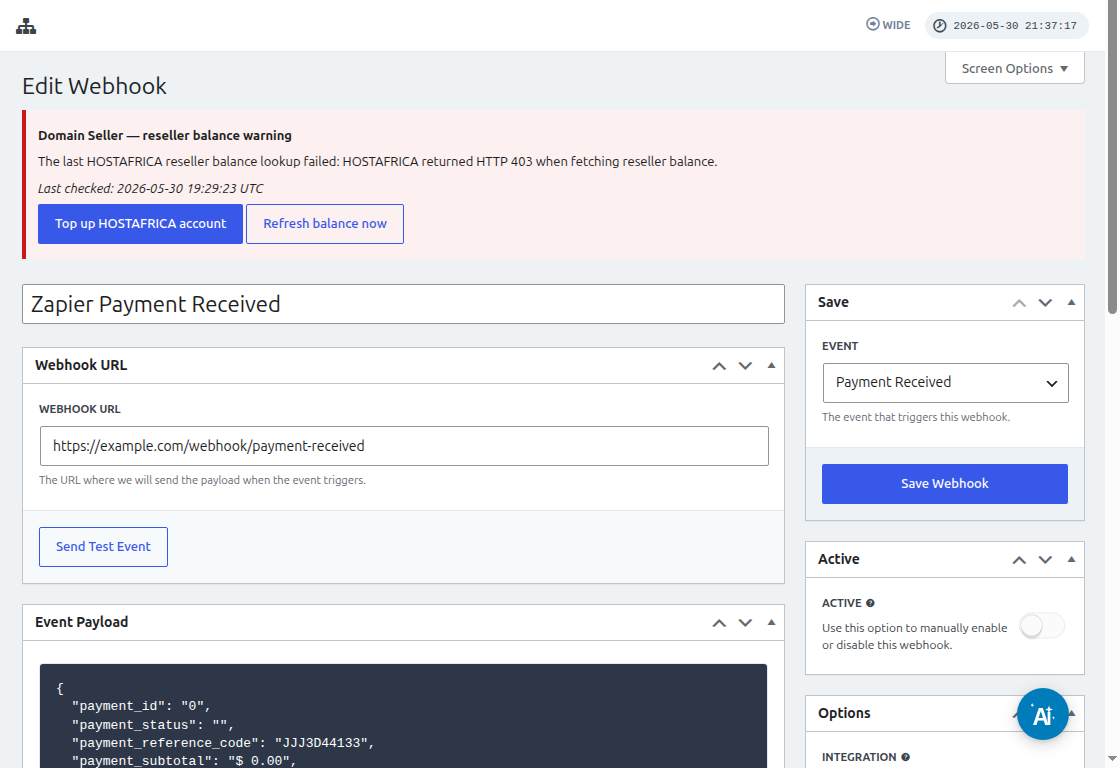
URL គឺជា endpoint ឬគោលដៅ ដែល Ultimate Multisite នឹងផ្ញើ payload ឬទិន្នន័យ ទៅកាន់វា។ វាគឺជាកម្មវិធីដែលនឹងទទួលបានទិន្នន័យនោះ។
Zapier គឺជាដំណោះស្រាយដែលគេប្រើច្រើនបំផុតដើម្បីធ្វើឱ្យការបញ្ចូល (integration) ជាមួយកម្មវិធីភាគីទីបីកាន់តែងាយស្រួល។ បើគ្មាន platform ដូចជា Zapier អ្នកនឹងត្រូវបង្កើតមុខងារផ្ទាល់ខ្លួនដោយដៃ ដែលអាចចាប់យកទិន្នន័យនោះ និងដំណើរការវា។ សូមមើលអត្ថបទនេះអំពី របៀបប្រើ Ultimate Multisite webhook ជាមួយ Zapier។
នៅក្នុងអត្ថបទនេះ យើងនឹងមកមើលគោលគំនិតមូលដ្ឋានអំពីរបៀបដែល webhook ដំណើរការ និងព្រឹត្តិការណ៍ (events) ដែលមាននៅក្នុង Ultimate Multisite។ យើងនឹងប្រើប្រាស់គេហទំព័រភាគីទីបីមួយឈ្មោះថា requestbin.com។ គេហទំព័រនេះនឹងអនុញ្ញាតឱ្យយើងបង្កើត endpoint ហើយចាប់យក payload ដោយមិនបាច់សរសេរកូដអ្វីទាំងអស់។ ការលើកឡើង៖ វាគ្រាន់តែបង្ហាញយើងថាទិន្នន័យត្រូវបានទទួលប៉ុណ្ណោះ។ នឹងមិនមានការដំណើរការ ឬការធ្វើសកម្មភាពណាមួយលើ payload នោះទេ។
ចូលទៅកាន់ requestbin.com ហើយចុច Create Request Bin (បង្កើត Request Bin)។
បន្ទាប់ពីចុចប៊ូតុងនោះ វាប្រហែលជាសួរឱ្យអ្នកចូលគណនី ប្រសិនបើអ្នកមានរួចហើយ ឬចុះឈ្មោះ។ ប្រសិនបើអ្នកមានគណនីរួចហើយ វានឹងនាំអ្នកទៅកាន់ dashboard របស់ពួកគេភ្លាមៗ។ នៅលើ dashboard របស់ពួកគេ អ្នកនឹងឃើញ endpoint ឬ URL ដែលអ្នកអាចប្រើក្នុងការបង្កើត Ultimate Multisite webhook បានភ្លាមៗ។
បន្តកូពី URL ហើយត្រឡប់ទៅ Ultimate Multisite។ បញ្ចូល endpoint នោះទៅក្នុងវាល URL ហើយជ្រើសរើសព្រឹត្តិការណ៍ (event) ពីបញ្ជីទម្លាក់ចុះ (dropdown)។ ក្នុងឧទាហរណ៍នេះ យើងនឹងជ្រើសរើស Payment Received (ទទួលបានការទូទាត់)។
ព្រឹត្តិការណ៍នេះនឹងត្រូវបានដំណើរការនៅពេលណាដែលអ្នកប្រើប្រាស់ធ្វើការទូទាត់។ ព្រឹត្តិការណ៍ទាំងអស់ដែលមាន ការពិពណ៌នា និង payload របស់វា ត្រូវបានរាយបញ្ជីនៅខាងក្រោមនៃទំព័រ។ ចុចប៊ូតុង Add New Webhook (បន្ថែម Webhook ថ្មី) ដើម្បីរក្សាទុក webhook។
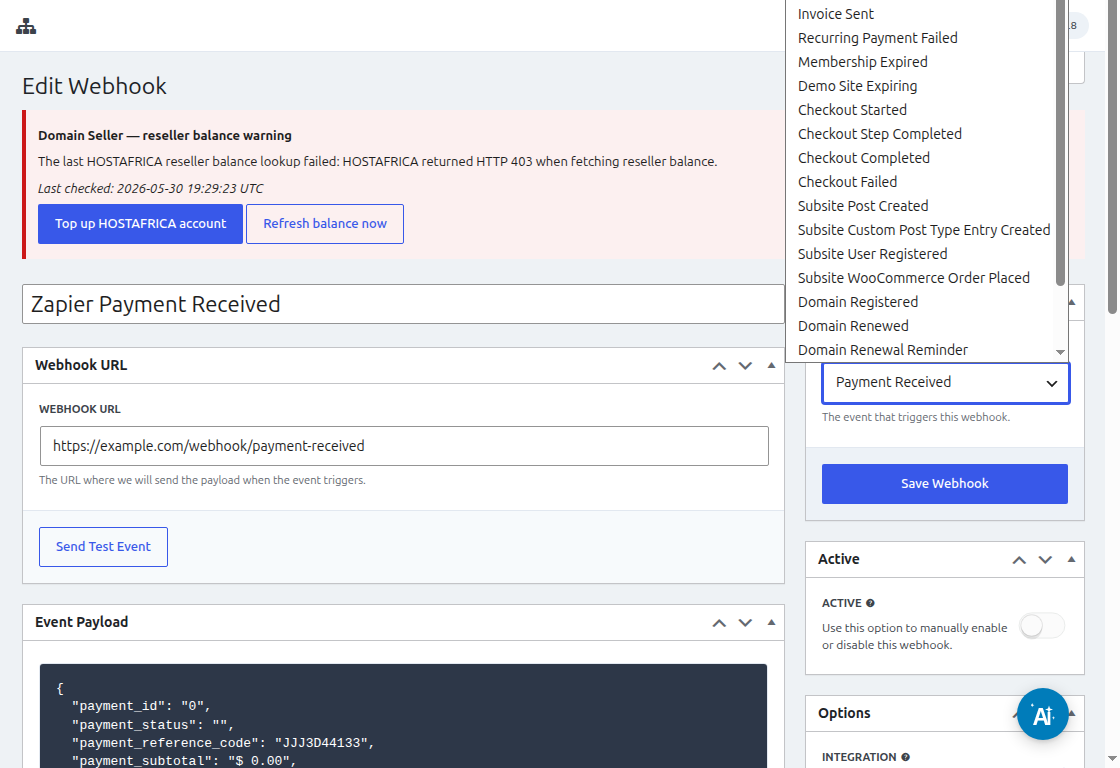
ឥឡូវនេះ យើងអាចផ្ញើព្រឹត្តិការណ៍សាកល្បងទៅ endpoint ដើម្បីមើលថាតើ webhook ដែលយើងបានបង្កើតដំណើរការឬអត់។ យើងអាចធ្វើរឿងនេះបានដោយចុច Send Test Event (ផ្ញើព្រឹត្តិការណ៍សាកល្បង) នៅក្រោម webhook ដែលយើងបានបង្កើត។
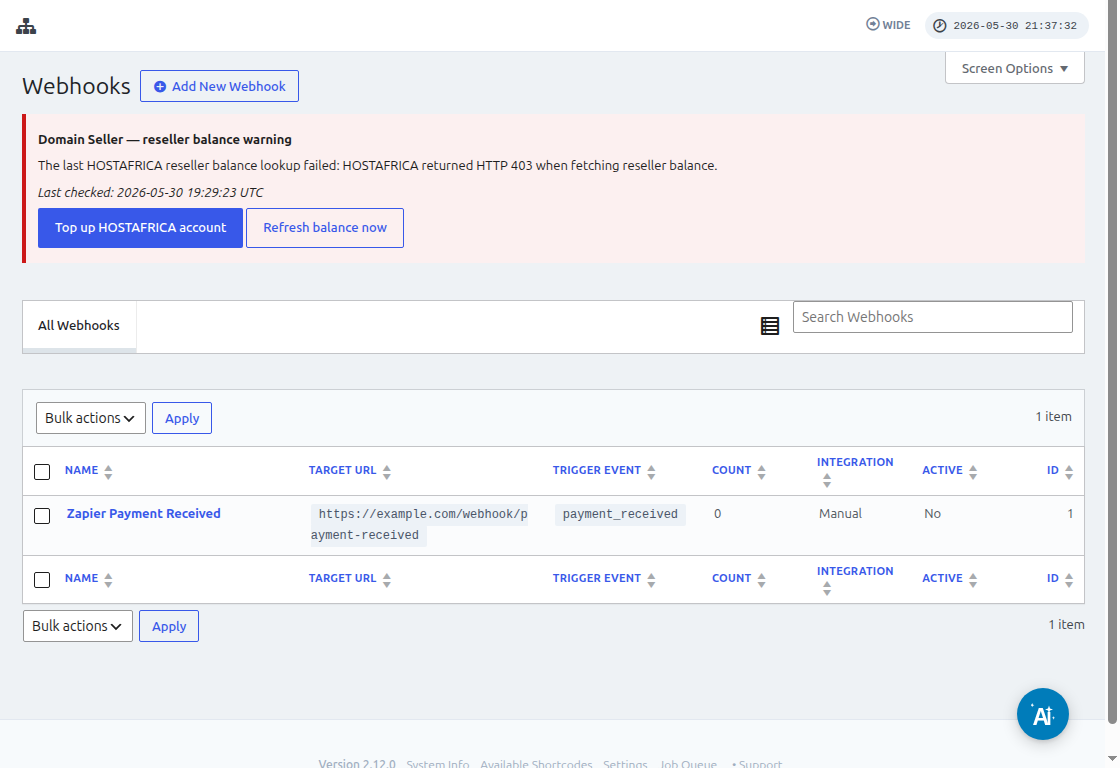
នេះបង្ហាញបង្អួចបញ្ជាក់ថាការសាកល្បងទទួលបានជោគជ័យ។
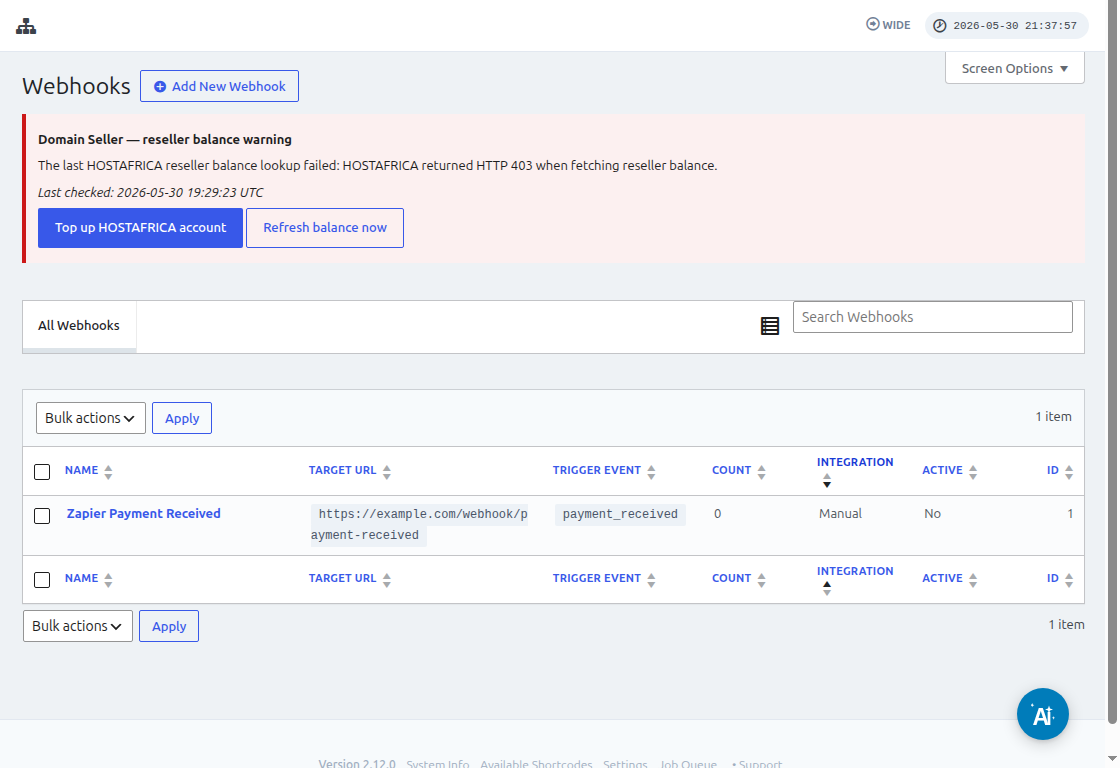
ឥឡូវនេះ បើអ្នកត្រលប់ទៅកាន់គេហទំព័រ Requestbin អ្នកនឹងឃើញថា payload (ទិន្នន័យ) ត្រូវបានទទួលរួចហើយ ដែលមានទិន្នន័យសម្រាប់ធ្វើតេស្តខ្លះ។
នេះគឺជាគោលការណ៍ជាមូលដ្ឋានអំពីរបៀបដែល webhook និង endpoints ដំណើរការ។ ប្រសិនបើអ្នកចង់បង្កើត custom endpoint អ្នកនឹងត្រូវបង្កើត function បែប custom ដើម្បីដំណើរការទិន្នន័យដែលអ្នកទទួលបានពី Ultimate Multisite។