ภาพรวมครั้งแรกของ Webhooks (v2)
โปรดทราบ: โปรดทราบว่าฟีเจอร์หรือบทความนี้สำหรับผู้ใช้ขั้นสูง
webhook คือวิธีที่แอปหรือซอฟต์แวร์อย่าง Ultimate Multisite ใช้เพื่อส่งข้อมูลแบบเรียลไทม์ให้แอปพลิเคชันอื่น ๆ webhook จะส่งข้อมูลหรือ payloads ไปยังแอปพลิเคชันอื่นทันทีที่เกิดขึ้น หมายความว่าคุณ ได้รับข้อมูลทันที
สิ่งนี้มีประโยชน์หากคุณต้องการเชื่อมรวมหรือส่งต่อข้อมูลบางอย่างจาก Ultimate Multisite ไปยัง CRM หรือระบบอื่นทุกครั้งที่มีการทริกเกอร์เหตุการณ์ ตัวอย่างเช่น คุณต้องส่งชื่อและอีเมลของผู้ใช้ไปยังรายชื่ออีเมลทุกครั้งที่มีการสร้างบัญชีผู้ใช้ใหม่
วิธีสร้าง webhook
ในการสร้าง webhook ให้ไปที่ network admin dashboard ของคุณ คลิก Ultimate Multisite > Webhooks > Add New Webhook
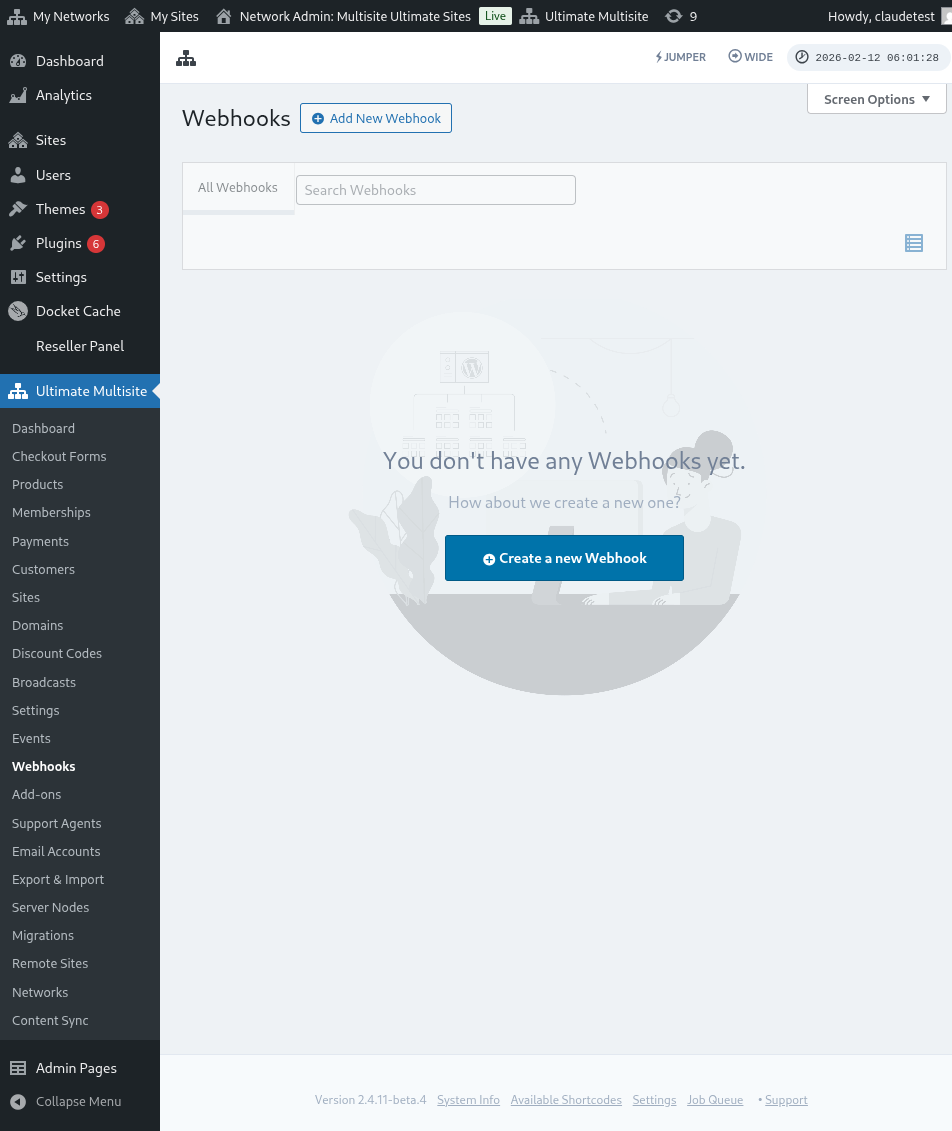
จากนั้นคุณสามารถแก้ไขการกำหนดค่า webhook ได้:
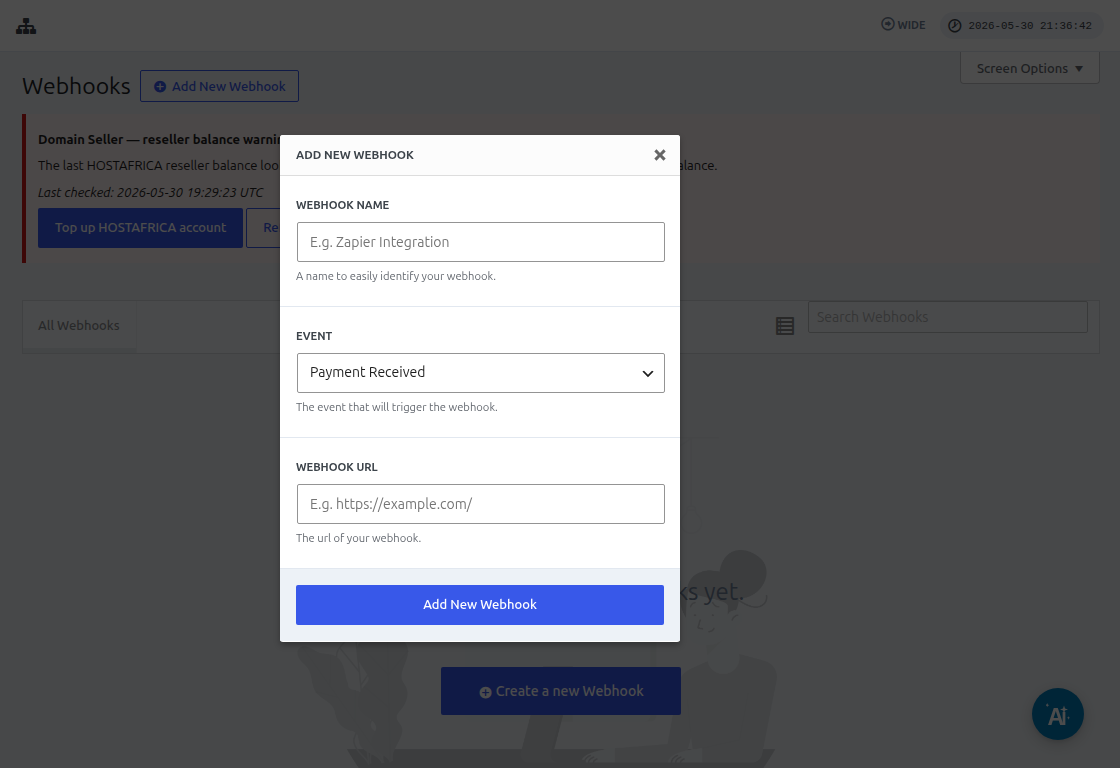
เมื่อสร้าง webhook ใหม่ คุณจะถูกขอข้อมูล เช่น Name, URL, และ Event คุณสามารถใช้ชื่อใดก็ได้ที่ต้องการสำหรับ webhook ของคุณ ฟิลด์ที่สำคัญที่สุดคือ URL และ Event
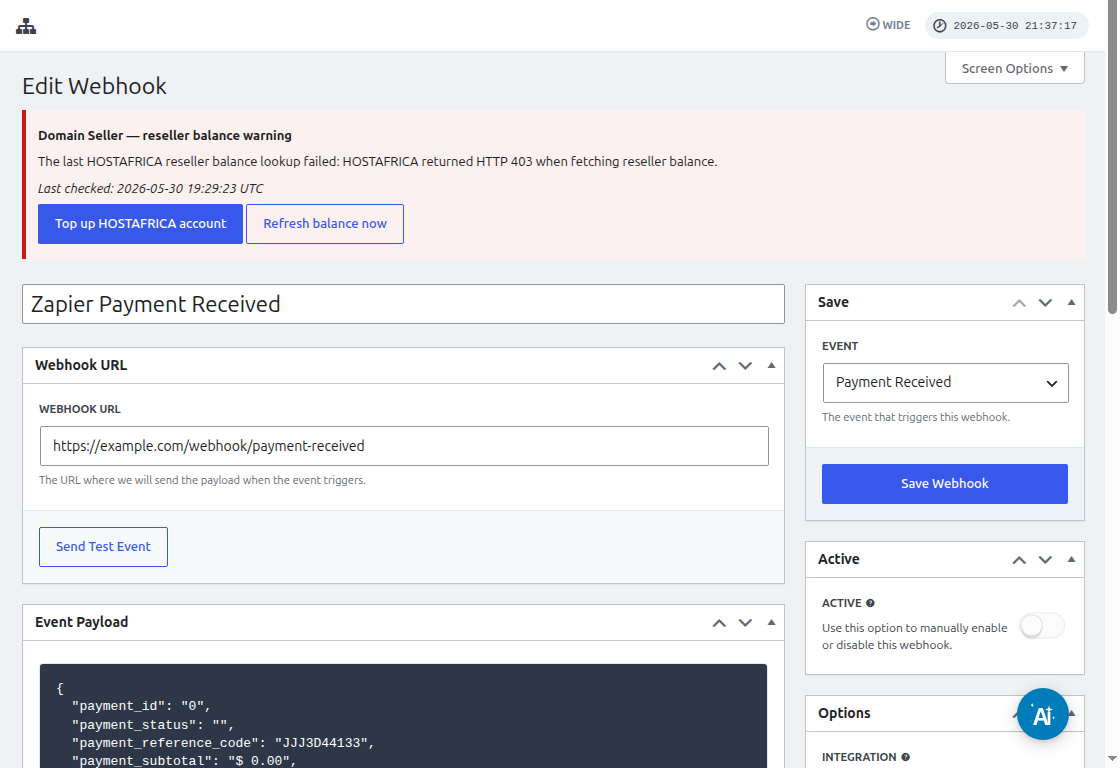
URL คือ endpoint หรือปลายทาง ที่ Ultimate Multisite จะส่ง payload หรือข้อมูล ไปให้ นี่คือแอปพลิเคชันที่จะรับข้อมูล
Zapier เป็นโซลูชันที่พบบ่อยที่สุดที่ผู้ใช้ใช้เพื่อทำให้การเชื่อมรวมกับแอปพลิเคชันของบุคคลที่สามง่ายขึ้น หากไม่มีแพลตฟอร์มอย่าง Zapier คุณจะต้องสร้างฟังก์ชันแบบกำหนดเองด้วยตนเองเพื่อรับข้อมูลและประมวลผล ดูบทความนี้เกี่ยวกับ วิธีใช้ Ultimate Multisite webhook กับ Zapier
ในบทความนี้ เราจะดูแนวคิดพื้นฐานของวิธีการทำงานของ webhook และเหตุการณ์ที่มีใน Ultimate Multisite เราจะใช้ site ของบุคคลที่สามชื่อ requestbin.com site นี้จะช่วยให้เราสร้าง endpoint และรับ payload ได้โดยไม่ต้องเขียนโค้ดใด ๆ ข้อจำกัดความรับผิดชอบ: สิ่งที่มันทำทั้งหมดคือแสดงให้เราเห็นว่าข้อมูลได้รับแล้ว จะไม่มีการประมวลผลหรือการดำเนินการใด ๆ กับ payload
ไปที่ requestbin.com แล้วคลิก Create Request Bin
หลังจากคลิกปุ่มนั้น ระบบจะขอให้คุณเข้าสู่ระบบหากคุณมีบัญชีอยู่แล้ว หรือสมัครใช้งาน หากคุณมีบัญชีอยู่แล้ว ระบบจะพาคุณไปยัง dashboard ของพวกเขาโดยตรง บน dashboard ของพวกเขา คุณจะเห็น endpoint หรือ URL ที่คุณสามารถใช้ในการสร้าง Ultimate Multisite webhook ของคุณได้ทันที
คัดลอก URL แล้วกลับไปที่ Ultimate Multisite วาง endpoint ในฟิลด์ URL และเลือกเหตุการณ์จากดรอปดาวน์ ในตัวอย่างนี้ เราจะเลือก Payment Received
เหตุการณ์นี้จะถูกทริกเกอร์เมื่อใดก็ตามที่ผู้ใช้ชำระเงิน เหตุการณ์ทั้งหมดที่มี คำอธิบาย และ payloads ของเหตุการณ์เหล่านั้นจะแสดงอยู่ที่ด้านล่างของหน้า คลิกปุ่ม Add New Webhook เพื่อบันทึก webhook
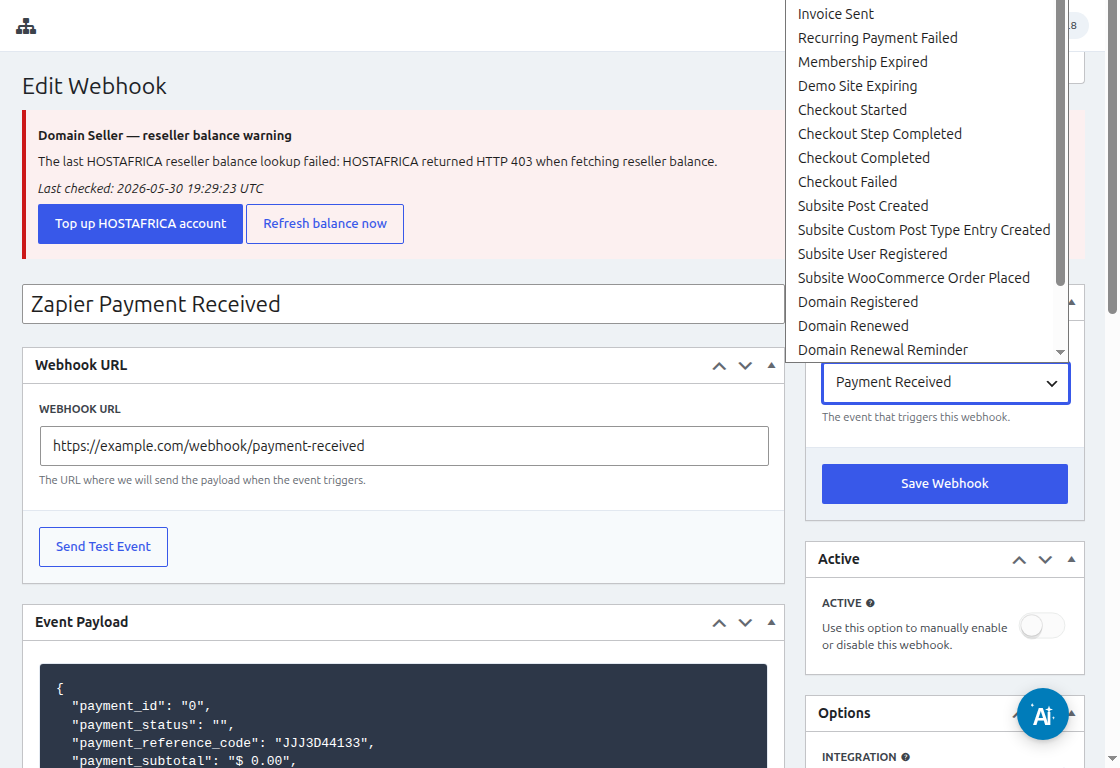
ตอนนี้เราสามารถส่งเหตุการณ์ทดสอบไปยัง endpoint เพื่อดูว่า webhook ที่เราสร้างทำงานหรือไม่ เราสามารถทำสิ่งนี้ได้โดยคลิก Send Test Event ใต้ webhook ที่เราสร้าง
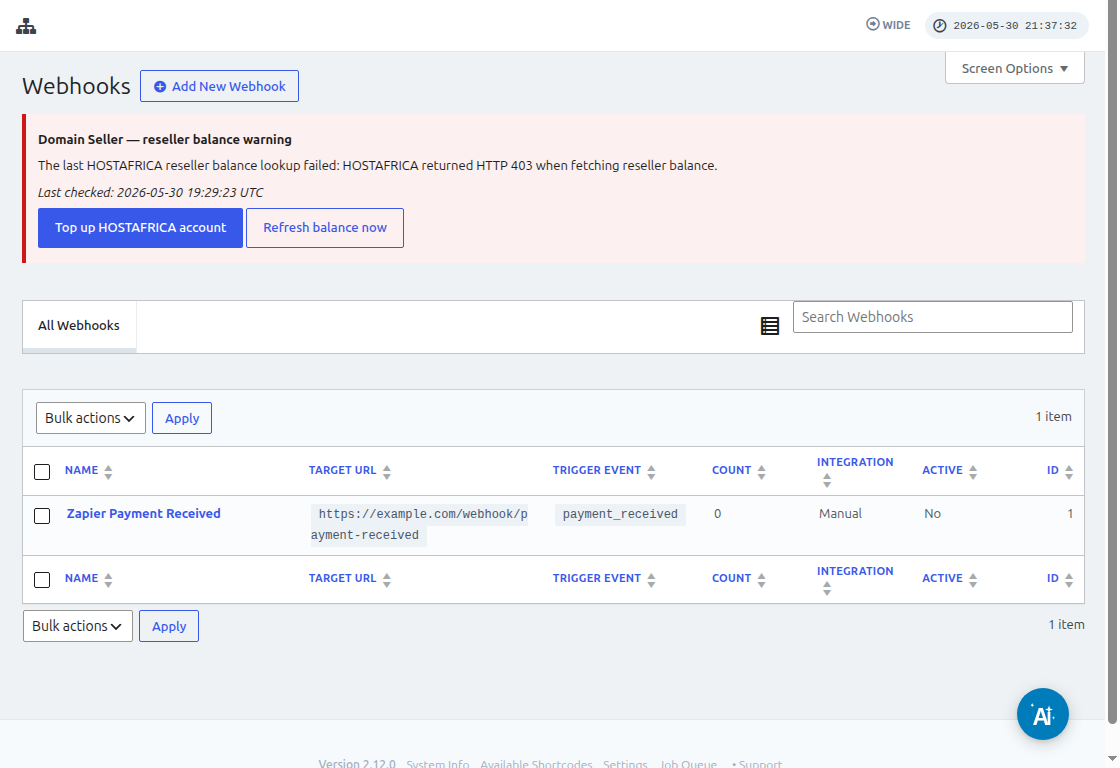
สิ่งนี้แสดงหน้าต่างยืนยันว่าการทดสอบสำเร็จ
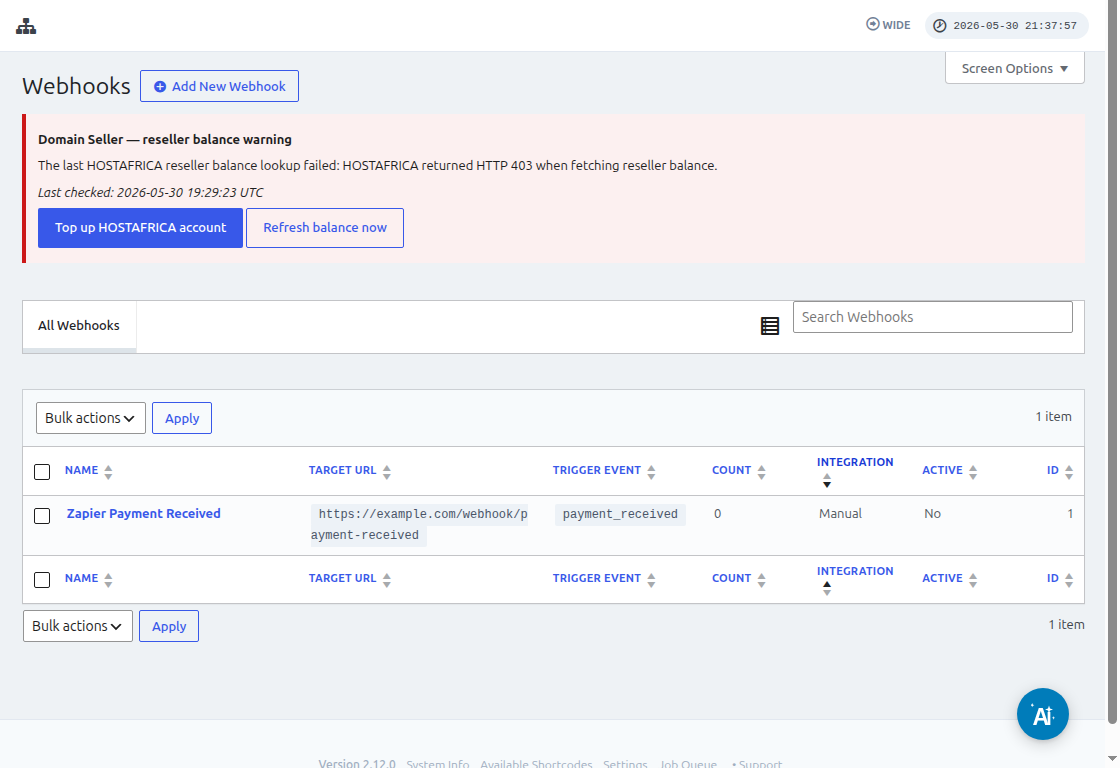
ตอนนี้หากเรากลับไปที่ site Requestbin เราจะเห็นว่าได้รับ payload ซึ่งมีข้อมูลทดสอบบางอย่างแล้ว
นี่คือหลักการพื้นฐานของวิธีการทำงานของ webhook และ endpoints หากคุณจะสร้าง endpoint แบบกำหนดเอง คุณจะต้องสร้างฟังก์ชันแบบกำหนดเองเพื่อประมวลผลข้อมูลที่คุณได้รับจาก Ultimate Multisite.