מבט ראשון על Webhooks (v2)
שימו לב: תכונה או מאמר זה מיועדים למשתמשים מתקדמים.
webhook הוא דרך שבה אפליקציה או תוכנה כמו Ultimate Multisite יכולה לספק לאפליקציות אחרות מידע בזמן אמת. webhook מעביר נתונים או מטענים לאפליקציות אחרות בזמן שהדבר קורה, כלומר אתם מקבלים נתונים מיד.
זה מועיל אם אתם צריכים לשלב או להעביר נתונים מסוימים מ-Ultimate Multisite אל CRM או מערכת אחרת בכל פעם שאירוע מופעל. לדוגמה, אתם צריכים לשלוח את שם המשתמש וכתובת האימייל שלו לרשימת דיוור בכל פעם שנוצר Account משתמש חדש.
איך ליצור webhook
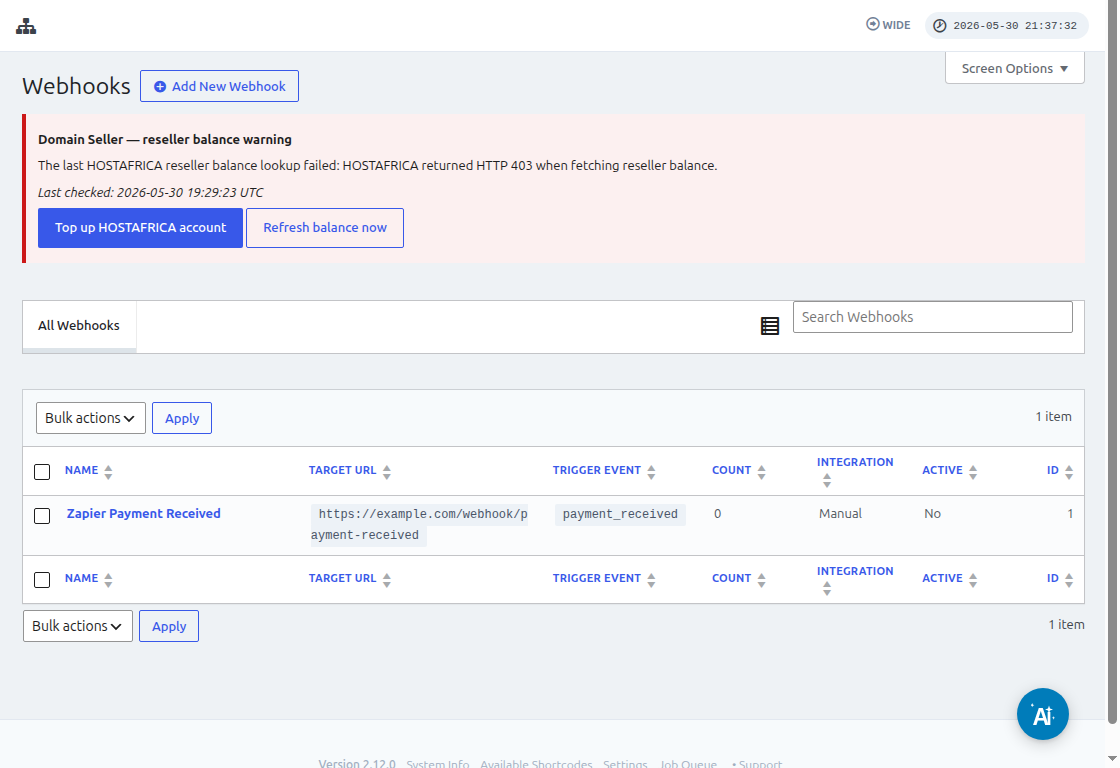
כדי ליצור webhook, עברו ללוח הניהול של הרשת שלכם. לחצו על Ultimate Multisite > Webhooks > הוספת Webhook חדש.
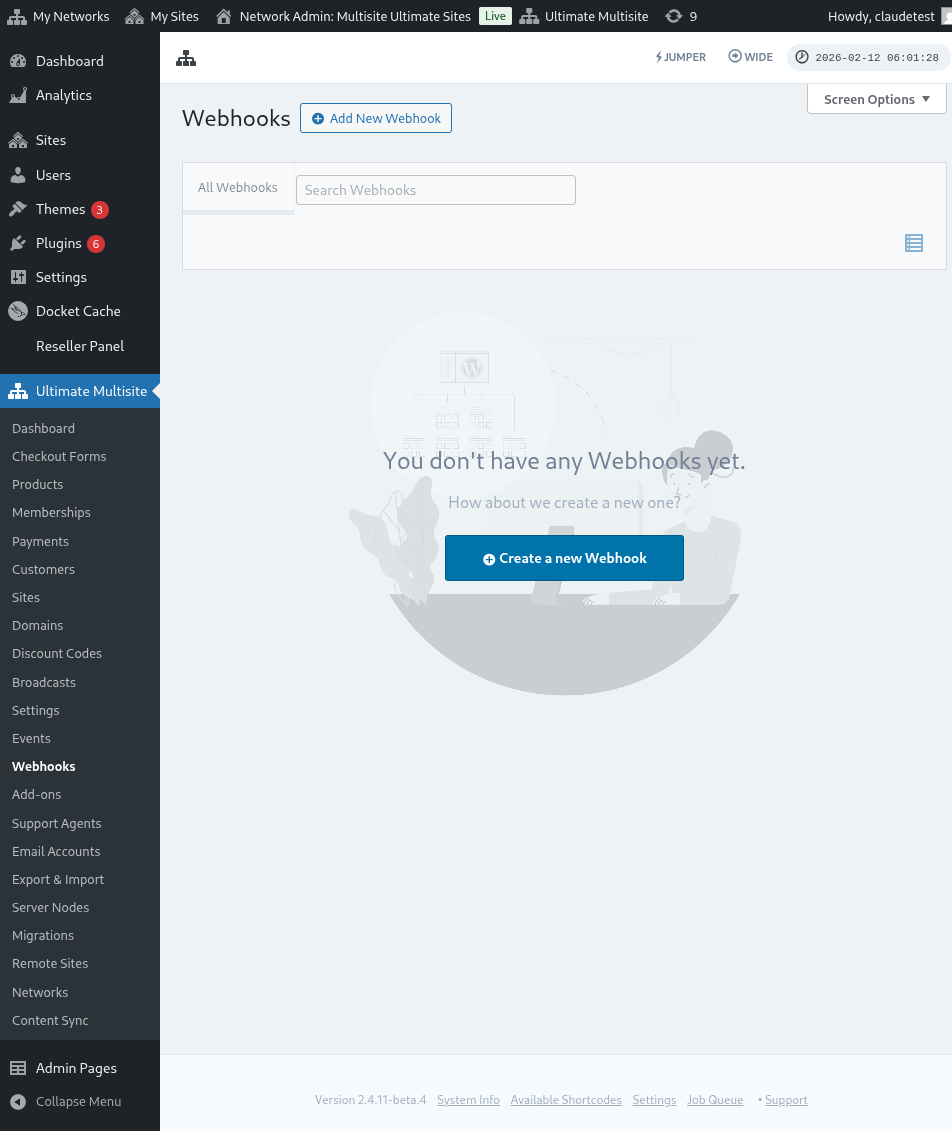
לאחר מכן תוכלו לערוך את תצורת ה-webhook:
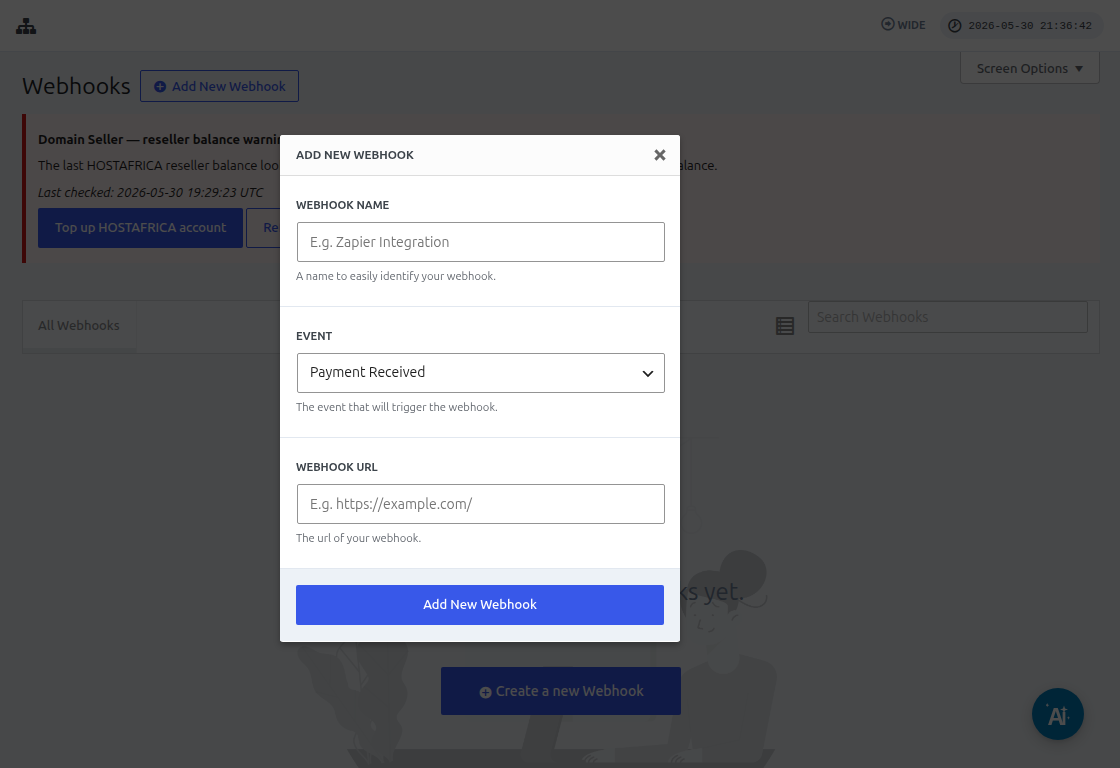
בעת יצירת webhook חדש תתבקשו לספק מידע כמו שם, URL, ו-אירוע. אתם יכולים להשתמש בכל שם שתרצו עבור ה-webhook שלכם. השדות החשובים ביותר הם ה-URL והאירוע.
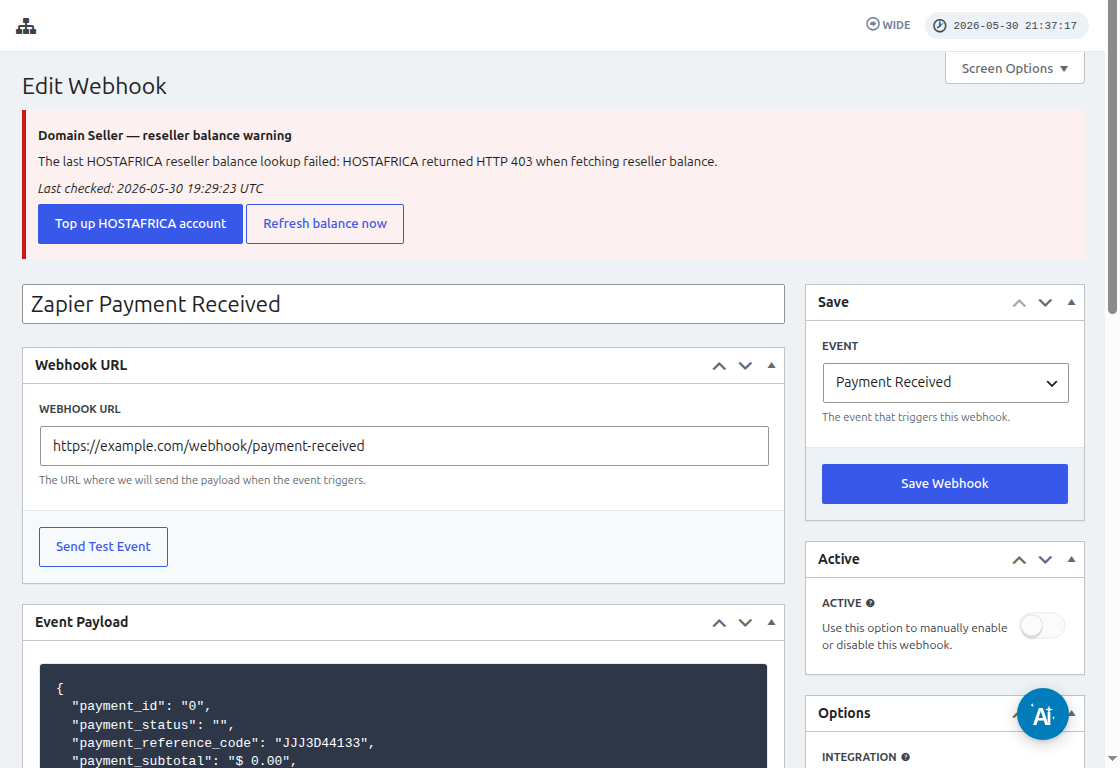
URL הוא ה-endpoint או היעד שאליו Ultimate Multisite ישלח את ה-מטען או הנתונים. זו האפליקציה שתקבל את הנתונים.
Zapier הוא הפתרון הנפוץ ביותר שמשתמשים בו כדי להקל על אינטגרציה עם אפליקציית צד שלישי. בלי פלטפורמה כמו Zapier, תצטרכו ליצור ידנית פונקציה מותאמת אישית שתתפוס את הנתונים ותעבד אותם. ראו מאמר זה על איך להשתמש ב-webhook של Ultimate Multisite עם Zapier.
במאמר זה נבחן את הרעיון הבסיסי של אופן הפעולה של webhook ואת האירועים הזמינים ב-Ultimate Multisite. נשתמש באתר צד שלישי בשם requestbin.com. אתר זה יאפשר לנו ליצור endpoint ולתפוס את המטען בלי לכתוב קוד. כתב ויתור: כל מה שהוא יעשה הוא להראות לנו שהנתונים התקבלו. לא יתבצע עיבוד או כל סוג של פעולה על המטען.
עברו אל requestbin.com ולחצו על Create Request Bin.
לאחר לחיצה על הכפתור הזה, תתבקשו להתחבר אם כבר יש לכם Account או להירשם. אם כבר יש לכם Account, הוא יוביל אתכם ישירות אל לוח הבקרה שלהם. בלוח הבקרה שלהם, תראו מיד את ה-endpoint או ה-URL שתוכלו להשתמש בו בעת יצירת ה-webhook שלכם ב-Ultimate Multisite.
המשיכו והעתיקו את ה-URL וחזרו אל Ultimate Multisite. הציבו את ה-endpoint בשדה ה-URL ובחרו אירוע מהרשימה הנפתחת. בדוגמה זו, נבחר תשלום התקבל.
אירוע זה מופעל בכל פעם שמשתמש מבצע תשלום. כל האירועים הזמינים, התיאור שלהם והמטענים שלהם מופיעים בתחתית העמוד. לחצו על כפתור הוספת Webhook חדש כדי לשמור את ה-webhook.
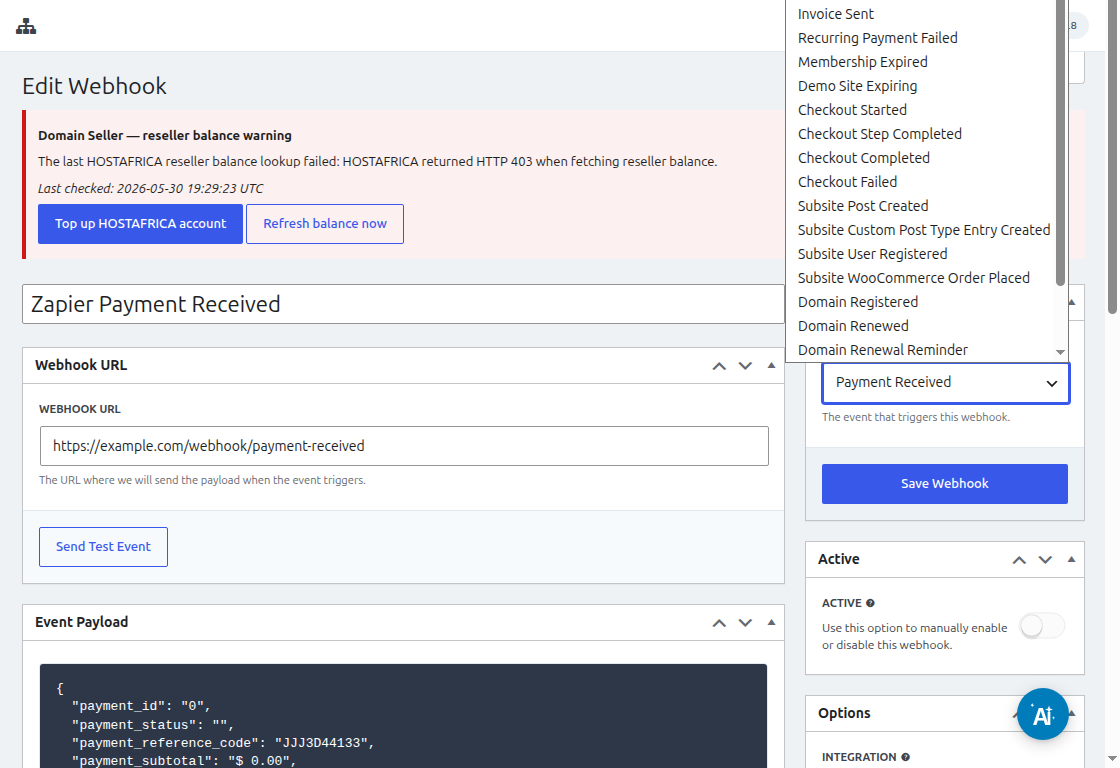
כעת נוכל לשלוח אירוע בדיקה אל ה-endpoint כדי לראות אם ה-webhook שיצרנו עובד. נוכל לעשות זאת על ידי לחיצה על שליחת אירוע בדיקה מתחת ל-webhook שיצרנו.
זה מציג חלון אישור האומר שהבדיקה הצליחה.
כעת, אם נחזור לאתר Requestbin, נראה שהמטען התקבל ומכיל כמה נתוני בדיקה.
זהו העיקרון הבסיסי של אופן הפעולה של webhook ו-endpoints. אם אתם עומדים ליצור endpoint מותאם אישית, תצטרכו ליצור פונקציה מותאמת אישית כדי לעבד את הנתונים שאתם מקבלים מ-Ultimate Multisite.