אירוע: רישום Account דרך Zapier
במאמר שילוב Ultimate Multisite עם Zapier, דנו כיצד להשתמש ב-Zapier כדי לבצע פעולות שונות בתוך Ultimate Multisite בהתבסס על טריגרים ואירועים. במאמר זה, נראה כיצד ניתן לשלב יישומי צד שלישי. נשתמש ב-Google Sheets כמקור הנתונים ונשלח את המידע אל Ultimate Multisite כדי לרשום Account.
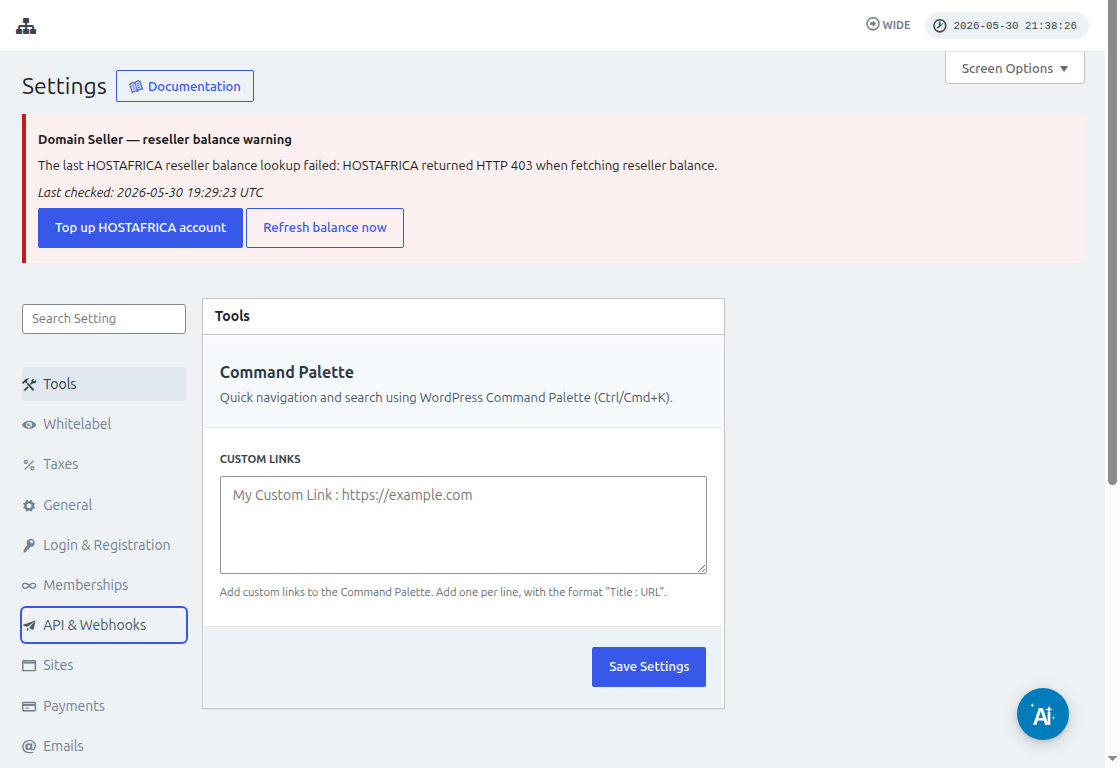
לפני חיבור Zapier, עברו אל Ultimate Multisite > Settings > API & Webhooks ואשרו שה-API מופעל. העתיקו את ה-API Key ואת ה-API Secret ממסך זה כאשר Zapier מבקש את פרטי הגישה של Account ב-Ultimate Multisite.
ראשית, עליכם ליצור Google Sheet תחת Google Drive שלכם. ודאו שאתם מגדירים כראוי כל עמודה כדי שתוכלו למפות את הנתונים בקלות בהמשך.
לאחר יצירת Google sheet, תוכלו להתחבר ל-Account שלכם ב-Zapier ולהתחיל ליצור zap.
תחת שדה החיפוש עבור "אירוע אפליקציה" בחרו "Google Sheets"
לאחר מכן, עבור השדה "אירוע " בחרו "שורת גיליון אלקטרוני חדשה " ולחצו על "המשך "
השלב הבא יבקש מכם לבחור Google Account שבו ה-Google Sheet שמור. לכן פשוט ודאו שחשבון ה-google הנכון מצוין.
תחת "הגדרת טריגר ", תצטרכו לבחור ולציין את הגיליון האלקטרוני והגיליון של google שבהם תשתמשו, ומהם הנתונים יגיעו. פשוט מלאו אותם ולחצו על "המשך "
לאחר מכן יש "לבדוק את הטריגר שלכם " כדי לוודא ש-google sheet שלכם מחובר כראוי.
אם הבדיקה שלכם הצליחה, אתם אמורים לראות את התוצאה המציגה כמה ערכים מהגיליונות האלקטרוניים שלכם. לחצו על "המשך " כדי להמשיך.
השלב הבא הוא להגדיר את הפעולה השנייה שתיצור או תרשום Account ב-Ultimate Multisite. בשדה החיפוש בחרו "Ultimate Multisite(2.0.2) "
תחת השדה "אירוע ", בחרו "רישום Account ב-Ultimate Multisite " ואז לחצו על הכפתור "המשך ".
תחת "הגדרת פעולה ", תראו שדות שונים זמינים עבור נתוני לקוחות, חברויות, מוצרים וכו'. תוכלו למפות את הערכים תחת google sheet שלכם ולהקצות אותם לשדה המתאים שבו הם אמורים להיות מאוכלסים, כפי שמוצג בצילום המסך למטה.
לאחר מיפוי הערכים, תוכלו לבדוק את הפעולה.