دعوة: حساب خود را از طریق Zapier ثبت کنید
در مقاله ادغام Ultimate Multisite با Zapier، ما در مورد نحوه استفاده از Zapier برای انجام کارهای مختلف در Ultimate Multisite بر اساس محرکها و رویدادها صحبت کردیم. در این مقاله، به شما نشان خواهیم داد که چگونه میتوانید برنامههای شخص ثالث را ادغام کنید. ما از Google Sheets به عنوان منبع داده استفاده خواهیم کرد و اطلاعات را برای ثبت یک حساب کاربری در Ultimate Multisite ارسال میکنیم.
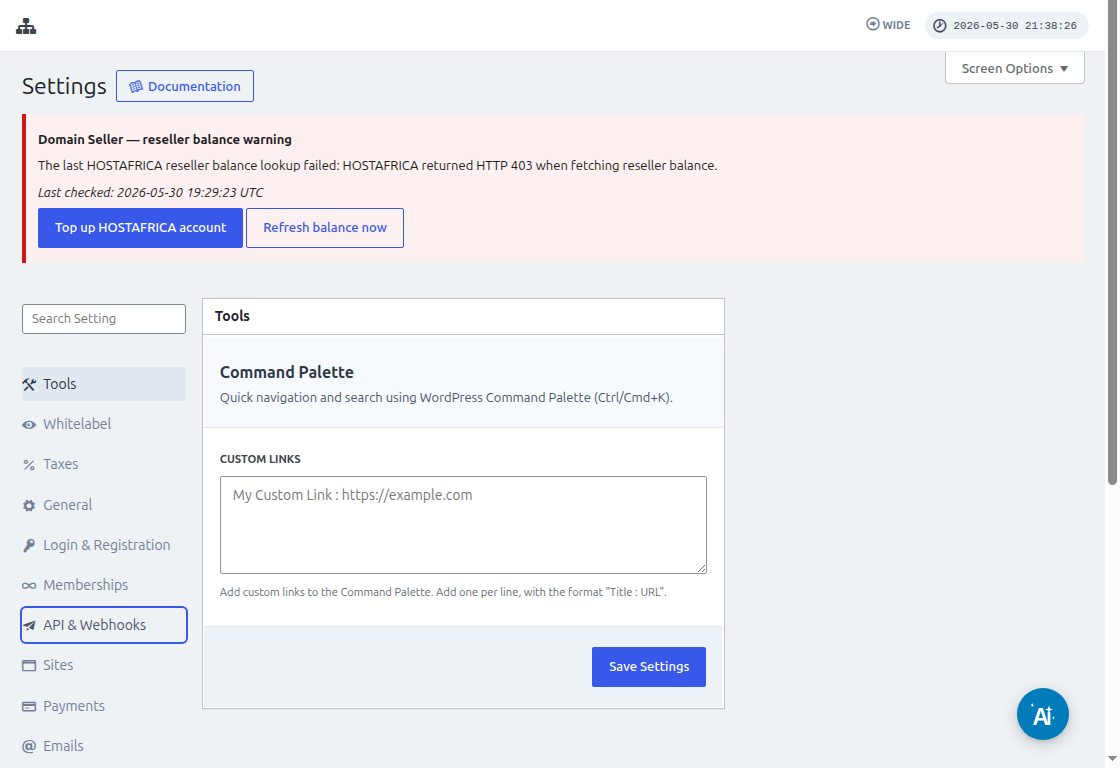
قبل از اتصال Zapier، به Ultimate Multisite > Settings > API & Webhooks بروید و مطمئن شوید که API فعال است. وقتی Zapier از شما درخواست اطلاعات حساب Ultimate Multisite میکند، کلید API (API Key) و راز API (API Secret) را از این صفحه کپی کنید.
ابتدا، شما باید یک Google Sheet در Google Drive خود ایجاد کنید. مطمئن شوید که هر ستون را به درستی تعریف میکنید تا بتوانید بعداً دادهها را به راحتی نگاشت (map) کنید.
بعد از ساخت یک Google Sheet، میتوانید وارد حساب Zapier خود شوید و شروع به ساخت یک zap (عملکرد خودکار) کنید.
در قسمت جستجو برای "App event"، گزینه "Google Sheets" را انتخاب کنید.
سپس در قسمت "Event"، گزینه "New spreadsheet row" (ردیف جدید در صفحه گسترده) را انتخاب کرده و روی "Continue" کلیک کنید.
مرحله بعدی از شما میخواهد یک Google Account (حساب گوگل) که Google Sheet در آن ذخیره شده است را انتخاب کنید. بنابراین فقط مطمئن شوید که حساب گوگل صحیح مشخص شده باشد.
در قسمت "Set up trigger"، باید Google Spreadsheet و ورکشیت (Worksheet) مورد نظر خود را که دادهها از آن میآید، انتخاب و مشخص کنید. فقط ادامه دهید و این موارد را پر کرده و روی "Continue" کلیک کنید.
مرحله بعدی برای "test your trigger" (تست محرک خود) است تا مطمئن شوید Google Sheet شما به درستی متصل شده است.
اگر تست شما موفقیتآمیز بود، باید نتیجهای ببینید که برخی مقادیر از صفحات گسترده شما را نشان میدهد. برای ادامه روی "Continue" کلیک کنید.
ما مرحله بعدی است که تنظیم کردن عمل دوم است که حساب کاربری را در Ultimate Multisite ایجاد یا ثبت میکند. در قسمت جستجو، "Ultimate Multisite(2.0.2) " را انتخاب کنید.
در قسمت "Event "، "Register an Account in Ultimate Multisite " را انتخاب کرده و سپس دکمه "Continue " را کلیک کنید.
در قسمت "Set up an action"، شما فیلدهای مختلفی برای دادههای مشتری، عضویتها، محصولات و غیره خواهید دید. میتوانید مقادیر را در گوگل شیت خود نگاشت (map) کرده و آنها را به فیلد مناسب اختصاص دهید تا همانطور که در تصویر زیر نشان داده شده است پر شوند.
بعد از نگاشت کردن مقادیر، میتوانید عمل را تست کنید.