ਇਵੈਂਟ: Zapier ਰਾਹੀਂ Account ਰਜਿਸਟਰ ਕਰੋ
ਲੇਖ Zapier ਨਾਲ Ultimate Multisite ਨੂੰ ਜੋੜਨਾ ਵਿੱਚ, ਅਸੀਂ ਚਰਚਾ ਕੀਤੀ ਸੀ ਕਿ ਟ੍ਰਿਗਰਾਂ ਅਤੇ ਇਵੈਂਟਾਂ ਦੇ ਆਧਾਰ 'ਤੇ Ultimate Multisite ਦੇ ਅੰਦਰ ਵੱਖ-ਵੱਖ ਕਾਰਵਾਈਆਂ ਕਰਨ ਲਈ Zapier ਦੀ ਵਰਤੋਂ ਕਿਵੇਂ ਕਰਨੀ ਹੈ। ਇਸ ਲੇਖ ਵਿੱਚ, ਅਸੀਂ ਦਿਖਾਵਾਂਗੇ ਕਿ ਤੁਸੀਂ ਤੀਜੇ-ਪੱਖ ਦੀਆਂ ਐਪਲੀਕੇਸ਼ਨਾਂ ਨੂੰ ਕਿਵੇਂ ਜੋੜ ਸਕਦੇ ਹੋ। ਅਸੀਂ ਡਾਟਾ ਦੇ ਸਰੋਤ ਵਜੋਂ Google Sheets ਦੀ ਵਰਤੋਂ ਕਰਾਂਗੇ ਅਤੇ Account ਰਜਿਸਟਰ ਕਰਨ ਲਈ ਜਾਣਕਾਰੀ Ultimate Multisite ਨੂੰ ਭੇਜਾਂਗੇ।
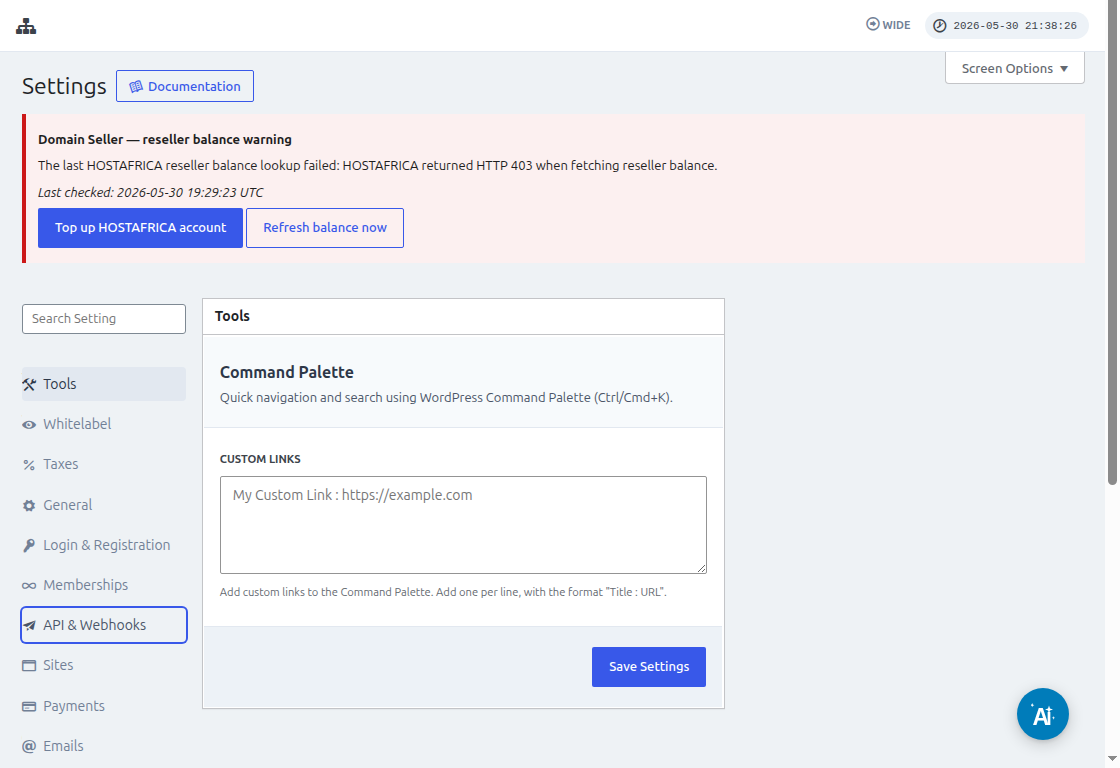
Zapier ਨਾਲ ਕਨੈਕਟ ਕਰਨ ਤੋਂ ਪਹਿਲਾਂ, Ultimate Multisite > Settings > API & Webhooks 'ਤੇ ਜਾਓ ਅਤੇ ਪੁਸ਼ਟੀ ਕਰੋ ਕਿ API ਯੋਗ ਹੈ। ਜਦੋਂ Zapier Ultimate Multisite Account ਕ੍ਰੈਡੈਂਸ਼ਲਾਂ ਲਈ ਪੁੱਛੇ, ਤਾਂ ਇਸ ਸਕ੍ਰੀਨ ਤੋਂ API Key ਅਤੇ API Secret ਕਾਪੀ ਕਰੋ।
ਸਭ ਤੋਂ ਪਹਿਲਾਂ, ਤੁਹਾਨੂੰ ਆਪਣੇ Google Drive ਹੇਠ ਇੱਕ Google Sheet ਬਣਾਉਣੀ ਪਵੇਗੀ। ਯਕੀਨੀ ਬਣਾਓ ਕਿ ਤੁਸੀਂ ਹਰ ਕਾਲਮ ਨੂੰ ਠੀਕ ਤਰ੍ਹਾਂ ਪਰਿਭਾਸ਼ਿਤ ਕੀਤਾ ਹੈ ਤਾਂ ਜੋ ਬਾਅਦ ਵਿੱਚ ਤੁਸੀਂ ਡਾਟਾ ਆਸਾਨੀ ਨਾਲ ਮੈਪ ਕਰ ਸਕੋ।
Google sheet ਬਣਾਉਣ ਤੋਂ ਬਾਅਦ, ਤੁਸੀਂ ਆਪਣੇ Zapier Account ਵਿੱਚ ਲੌਗ ਇਨ ਕਰ ਸਕਦੇ ਹੋ ਅਤੇ zap ਬਣਾਉਣਾ ਸ਼ੁਰੂ ਕਰ ਸਕਦੇ ਹੋ।
"App event" ਲਈ ਖੋਜ ਫੀਲਡ ਹੇਠ "Google Sheets" ਚੁਣੋ
ਫਿਰ "Event " ਫੀਲਡ ਲਈ "ਨਵੀਂ ਸਪ੍ਰੈਡਸ਼ੀਟ ਕਤਾਰ " ਚੁਣੋ ਅਤੇ "ਜਾਰੀ ਰੱਖੋ " ਦਬਾਓ
ਅਗਲਾ ਕਦਮ ਤੁਹਾਨੂੰ ਇੱਕ Google Account ਚੁਣਨ ਲਈ ਕਹੇਗਾ ਜਿੱਥੇ Google Sheet ਸੇਵ ਕੀਤੀ ਹੋਈ ਹੈ। ਇਸ ਲਈ ਸਿਰਫ਼ ਇਹ ਯਕੀਨੀ ਬਣਾਓ ਕਿ ਸਹੀ Google Account ਦਰਸਾਇਆ ਗਿਆ ਹੈ।
"ਟ੍ਰਿਗਰ ਸੈੱਟ ਅੱਪ ਕਰੋ " ਹੇਠ, ਤੁਹਾਨੂੰ ਉਹ Google spreadsheet ਅਤੇ worksheet ਚੁਣ ਕੇ ਦਰਸਾਉਣੀ ਪਵੇਗੀ ਜਿਸਦੀ ਤੁਸੀਂ ਵਰਤੋਂ ਕਰੋਗੇ ਅਤੇ ਜਿੱਥੋਂ ਡਾਟਾ ਆਵੇਗਾ। ਬਸ ਅੱਗੇ ਵਧੋ, ਉਹਨਾਂ ਨੂੰ ਭਰੋ ਅਤੇ "ਜਾਰੀ ਰੱਖੋ " ਦਬਾਓ
ਅਗਲਾ ਕਦਮ ਇਹ ਯਕੀਨੀ ਬਣਾਉਣ ਲਈ "ਆਪਣਾ ਟ੍ਰਿਗਰ ਟੈਸਟ ਕਰੋ " ਹੈ ਕਿ ਤੁਹਾਡੀ Google sheet ਠੀਕ ਤਰ੍ਹਾਂ ਕਨੈਕਟ ਹੈ।
ਜੇ ਤੁਹਾਡਾ ਟੈਸਟ ਸਫਲ ਹੈ, ਤਾਂ ਤੁਹਾਨੂੰ ਆਪਣੀਆਂ spreadsheets ਤੋਂ ਕੁਝ ਮੁੱਲ ਦਿਖਾਉਂਦਾ ਨਤੀਜਾ ਵੇਖਣਾ ਚਾਹੀਦਾ ਹੈ। ਅੱਗੇ ਵਧਣ ਲਈ "ਜਾਰੀ ਰੱਖੋ " 'ਤੇ ਕਲਿੱਕ ਕਰੋ।
ਅਗਲਾ ਕਦਮ ਦੂਜੀ ਕਾਰਵਾਈ ਸੈੱਟ ਅੱਪ ਕਰਨਾ ਹੈ ਜੋ Ultimate Multisite ਵਿੱਚ Account ਬਣਾਏਗੀ ਜਾਂ ਰਜਿਸਟਰ ਕਰੇਗੀ। ਖੋਜ ਫੀਲਡ 'ਤੇ "Ultimate Multisite(2.0.2) " ਚੁਣੋ
"Event " ਫੀਲਡ ਹੇਠ, "Ultimate Multisite ਵਿੱਚ Account ਰਜਿਸਟਰ ਕਰੋ " ਚੁਣੋ, ਫਿਰ "ਜਾਰੀ ਰੱਖੋ " ਬਟਨ 'ਤੇ ਕਲਿੱਕ ਕਰੋ।
"ਕਾਰਵਾਈ ਸੈੱਟ ਅੱਪ ਕਰੋ " ਹੇਠ, ਤੁਹਾਨੂੰ ਗਾਹਕ ਡਾਟਾ, ਮੈਂਬਰਸ਼ਿਪਾਂ, ਉਤਪਾਦਾਂ ਆਦਿ ਲਈ ਉਪਲਬਧ ਵੱਖ-ਵੱਖ ਫੀਲਡ ਦਿਖਣਗੇ। ਤੁਸੀਂ ਆਪਣੀ Google sheet ਹੇਠਲੇ ਮੁੱਲਾਂ ਨੂੰ ਮੈਪ ਕਰ ਸਕਦੇ ਹੋ ਅਤੇ ਉਹਨਾਂ ਨੂੰ ਠੀਕ ਫੀਲਡ ਵਿੱਚ ਅਸਾਈਨ ਕਰ ਸਕਦੇ ਹੋ ਜਿੱਥੇ ਉਹ ਹੇਠਾਂ ਦਿੱਤੇ ਸਕ੍ਰੀਨਸ਼ਾਟ ਵਿੱਚ ਦਿਖਾਏ ਅਨੁਸਾਰ ਭਰੇ ਜਾਣੇ ਚਾਹੀਦੇ ਹਨ।
ਮੁੱਲਾਂ ਨੂੰ ਮੈਪ ਕਰਨ ਤੋਂ ਬਾਅਦ, ਤੁਸੀਂ ਕਾਰਵਾਈ ਦੀ ਜਾਂਚ ਕਰ ਸਕਦੇ ਹੋ।