Събитие: Регистриране на Account чрез Zapier
В статията Интегриране на Ultimate Multisite със Zapier обсъдихме как да използвате Zapier, за да извършвате различни действия в Ultimate Multisite въз основа на тригери и събития. В тази статия ще покажем как можете да интегрирате приложения на трети страни. Ще използваме Google Sheets като източник на данни и ще изпратим информацията към Ultimate Multisite, за да регистрираме Account.
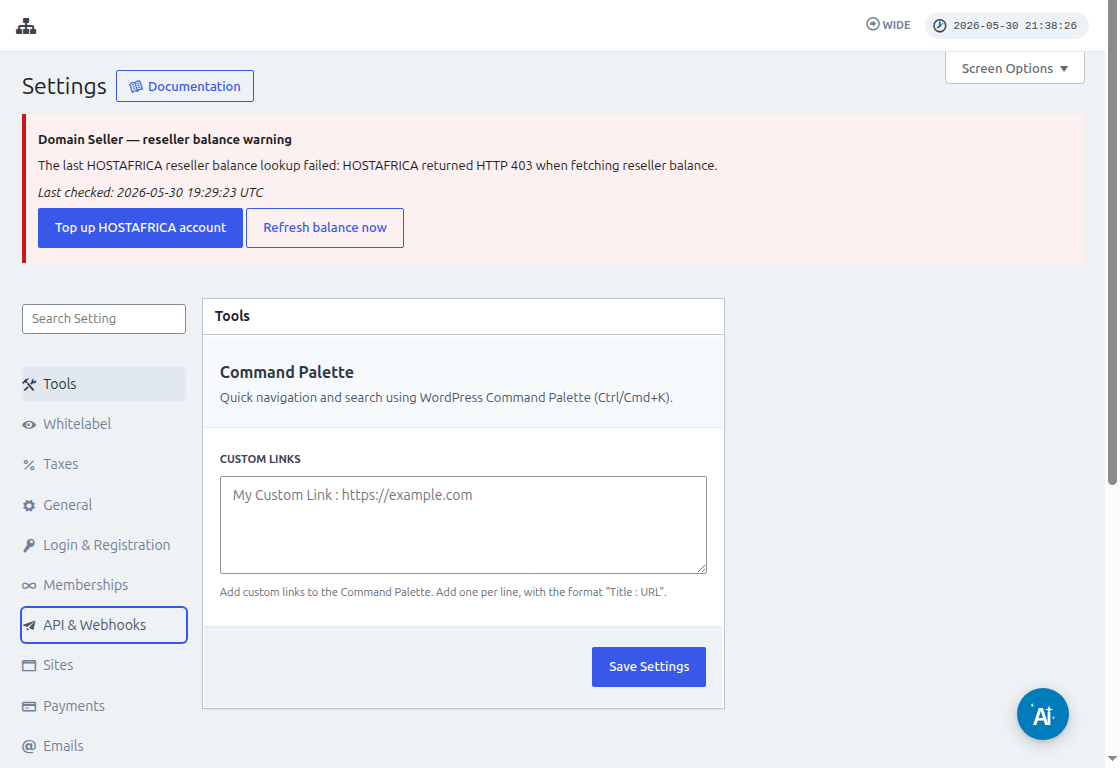
Преди да свържете Zapier, отидете на Ultimate Multisite > Настройки > API & Webhooks и потвърдете, че API е активиран. Копирайте API Key и API Secret от този екран, когато Zapier поиска идентификационните данни за Ultimate Multisite Account.
Първо трябва да създадете Google Sheet във вашия Google Drive. Уверете се, че сте дефинирали правилно всяка колона, за да можете лесно да съпоставите данните по-късно.
След като създадете Google sheet, можете да влезете във вашия Zapier Account и да започнете да създавате zap.
Под полето за търсене за "Събитие на приложение" изберете "Google Sheets"
След това за полето "Събитие " изберете "Нов ред в електронна таблица " и натиснете "Продължи "
Следващата стъпка ще ви помоли да изберете Google Account, в който е запазен Google Sheet. Така че просто се уверете, че е посочен правилният Google Account.
Под "Настройване на тригер " ще трябва да изберете и посочите Google електронната таблица и работния лист, които ще използвате и откъдето ще идват данните. Просто ги попълнете и натиснете "Продължи "
След това трябва да "тествате вашия тригер ", за да се уверите, че вашият Google sheet е правилно свързан.
Ако тестът ви е успешен, трябва да видите резултат, показващ някои стойности от вашите електронни таблици. Щракнете върху "Продължи ", за да продължите.
Следващата стъпка е да настроите второто действие, което ще създаде или регистрира Account в Ultimate Multisite. В полето за търсене изберете "Ultimate Multisite(2.0.2) "
Под полето "Събитие " изберете "Register an Account in Ultimate Multisite ", след което щракнете върху бутона "Продължи ".
Под "Настройване на действие " ще видите различни полета, налични за клиентски данни, членства, продукти и т.н. Можете да съпоставите стойностите от вашия Google sheet и да ги зададете към правилното поле, в което трябва да бъдат попълнени, както е показано на екранната снимка по-долу.
След като съпоставите стойностите, можете да тествате действието.