Συμβάν: Εγγραφή Account μέσω Zapier
Στο άρθρο Ενσωμάτωση του Ultimate Multisite με το Zapier, συζητήσαμε πώς να χρησιμοποιήσετε το Zapier για να εκτελείτε διαφορετικές ενέργειες μέσα στο Ultimate Multisite με βάση εναύσματα και συμβάντα. Σε αυτό το άρθρο, θα δείξουμε πώς μπορείτε να ενσωματώσετε εφαρμογές τρίτων. Θα χρησιμοποιήσουμε το Google Sheets ως πηγή δεδομένων και θα στείλουμε τις πληροφορίες στο Ultimate Multisite για να εγγράψουμε ένα Account.
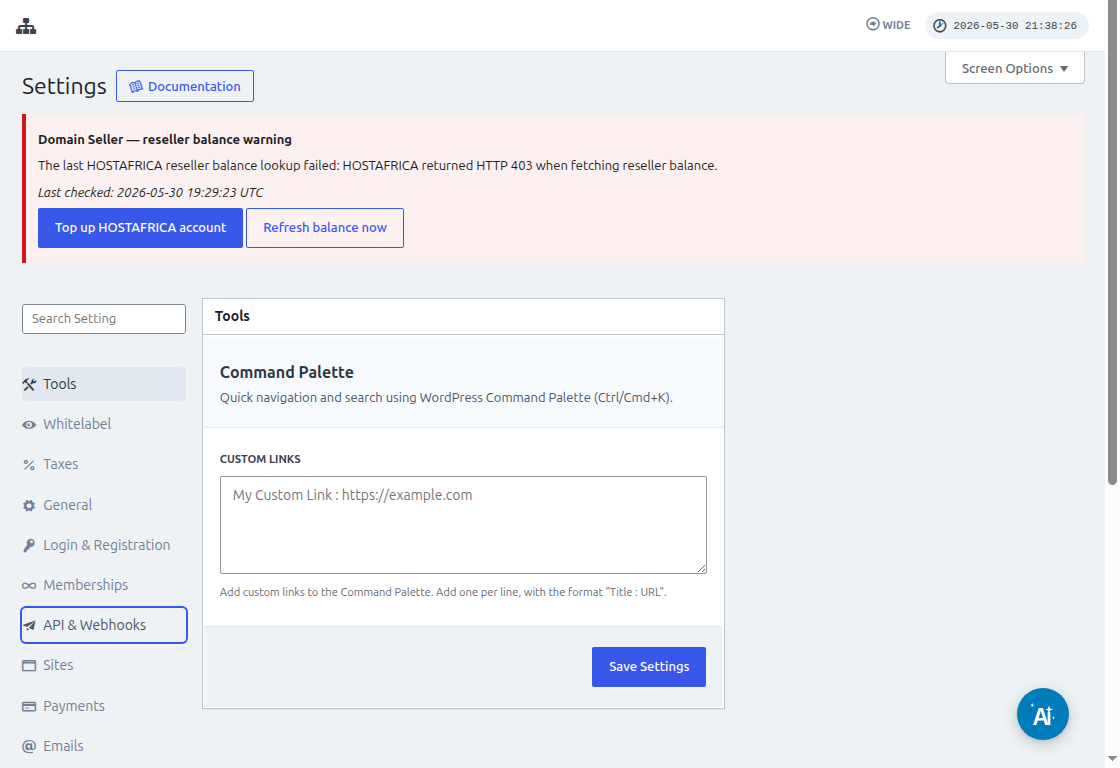
Πριν συνδέσετε το Zapier, μεταβείτε στο Ultimate Multisite > Ρυθμίσεις > API & Webhooks και επιβεβαιώστε ότι το API είναι ενεργοποιημένο. Αντιγράψτε το API Key και το API Secret από αυτήν την οθόνη όταν το Zapier ζητήσει τα διαπιστευτήρια του Ultimate Multisite Account.
Πρώτα, πρέπει να δημιουργήσετε ένα Google Sheet στο Google Drive σας. Βεβαιωθείτε ότι ορίζετε σωστά κάθε στήλη, ώστε να μπορείτε να αντιστοιχίσετε εύκολα τα δεδομένα αργότερα.
Αφού δημιουργήσετε ένα Google sheet, μπορείτε να συνδεθείτε στο Zapier Account σας και να ξεκινήσετε τη δημιουργία ενός zap.
Κάτω από το πεδίο αναζήτησης για "Συμβάν εφαρμογής" επιλέξτε "Google Sheets"
Στη συνέχεια, για το πεδίο "Συμβάν " επιλέξτε "Νέα γραμμή υπολογιστικού φύλλου " και πατήστε "Συνέχεια "
Το επόμενο βήμα θα σας ζητήσει να επιλέξετε ένα Google Account όπου είναι αποθηκευμένο το Google Sheet. Επομένως, απλώς βεβαιωθείτε ότι έχει οριστεί το σωστό google account.
Κάτω από το "Ρύθμιση εναύσματος ", θα χρειαστεί να επιλέξετε και να καθορίσετε το google spreadsheet και το worksheet που θα χρησιμοποιήσετε, από όπου θα προέρχονται τα δεδομένα. Απλώς συμπληρώστε τα και πατήστε "Συνέχεια "
Στη συνέχεια είναι να "δοκιμάσετε το έναυσμά σας " για να βεβαιωθείτε ότι το google sheet σας είναι σωστά συνδεδεμένο.
Αν η δοκιμή σας είναι επιτυχής, θα πρέπει να δείτε το αποτέλεσμα να εμφανίζει ορισμένες τιμές από τα spreadsheets σας. Κάντε κλικ στο "Συνέχεια " για να προχωρήσετε.
Το επόμενο βήμα είναι να ρυθμίσετε τη δεύτερη ενέργεια που θα δημιουργήσει ή θα εγγράψει ένα Account στο Ultimate Multisite. Στο πεδίο αναζήτησης επιλέξτε "Ultimate Multisite(2.0.2) "
Κάτω από το πεδίο "Συμβάν ", επιλέξτε "Εγγραφή Account στο Ultimate Multisite " και έπειτα κάντε κλικ στο κουμπί "Συνέχεια ".
Κάτω από το "Ρύθμιση ενέργειας ", θα δείτε διάφορα πεδία διαθέσιμα για δεδομένα πελατών, συνδρομές, προϊόντα κ.λπ. Μπορείτε να αντιστοιχίσετε τις τιμές από το google sheet σας και να τις αναθέσετε στο κατάλληλο πεδίο όπου θα πρέπει να συμπληρωθούν, όπως φαίνεται στο παρακάτω στιγμιότυπο οθόνης.
Αφού αντιστοιχίσετε τις τιμές, μπορείτε να δοκιμάσετε την ενέργεια.