Evento: Registrar unha conta vía Zapier
Na entrada Integración de Ultimate Multisite con Zapier, discutimos como usar Zapier para realizar diferentes accións dentro de Ultimate Multisite, basándonos en gatilladores (triggers) e eventos. Nesta entrada, mostraremos como podes integrar aplicacións de terceiros. Usaremos Google Sheets como fonte de datos e enviar a información a Ultimate Multisite para registrar unha conta.
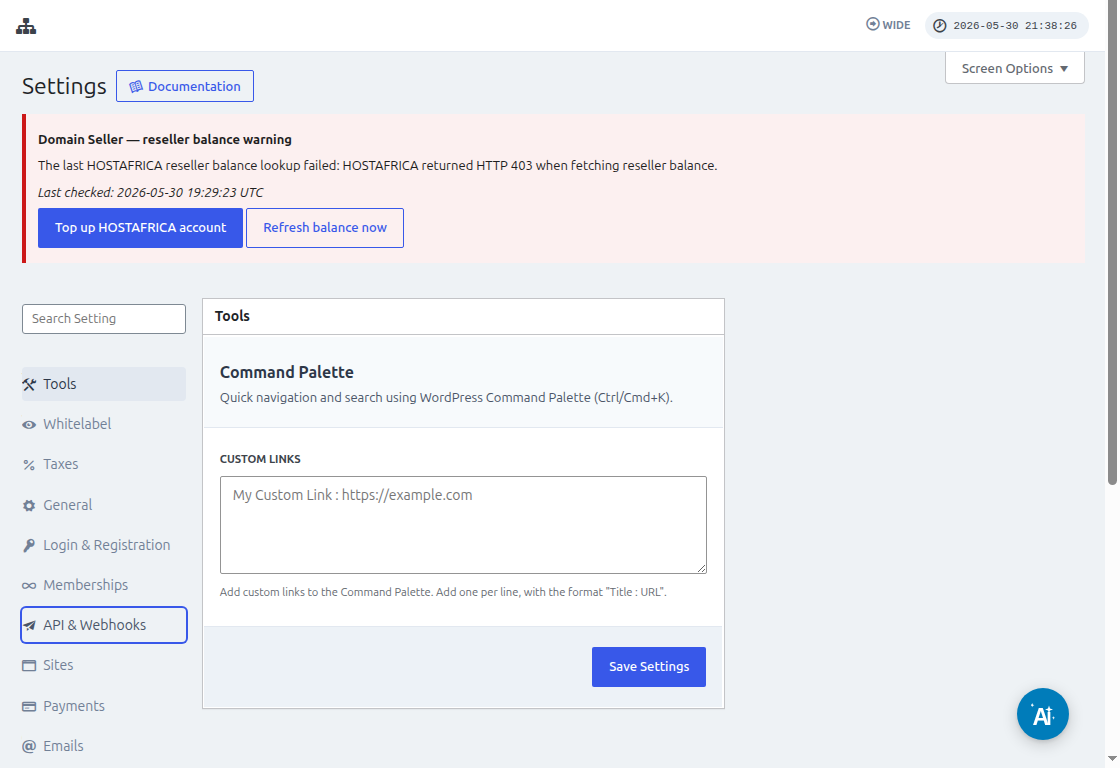
Antes de conectar Zapier, ve a Ultimate Multisite > Settings > API & Webhooks e confirma que a API está activada (enabled). Copia a API Key e o API Secret desta pantalla cuando Zapier te pida as credenciais da conta de Ultimate Multisite.
En primeiro lugar, necesitas crear unha Google Sheet dentro do teu Google Drive. Asegúrate de definir correctamente cada columna para poder mapear os datos con facilidad posteriormente.
Tras crear a Google Sheet, podes iniciar sesión na tu conta de Zapier e empezar a crear un zap (zap).
Debaixo do campo de búsqueda para "App event", selecciona "Google Sheets".
Luego, no campo "Event", selecciona "New spreadsheet row" y pulsa "Continue".
O próximo paso te pedirá que seleixes unha Google Account onde se está salvando a Google Sheet. Así que asegúrate de que se especifica a conta Google correcta.
Debaixo de "Set up trigger", necesitarás seleccionar e especificar a Google Spreadsheet e a worksheet que usarás como fuente dos datos. Simplemente rellena esa información e pulsa "Continue".
A continuación, debes "test your trigger" para asegurarte de que a Google Sheet está correctamente conectada.
Se o teu test é exitoso, deberías ver o resultado mostrando algun valor das tes hojas de cálculo. Pulsa "Continue" para continuar.
O próximo paso é configurar a segunda acción que irá criar ou registar unha conta no Ultimate Multisite. No campo de búsqueda selecciona "Ultimate Multisite(2.0.2) ".
No campo "Event ", selecciona "Register an Account in Ultimate Multisite " e pulsa o botón "Continue ".
No apartado "Set up an action ", verás diferentes campos dispoñibles para datos do cliente, membros, produtos, etc. Podrás mapear os valores na túa google sheet e asignalos ao campo correcto onde deberían ser populados, como se mostra na captura de pantalla a continuación.
Tras mapear os valores, podes probar a acción.