ഇവന്റ്: Zapier വഴി ഒരു Account രജിസ്റ്റർ ചെയ്യുക
Zapier-ുമായി Ultimate Multisite സംയോജിപ്പിക്കൽ എന്ന ലേഖനത്തിൽ, ട്രിഗറുകളും ഇവന്റുകളും അടിസ്ഥാനമാക്കി Ultimate Multisite-ൽ വിവിധ പ്രവർത്തനങ്ങൾ നടത്താൻ Zapier എങ്ങനെ ഉപയോഗിക്കാമെന്ന് ഞങ്ങൾ ചര്ച്ച ചെയ്തു. ഈ ലേഖനത്തിൽ, 3rd party അപ്ലിക്കേഷനുകൾ എങ്ങനെ സംയോജിപ്പിക്കാമെന്ന് കാണിക്കും. ഡാറ്റയുടെ ഉറവിടമായി Google Sheets ഉപയോഗിച്ച്, ഒരു Account രജിസ്റ്റർ ചെയ്യാൻ വിവരങ്ങൾ Ultimate Multisite-ലേക്ക് അയക്കും.
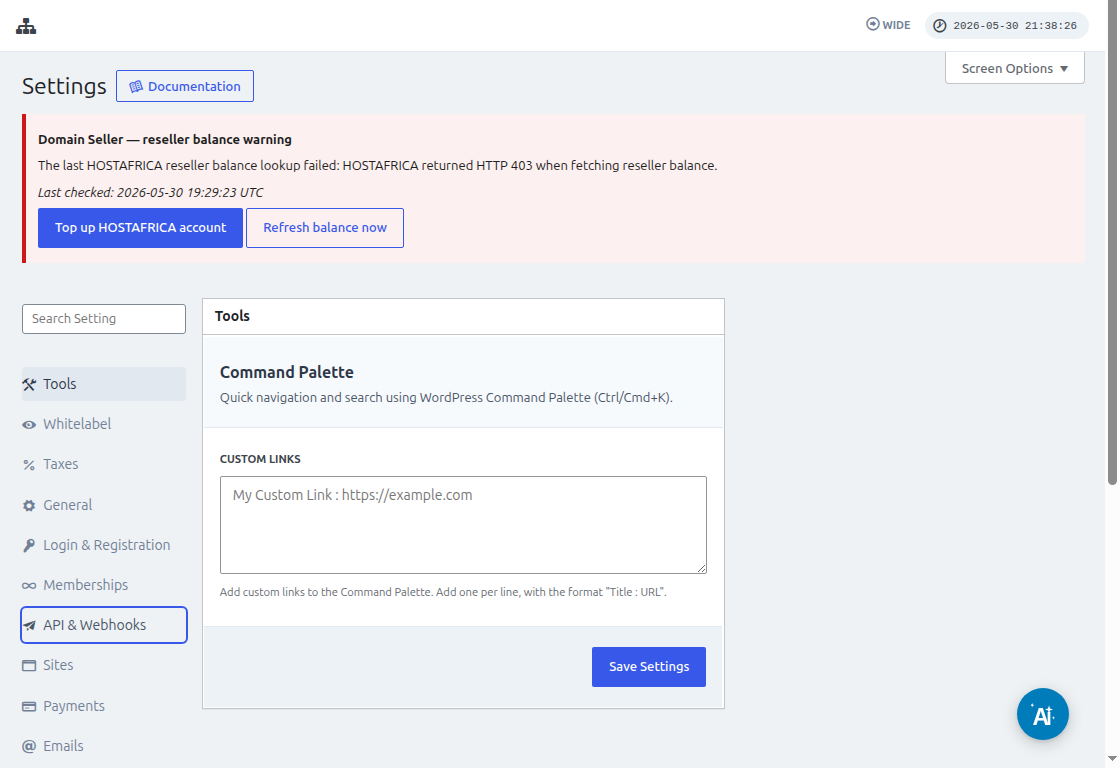
Zapier ബന്ധിപ്പിക്കുന്നതിന് മുമ്പ്, Ultimate Multisite > Settings > API & Webhooks എന്നിടത്തേക്ക് പോയി API പ്രവർത്തനക്ഷമമാണെന്ന് ഉറപ്പാക്കുക. Zapier Ultimate Multisite Account ക്രെഡൻഷ്യലുകൾ ചോദിക്കുമ്പോൾ ഈ സ്ക്രീനിൽ നിന്ന് API Key-യും API Secret-യും പകർത്തുക.
ആദ്യം, നിങ്ങളുടെ Google Drive-ൽ ഒരു Google Sheet സൃഷ്ടിക്കണം. പിന്നീട് ഡാറ്റ എളുപ്പത്തിൽ മാപ്പ് ചെയ്യാൻ കഴിയുന്ന വിധത്തിൽ ഓരോ കോളവും ശരിയായി നിർവചിച്ചിട്ടുണ്ടെന്ന് ഉറപ്പാക്കുക.
Google sheet സൃഷ്ടിച്ചതിന് ശേഷം, നിങ്ങളുടെ Zapier Account-ൽ ലോഗിൻ ചെയ്ത് ഒരു zap സൃഷ്ടിക്കാൻ തുടങ്ങാം.
"App event" എന്ന തിരയൽ ഫീൽഡിന് കീഴിൽ "Google Sheets" തിരഞ്ഞെടുക്കുക
അടുത്തതായി "Event " ഫീൽഡിന് "New spreadsheet row " തിരഞ്ഞെടുക്കുക, ശേഷം "Continue " അമർത്തുക
അടുത്ത ഘട്ടത്തിൽ Google Sheet സേവ് ചെയ്തിരിക്കുന്ന Google Account തിരഞ്ഞെടുക്കാൻ നിങ്ങളോട് ആവശ്യപ്പെടും. അതിനാൽ ശരിയായ google Account നൽകിയിട്ടുണ്ടെന്ന് ഉറപ്പാക്കുക.
"Set up trigger " എന്നതിനടിയിൽ, ഡാറ്റ വരാനിരിക്കുന്ന google spreadsheet-യും worksheet-യും തിരഞ്ഞെടുക്കുകയും വ്യക്തമാക്കുകയും വേണം. അവ പൂരിപ്പിച്ച് "Continue " അമർത്തുക
അടുത്തതായി, നിങ്ങളുടെ google sheet ശരിയായി ബന്ധിപ്പിച്ചിട്ടുണ്ടെന്ന് ഉറപ്പാക്കാൻ "test your trigger " ചെയ്യണം.
നിങ്ങളുടെ ടെസ്റ്റ് വിജയകരമാണെങ്കിൽ, നിങ്ങളുടെ spreadsheets-ൽ നിന്നുള്ള ചില മൂല്യങ്ങൾ കാണിക്കുന്ന ഫലം കാണാം. മുന്നോട്ട് പോകാൻ "Continue " ക്ലിക്ക് ചെയ്യുക.
അടുത്ത ഘട്ടം Ultimate Multisite-ൽ ഒരു Account സൃഷ്ടിക്കുകയോ രജിസ്റ്റർ ചെയ്യുകയോ ചെയ്യുന്ന രണ്ടാമത്തെ പ്രവർത്തനം സജ്ജീകരിക്കുകയാണ്. തിരയൽ ഫീൽഡിൽ "Ultimate Multisite(2.0.2) " തിരഞ്ഞെടുക്കുക
"Event " ഫീൽഡിന് കീഴിൽ, "Register an Account in Ultimate Multisite " തിരഞ്ഞെടുക്കുക, തുടർന്ന് "Continue " ബട്ടൺ ക്ലിക്ക് ചെയ്യുക.
"Set up an action " എന്നതിനടിയിൽ, customer ഡാറ്റ, memberships, products മുതലായവയ്ക്കായി ലഭ്യമായ വിവിധ ഫീൽഡുകൾ കാണും. താഴെയുള്ള സ്ക്രീൻഷോട്ടിൽ കാണുന്നതുപോലെ, നിങ്ങളുടെ google sheet-ലുള്ള മൂല്യങ്ങൾ മാപ്പ് ചെയ്ത് അവ പൂരിപ്പിക്കേണ്ട ശരിയായ ഫീൽഡിലേക്ക് നൽകാം.
മൂല്യങ്ങൾ മാപ്പ് ചെയ്തതിന് ശേഷം, പ്രവർത്തനം ടെസ്റ്റ് ചെയ്യാം.