Esemény: Account regisztrálása Zapier-en keresztül
Az Ultimate Multisite integrálása Zapier-rel című cikkben bemutattuk, hogyan használható a Zapier különböző műveletek végrehajtására az Ultimate Multisite-on belül triggerek és események alapján. Ebben a cikkben megmutatjuk, hogyan integrálhatsz 3rd party alkalmazásokat. A Google Sheets-et használjuk adatforrásként, és az információkat elküldjük az Ultimate Multisite számára egy Account regisztrálásához.
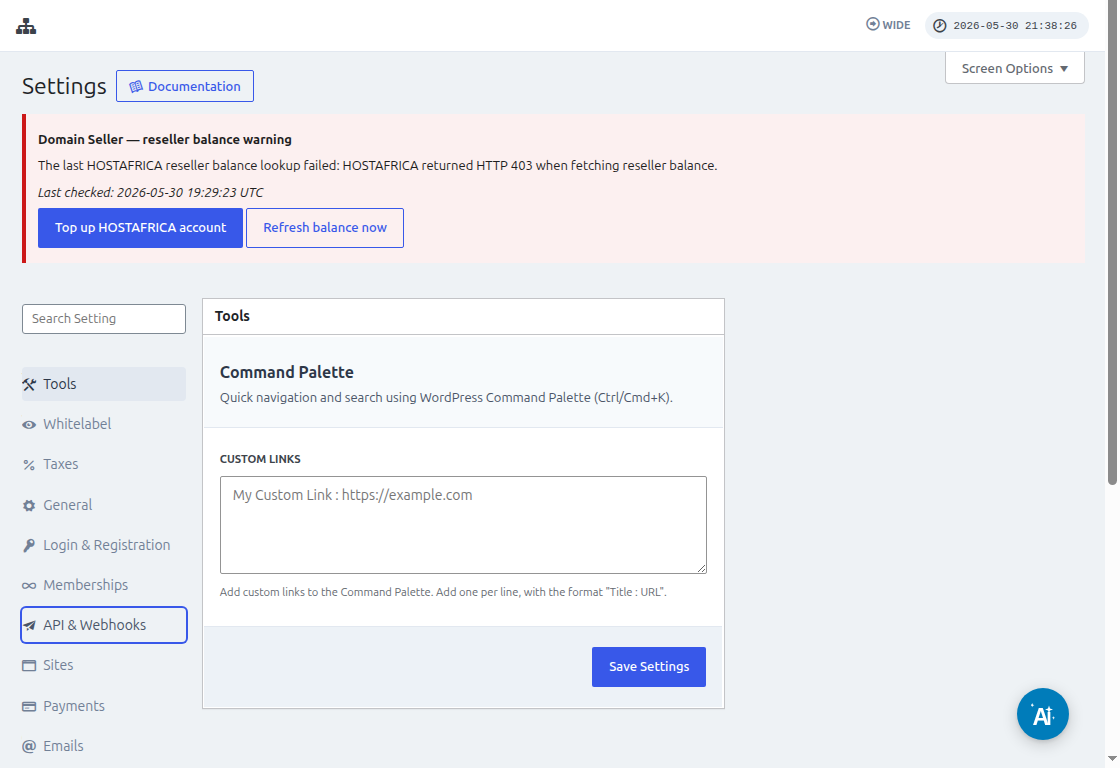
A Zapier csatlakoztatása előtt menj az Ultimate Multisite > Settings > API & Webhooks részhez, és ellenőrizd, hogy az API engedélyezve van-e. Másold ki az API Key-t és az API Secret-et erről a képernyőről, amikor a Zapier kéri az Ultimate Multisite Account hitelesítő adatait.
Először létre kell hoznod egy Google Sheet-et a Google Drive-odban. Ügyelj arra, hogy minden oszlopot megfelelően definiálj, hogy később könnyen leképezhesd az adatokat.
A Google sheet létrehozása után bejelentkezhetsz a Zapier Account-odba, és elkezdhetsz létrehozni egy zap-et.
Az "App event" keresőmező alatt válaszd a "Google Sheets" lehetőséget
Ezután az "Event " mezőnél válaszd a "New spreadsheet row " lehetőséget, majd kattints a "Continue " gombra
A következő lépésben ki kell választanod azt a Google Account-ot, ahol a Google Sheet mentve van. Tehát csak győződj meg arról, hogy a megfelelő google account van megadva.
A "Set up trigger " alatt ki kell választanod és meg kell adnod azt a google spreadsheetet és worksheetet, amelyet használni fogsz, és ahonnan az adatok érkeznek. Egyszerűen töltsd ki ezeket, majd kattints a "Continue " gombra
A következő lépés a "test your trigger ", hogy megbizonyosodj arról, hogy a google sheet megfelelően csatlakoztatva van.
Ha a teszt sikeres, látnod kell az eredményt, amely néhány értéket mutat a spreadsheetjeidből. Kattints a "Continue " gombra a folytatáshoz.
A következő lépés a második művelet beállítása, amely létrehoz vagy regisztrál egy Account-ot az Ultimate Multisite-ban. A keresőmezőben válaszd az "Ultimate Multisite(2.0.2) " lehetőséget
Az "Event " mező alatt válaszd a "Register an Account in Ultimate Multisite " lehetőséget, majd kattints a "Continue " gombra.
A "Set up an action " alatt különböző mezőket fogsz látni ügyféladatokhoz, membership-ekhez, termékekhez stb. A Google sheet alatt lévő értékeket leképezheted, és hozzárendelheted őket a megfelelő mezőhöz, ahol meg kell jelenniük, ahogy az alábbi képernyőképen látható.
Az értékek leképezése után tesztelheted a műveletet.