நிகழ்வு: Zapier வழியாக Account பதிவு செய்தல்
Zapier உடன் Ultimate Multisite ஒருங்கிணைத்தல் என்ற கட்டுரையில், triggers மற்றும் events அடிப்படையில் Ultimate Multisite உள்ளே வெவ்வேறு செயல்களைச் செய்ய Zapier-ஐ எப்படி பயன்படுத்துவது என்பதைப் பற்றி விவாதித்தோம். இந்தக் கட்டுரையில், 3rd party applications-ஐ நீங்கள் எப்படி ஒருங்கிணைக்கலாம் என்பதை காட்டுகிறோம். தரவின் மூலமாக Google Sheets-ஐப் பயன்படுத்தி, Account பதிவு செய்ய தகவலை Ultimate Multisite-க்கு அனுப்புவோம்.
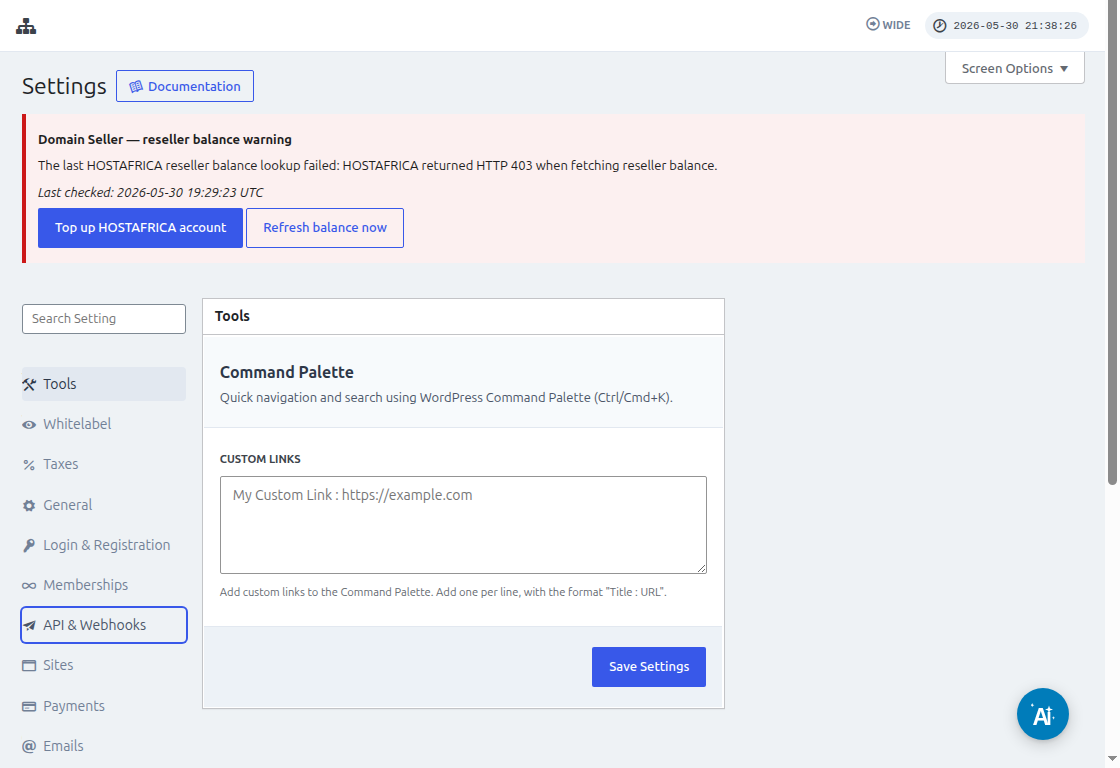
Zapier-ஐ இணைக்கும் முன், Ultimate Multisite > Settings > API & Webhooks என்பதற்கு சென்று API இயலுமைப்படுத்தப்பட்டுள்ளதா என்பதை உறுதிசெய்யவும். Zapier Ultimate Multisite Account சான்றுகளை கேட்கும்போது, இந்தத் திரையிலிருந்து API Key மற்றும் API Secret-ஐ நகலெடுக்கவும்.
முதலில், உங்கள் Google Drive-இல் ஒரு Google Sheet உருவாக்க வேண்டும். பின்னர் தரவை எளிதாக map செய்ய, ஒவ்வொரு column-ஐயும் சரியாக வரையறுத்துள்ளீர்களா என்பதை உறுதிசெய்யவும்.
Google sheet உருவாக்கிய பிறகு, உங்கள் Zapier account-இல் உள்நுழைந்து zap உருவாக்கத் தொடங்கலாம்.
"App event" என்பதற்கான search field-இன் கீழ் "Google Sheets" என்பதைத் தேர்ந்தெடுக்கவும்
பிறகு "Event " field-க்கு "New spreadsheet row " என்பதைத் தேர்ந்தெடுத்து "Continue " என்பதை அழுத்தவும்
அடுத்த படி, Google Sheet சேமிக்கப்பட்டுள்ள Google Account ஒன்றைத் தேர்ந்தெடுக்க உங்களிடம் கேட்கும். எனவே சரியான google account குறிப்பிடப்பட்டுள்ளதா என்பதை மட்டும் உறுதிசெய்யவும்.
"Set up trigger " என்பதன் கீழ், தரவு வரும் google spreadsheet மற்றும் worksheet-ஐ நீங்கள் தேர்ந்தெடுத்து குறிப்பிட வேண்டும். அவற்றை நிரப்பி "Continue " என்பதை அழுத்தவும்
அடுத்து, உங்கள் google sheet சரியாக இணைக்கப்பட்டுள்ளதா என்பதை உறுதிசெய்ய "test your trigger " செய்ய வேண்டும்.
உங்கள் சோதனை வெற்றிகரமாக இருந்தால், உங்கள் spreadsheets-இலிருந்து சில மதிப்புகளை காட்டும் முடிவைப் பார்க்க வேண்டும். தொடர "Continue " என்பதைக் கிளிக் செய்யவும்.
அடுத்த படி, Ultimate Multisite-இல் Account உருவாக்க அல்லது பதிவு செய்யும் இரண்டாவது action-ஐ அமைப்பதாகும். search field-இல் "Ultimate Multisite(2.0.2) " என்பதைத் தேர்ந்தெடுக்கவும்
"Event " field-இன் கீழ், "Register an Account in Ultimate Multisite " என்பதைத் தேர்ந்தெடுத்து, பிறகு "Continue " button-ஐ கிளிக் செய்யவும்.
"Set up an action " என்பதன் கீழ், customer data, memberships, products போன்றவற்றுக்கான பல்வேறு fields-ஐ நீங்கள் காண்பீர்கள். கீழே உள்ள screenshot-இல் காட்டப்பட்டுள்ளபடி, உங்கள் google sheet-இன் கீழுள்ள values-ஐ map செய்து, அவை நிரப்பப்பட வேண்டிய சரியான field-க்கு ஒதுக்கலாம்.
values-ஐ map செய்த பிறகு, action-ஐ சோதிக்கலாம்.