เหตุการณ์: ลงทะเบียนบัญชีผ่าน Zapier
ในบทความ การรวม Ultimate Multisite กับ Zapier เราได้พูดถึงวิธีการใช้ Zapier เพื่อทำสิ่งต่างๆ ภายใน Ultimate Multisite โดยอิงจากตัวกระตุ้น (triggers) และเหตุการณ์ (events) ในบทความนี้ เราจะแสดงให้ดูว่าคุณสามารถเชื่อมต่อแอปพลิเคชันภายนอกเข้ามาได้อย่างไร เราจะใช้ Google Sheets เป็นแหล่งข้อมูลและส่งข้อมูลไปยัง Ultimate Multisite เพื่อลงทะเบียนบัญชี
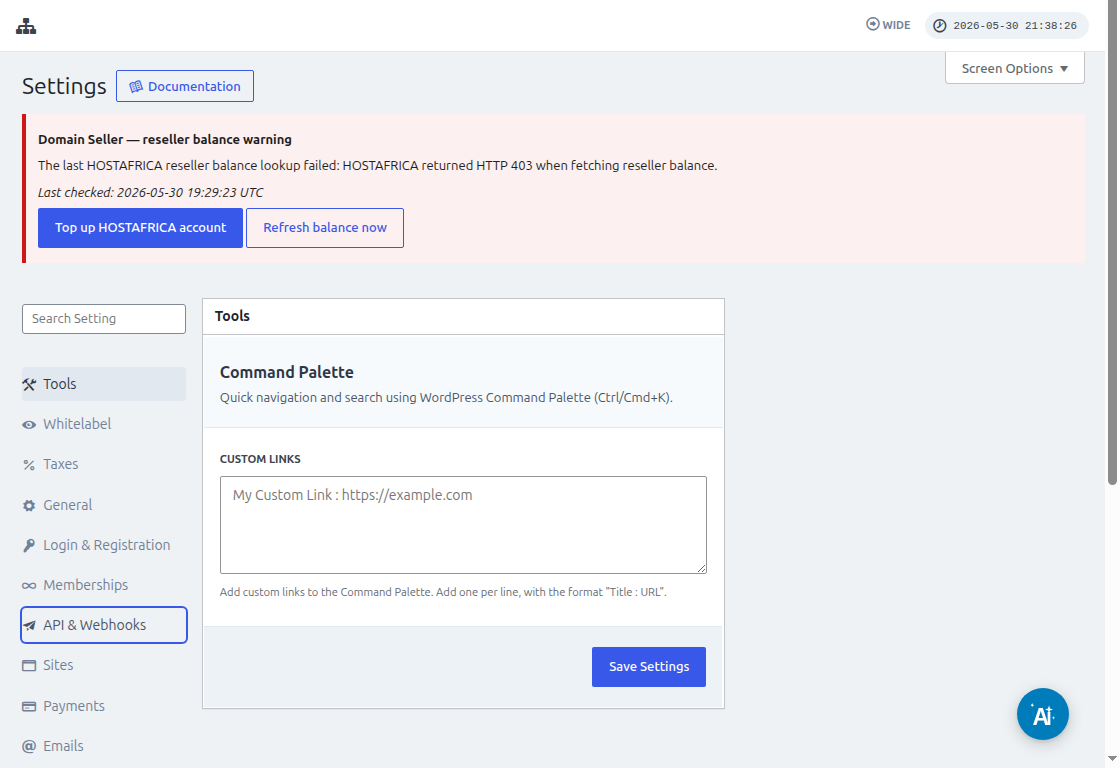
ก่อนที่จะเชื่อมต่อ Zapier ให้ไปที่ Ultimate Multisite > Settings > API & Webhooks และตรวจสอบว่า API ถูกเปิดใช้งานแล้ว คัดลอก API Key และ API Secret จากหน้าจอนี้เมื่อ Zapier ขอข้อมูลการเข้าสู่ระบบของ Ultimate Multisite
ก่อนอื่น คุณต้องสร้าง Google Sheet ภายใต้ Google Drive ของคุณ ตรวจสอบให้แน่ใจว่าคุณกำหนดแต่ละคอลัมน์อย่างถูกต้องเพื่อให้สามารถจับคู่ข้อมูลได้ง่ายในภายหลัง
หลังจากสร้าง Google sheet แล้ว คุณสามารถเข้าสู่ระบบบัญชี Zapier ของคุณและเริ่มสร้าง zap ได้เลย
ภายใต้ช่องค้นหาสำหรับ "App event" ให้เลือก "Google Sheets"
จากนั้นสำหรับช่อง "Event " ให้เลือก "New spreadsheet row " และกด "Continue"
ขั้นตอนต่อไปจะให้คุณเลือก Google Account ที่เก็บ Google Sheet ไว้ ดังนั้นแค่ตรวจสอบให้แน่ใจว่าได้ระบุบัญชี Google ที่ถูกต้องแล้ว
ภายใต้ "Set up trigger ", คุณจะต้องเลือกและระบุ Google Spreadsheet และ worksheet ที่คุณจะใช้เป็นแหล่งที่มาของข้อมูล เพียงกรอกข้อมูลเหล่านั้นและกด "Continue"
ขั้นตอนต่อไปคือการ "test your trigger " เพื่อให้แน่ใจว่า Google Sheet ของคุณเชื่อมต่ออย่างถูกต้อง
หากการทดสอบของคุณสำเร็จ คุณควรเห็นผลลัพธ์แสดงค่าบางส่วนจากสเปรดชีตของคุณ คลิก "Continue" เพื่อดำเนินการต่อ
ขั้นตอนต่อไปคือการตั้งค่าแอคชั่นที่สอง ซึ่งจะใช้สร้างหรือลงทะเบียนบัญชีผู้ใช้ใน Ultimate Multisite ครับ ในช่องค้นหา ให้เลือก "Ultimate Multisite(2.0.2) "
ภายใต้ช่อง "Event " ให้เลือก "Register an Account in Ultimate Multisite " จากนั้นคลิกปุ่ม "Continue "
ภายใต้ส่วน "Set up an action " คุณจะเห็นช่องต่างๆ สำหรับข้อมูลลูกค้า สมาชิก สินค้า ฯลฯ คุณสามารถจับคู่ค่า (map) ที่อยู่ใน Google Sheet ของคุณ แล้วกำหนดให้มันไปอยู่ในช่องที่ถูกต้องตามภาพหน้าจอที่คุณเห็นด้านล่างนี้ครับ
หลังจากจับคู่ค่าเรียบร้อยแล้ว คุณก็สามารถทดสอบแอคชั่นนั้นได้เลย