الحدث: تسجيل Account عبر Zapier
في المقالة دمج Ultimate Multisite مع Zapier، ناقشنا كيفية استخدام Zapier لتنفيذ إجراءات مختلفة داخل Ultimate Multisite بناءً على المشغلات والأحداث. في هذه المقالة، سنوضح كيف يمكنك دمج تطبيقات طرف ثالث. سنستخدم Google Sheets كمصدر للبيانات ونرسل المعلومات إلى Ultimate Multisite لتسجيل Account.
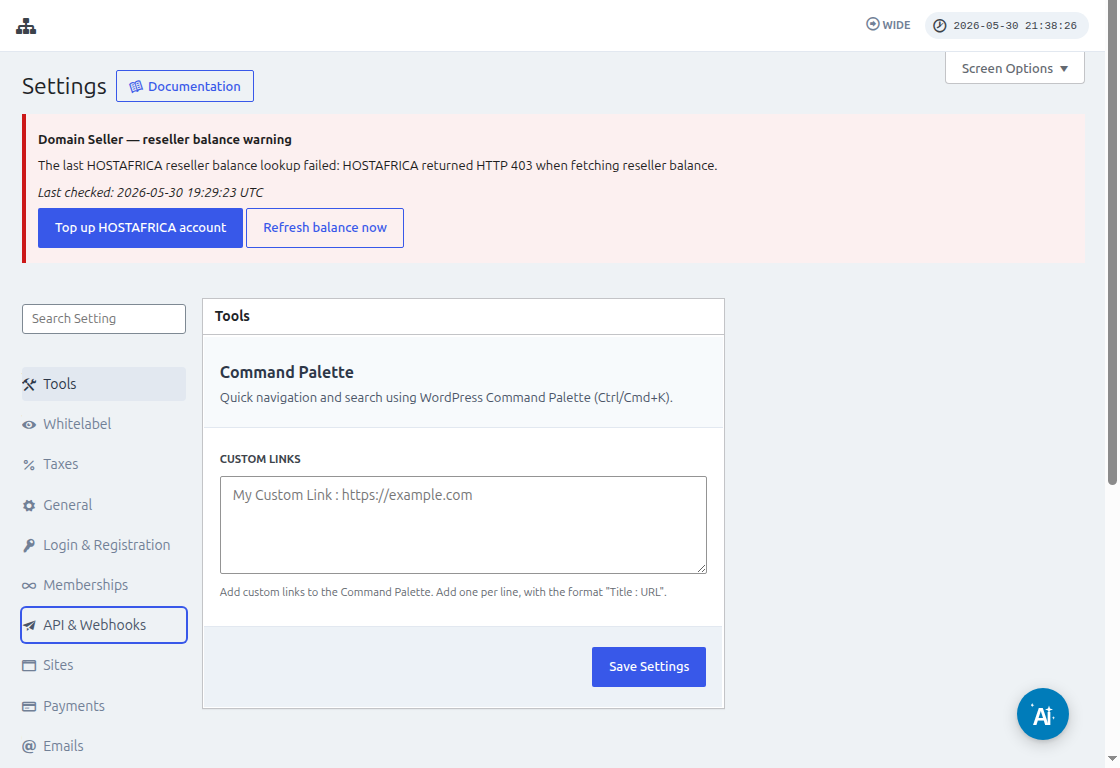
قبل توصيل Zapier، انتقل إلى Ultimate Multisite > Settings > API & Webhooks وتأكد من أن API مفعّل. انسخ API Key وAPI Secret من هذه الشاشة عندما يطلب Zapier بيانات اعتماد Account في Ultimate Multisite.
أولًا، تحتاج إلى إنشاء Google Sheet ضمن Google Drive الخاص بك. تأكد من تحديد كل عمود بشكل صحيح حتى تتمكن من ربط البيانات بسهولة لاحقًا.
بعد إنشاء Google sheet، يمكنك تسجيل الدخول إلى Account الخاص بك في Zapier والبدء في إنشاء zap.
ضمن حقل البحث عن "حدث التطبيق" حدّد "Google Sheets"
ثم في حقل "الحدث " حدّد "صف جديد في جدول البيانات " واضغط على "متابعة "
ستطلب منك الخطوة التالية تحديد Google Account حيث تم حفظ Google Sheet. لذا تأكد فقط من تحديد حساب Google الصحيح.
ضمن "إعداد المشغل "، ستحتاج إلى تحديد وتعيين جدول بيانات Google وورقة العمل التي ستستخدمها حيث ستأتي البيانات منها. تابع واملأ هذه الحقول ثم اضغط على "متابعة "
بعد ذلك، عليك "اختبار المشغل " للتأكد من أن Google sheet الخاص بك متصل بشكل صحيح.
إذا كان الاختبار ناجحًا، فيجب أن ترى النتيجة تعرض بعض القيم من جداول البيانات الخاصة بك. انقر على "متابعة " للمتابعة.
الخطوة التالية هي إعداد الإجراء الثاني الذي سينشئ أو يسجل Account في Ultimate Multisite. في حقل البحث حدّد "Ultimate Multisite(2.0.2) "
ضمن حقل "الحدث "، حدّد "تسجيل Account في Ultimate Multisite " ثم انقر على زر "متابعة ".
ضمن "إعداد إجراء "، سترى حقولًا مختلفة متاحة لبيانات العميل والعضويات والمنتجات وما إلى ذلك. يمكنك ربط القيم ضمن Google sheet الخاص بك وتعيينها إلى الحقل المناسب حيث يجب ملؤها كما هو موضح في لقطة الشاشة أدناه.
بعد ربط القيم، يمكنك اختبار الإجراء.