ইভেন্ট: Zapier এর মাধ্যমে অ্যাকাউন্ট রেজিস্টার করা
আর্টিকেলে Integrating Ultimate Multisite with Zapier আমরা আলোচনা করেছিলাম কিভাবে ট্রigger এবং ইভেন্টের উপর ভিত্তি করে Ultimate Multisite-এর মধ্যে Zapier ব্যবহার করে বিভিন্ন কাজ করা যায়। এই আর্টিকেলে, আমরা দেখাব কিভাবে আপনি থার্ড-পার্টি অ্যাপ্লিকেশনগুলিকে ইন্টিগ্রেট করতে পারেন। আমরা ডেটার উৎস হিসেবে Google Sheets ব্যবহার করব এবং তথ্যটি Ultimate Multisite-এ অ্যাকাউন্ট রেজিস্টার করার জন্য পাঠাবো।
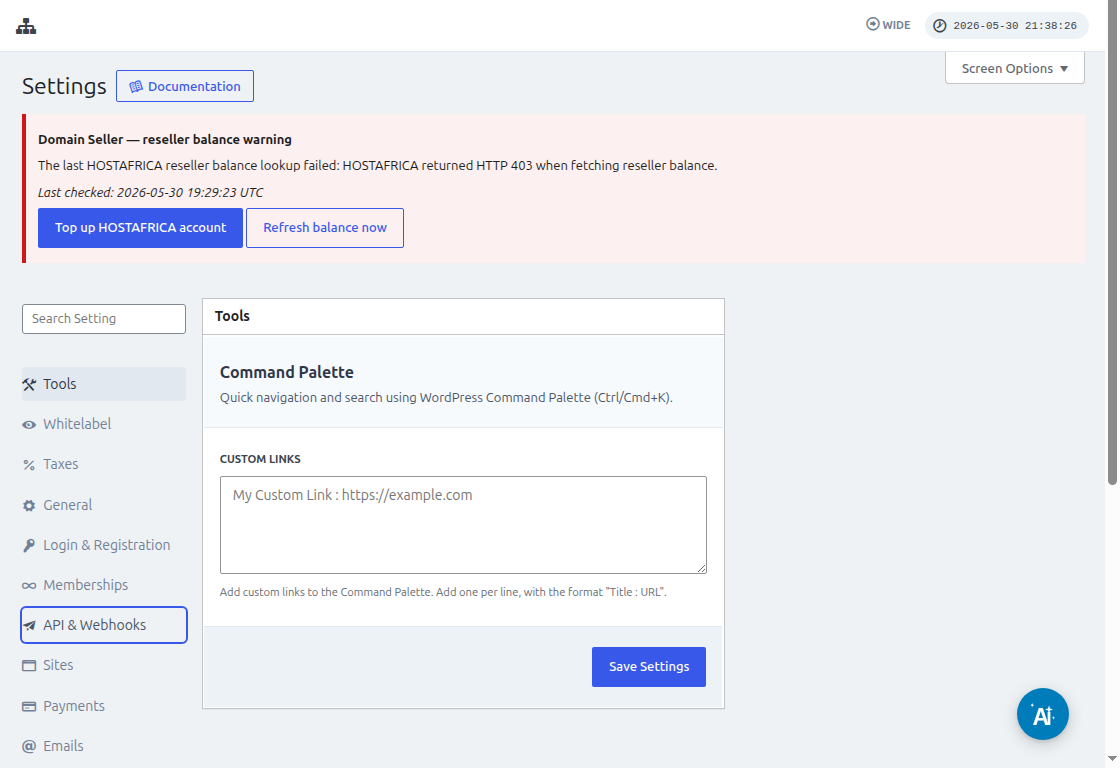
Zapier সংযোগ করার আগে, Ultimate Multisite > Settings > API & Webhooks এ যান এবং নিশ্চিত করুন যে API চালু আছে। যখন Zapier Ultimate Multisite অ্যাকাউন্টের ক্রেডেনশিয়াল मांगे, তখন এই স্ক্রিন থেকে API Key এবং API Secret কপি করুন।
প্রথমত, আপনার Google Drive-এর অধীনে একটি Google Sheet তৈরি করতে হবে। ডেটা পরে সহজে ম্যাপ করার জন্য প্রতিটি কলাম সঠিকভাবে সংজ্ঞায়িত করা নিশ্চিত করুন।
একটি Google Sheet তৈরি করার পরে, আপনি আপনার Zapier অ্যাকাউন্টে লগ ইন করে একটি Zap তৈরি করা শুরু করতে পারেন।
"App event" সার্চ ফিল্ডের অধীনে "Google Sheets" নির্বাচন করুন।
তারপর "Event" ফিল্ডে "New spreadsheet row" নির্বাচন করুন এবং "Continue" এ ক্লিক করুন।
পরবর্তী ধাপে আপনাকে একটি Google Account নির্বাচন করতে বলা হবে যেখানে আপনার Google Sheet সংরক্ষিত আছে। তাই শুধু নিশ্চিত করুন যে সঠিক গুগল অ্যাকাউন্টটি নির্দিষ্ট করা হয়েছে।
"Set up trigger" এর অধীনে, আপনাকে সেই গুগল স্প্রেডশীট এবং ওয়ার্কশীট নির্বাচন করতে হবে যা আপনি ব্যবহার করবেন ডেটা কোথা থেকে আসছে তার জন্য। শুধু সেগুলো পূরণ করে "Continue" এ ক্লিক করুন।
এরপর আপনার গুগল শীট সঠিকভাবে সংযুক্ত আছে কিনা তা নিশ্চিত করার জন্য "test your trigger" করুন।
আপনার পরীক্ষা সফল হলে, আপনার স্প্রেডশীট থেকে কিছু মান দেখানো ফলাফল দেখতে পাবেন। এগিয়ে যাওয়ার জন্য "Continue" ক্লিক করুন।
ପରବର୍ତ୍ତୀ ପଦକ୍ଷେପ ହେଉଛି Ultimate Multisite ରେ ଆକାଉଣ୍ଟ ସୃଷ୍ଟି କିମ୍ବା ନିଜକୁ ରେଜିଷ୍ଟର କରିବାର ଦ୍ୱାରା ଦ୍ୱିତୀୟ ଅଭାବ (action) ସେଟଅପ୍ କରିବା। ସେଥିପାଇଁ, ସર્ચ ଫିଲଡ୍ରେ "Ultimate Multisite(2.0.2) " ବାଛିပါ။
"Event" ଫିଲଡ୍ତଳେ, "Register an Account in Ultimate Multisite " ବାଛିပြီး "Continue " ବଟନ୍କୁ କ୍ଲିକ୍ କରନ୍ତୁ।
"Set up an action" ତଳେ, ଆପଣ ଗ୍ରାହକ ଡାଟା (customer data), ମେମ୍ବେରସ୍କିପ୍ (memberships), ପ୍ରଡକ୍ଟ୍ (products) ପାଇଁ ବିଭିନ୍ନ ଫିଲ୍ଡ ଦେଖିବେ। ଆପଣ ନିଜ Google Sheet-ରେ ଥିବା ମୂଲ୍ୟଗୁଡ଼ିକୁ ସେହି ସଠିକ୍ ଫିଲ୍ଡରେ ମ୍ୟାପ୍ (map) କରି ଏସାଇନ୍ (assign) କରିପାରିବେ, ଯେଉଁଠି ଆପଣଙ୍କର ସ୍କ୍ରିନ୍ஷாଟ ଦର୍ଶାଯାଇଛି।
ମୂଲ୍ୟଗୁଡ଼ିକ ମ୍ୟାପ୍ କରିବା ପରେ, ଆପଣ ଅକ୍ସନକୁ ଟେଷ୍ଟ (test) କରିପାରିବେ।