نظرة أولى على Webhooks (v2)
تنبيه: لاحظ أن هذه الميزة أو المقالة مخصصة للمستخدمين المتقدمين.
webhook هو طريقة تتيح لتطبيق أو برنامج مثل Ultimate Multisite تزويد التطبيقات الأخرى بمعلومات في الوقت الفعلي. يسلّم webhook البيانات أو الحمولات إلى التطبيقات الأخرى فور حدوثها، مما يعني أنك تحصل على البيانات فورًا.
هذا مفيد إذا كنت بحاجة إلى دمج أو تمرير بيانات معينة من Ultimate Multisite إلى CRM أو نظام آخر في كل مرة يتم فيها تشغيل حدث. على سبيل المثال، تحتاج إلى إرسال اسم المستخدم وعنوان بريده الإلكتروني إلى قائمة بريدية في كل مرة يتم فيها إنشاء Account مستخدم جديد.
كيفية إنشاء webhook
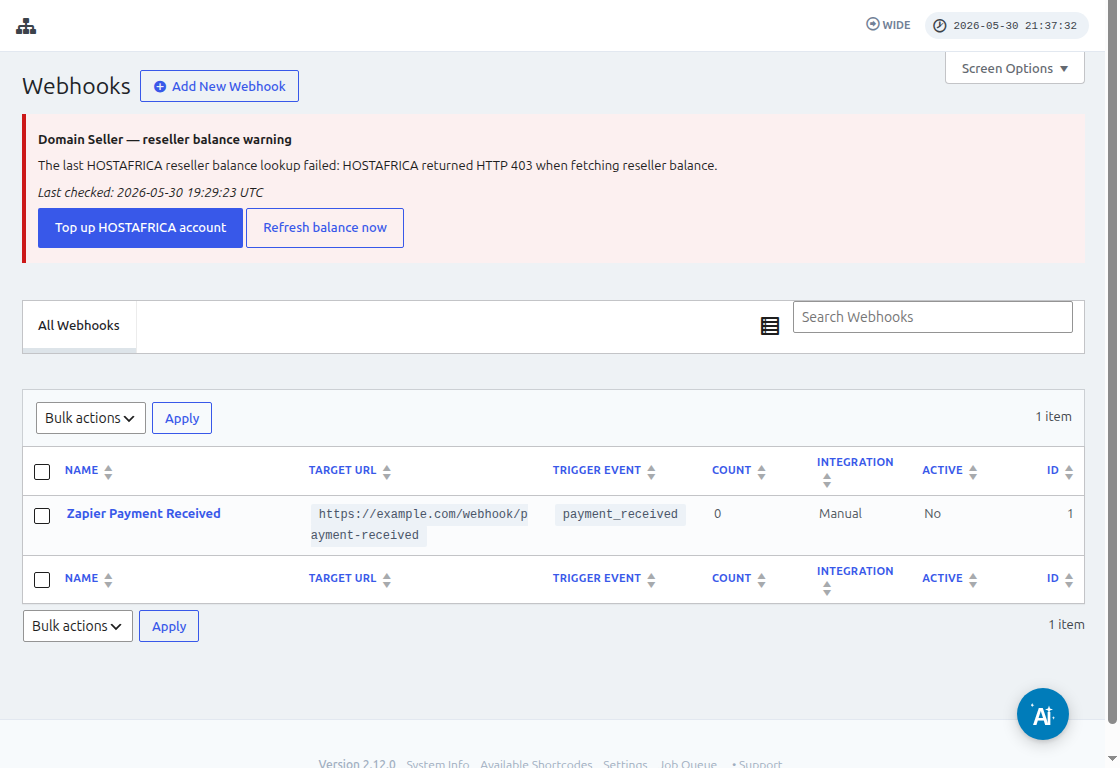
لإنشاء webhook، انتقل إلى لوحة تحكم مسؤول الشبكة لديك. انقر على Ultimate Multisite > Webhooks > إضافة Webhook جديد.
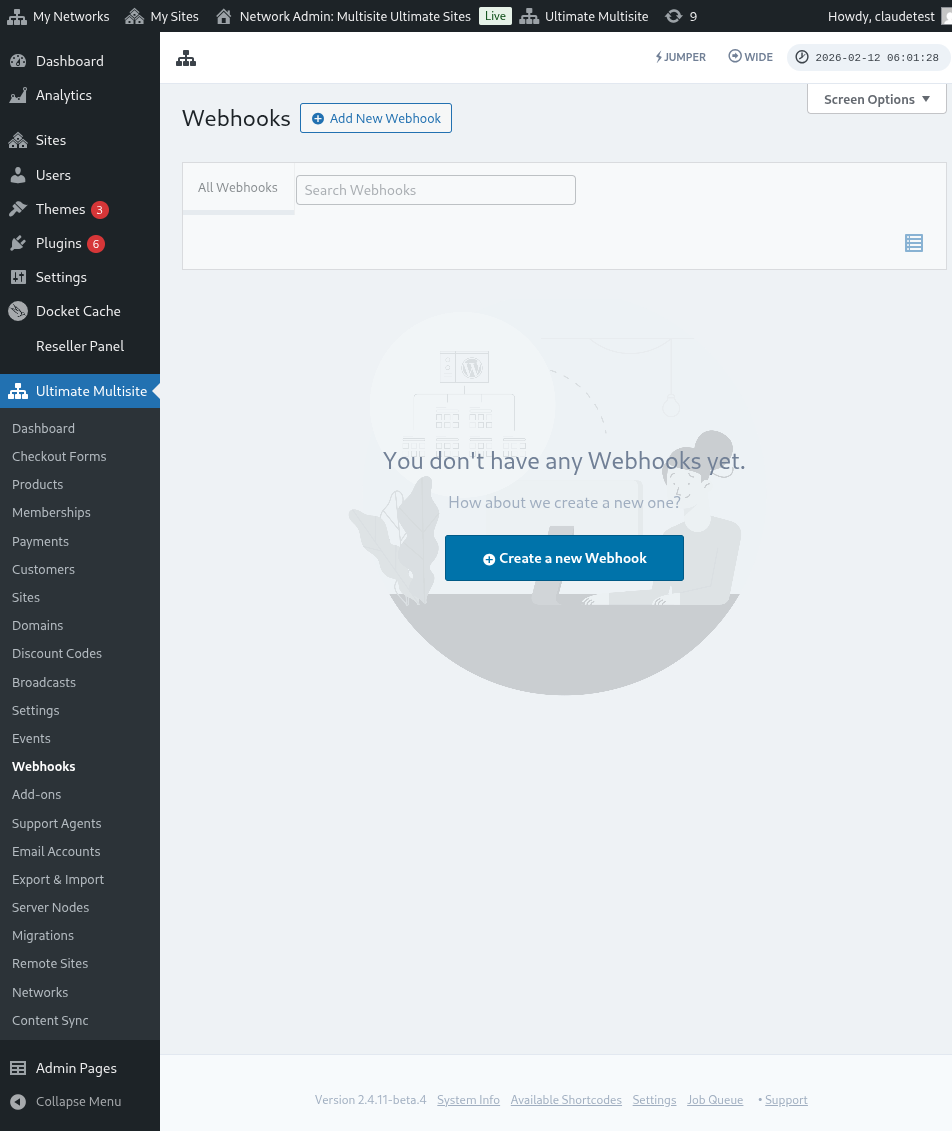
يمكنك بعد ذلك تعديل إعدادات webhook:
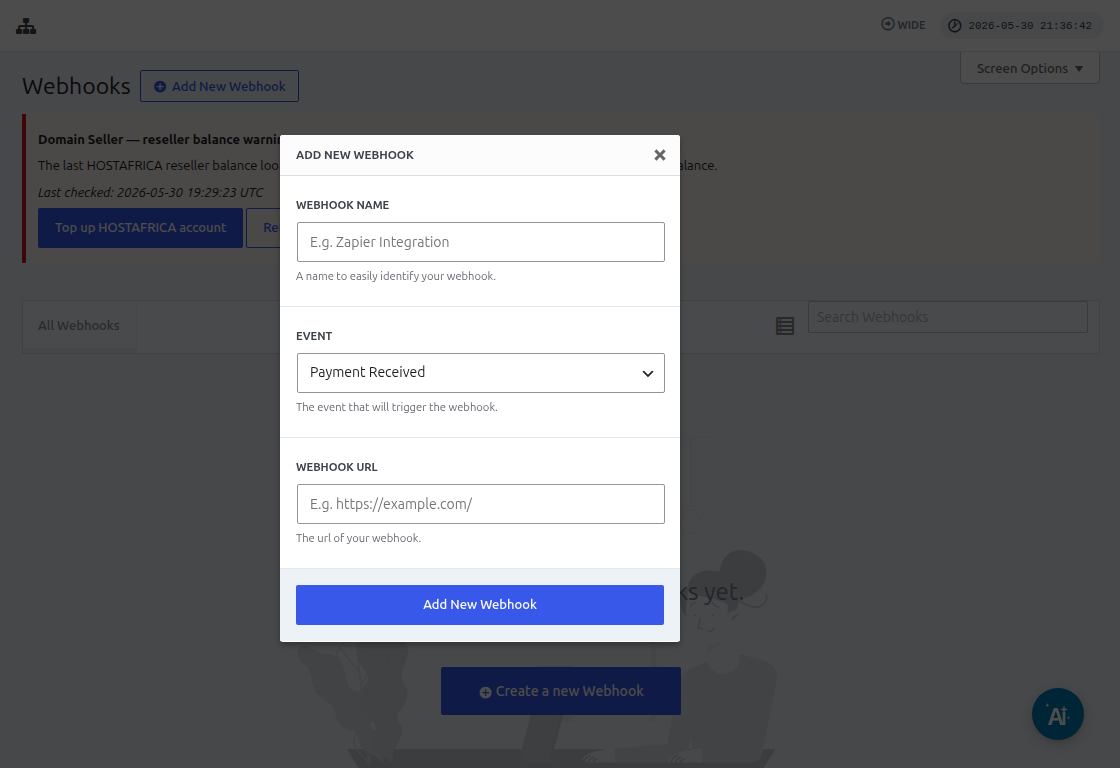
عند إنشاء webhook جديد، سيُطلب منك إدخال معلومات مثل الاسم، URL، والحدث. يمكنك استخدام أي اسم تريده للـ webhook الخاص بك. أهم الحقول هي URL والحدث.
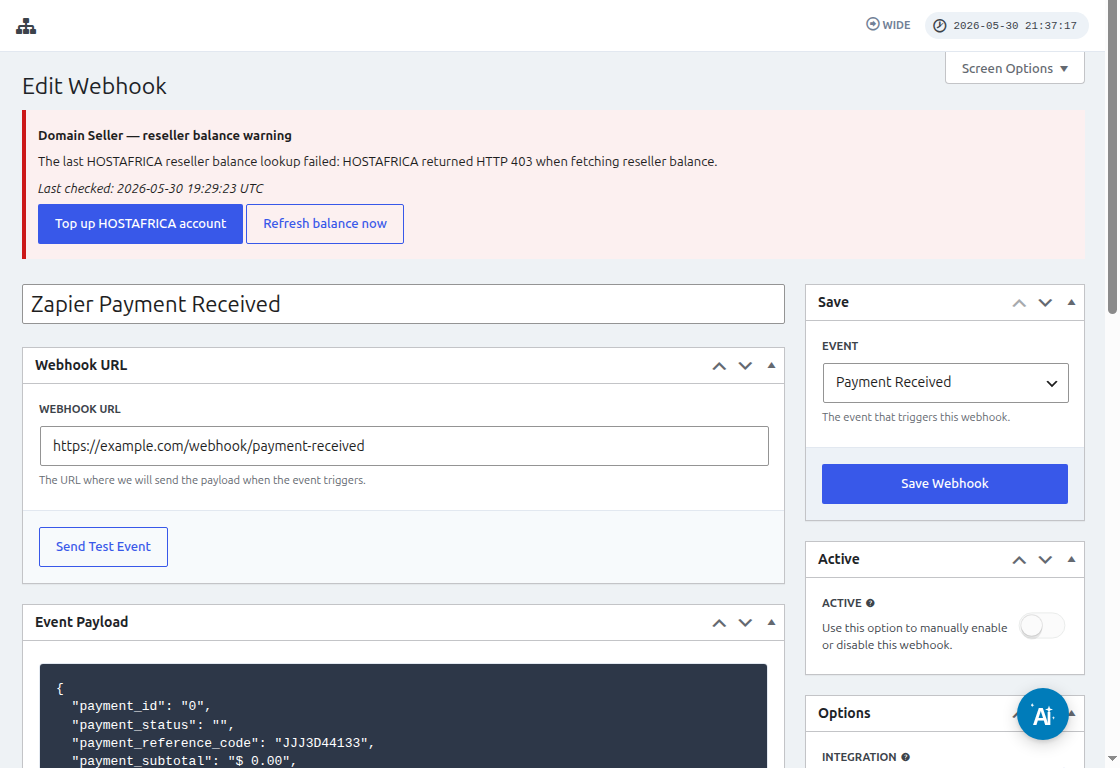
URL هو endpoint أو الوجهة التي سيرسل إليها Ultimate Multisite الحمولة أو البيانات. هذا هو التطبيق الذي سيتلقى البيانات.
Zapier هو الحل الأكثر شيوعًا الذي يستخدمه المستخدم لتسهيل التكامل مع تطبيقات الطرف الثالث. بدون منصة مثل Zapier، ستحتاج إلى إنشاء دالة مخصصة يدويًا تلتقط البيانات وتعالجها. راجع هذه المقالة حول كيفية استخدام Ultimate Multisite webhook مع Zapier.
في هذه المقالة، سنلقي نظرة على المفهوم الأساسي لكيفية عمل webhook والأحداث المتاحة في Ultimate Multisite. سنستخدم موقعًا تابعًا لطرف ثالث يسمى requestbin.com. سيتيح لنا هذا الموقع إنشاء endpoint والتقاط الحمولة دون كتابة أي كود. إخلاء مسؤولية: كل ما سيفعله هو أن يوضح لنا أن البيانات قد تم استلامها. لن تتم أي معالجة أو أي نوع من الإجراءات على الحمولة.
انتقل إلى requestbin.com وانقر على إنشاء Request Bin.
بعد النقر على ذلك الزر، سيطلب منك تسجيل الدخول إذا كان لديك Account بالفعل أو التسجيل. إذا كان لديك Account بالفعل فسيأخذك مباشرة إلى Dashboard الخاصة بهم. في Dashboard الخاصة بهم، سترى فورًا endpoint أو URL الذي يمكنك استخدامه في إنشاء Ultimate Multisite webhook الخاص بك.
تابع وانسخ URL ثم عد إلى Ultimate Multisite. ضع endpoint في حقل URL وحدد حدثًا من القائمة المنسدلة. في هذا المثال، سنحدد تم استلام الدفع.
يتم تشغيل هذا الحدث كلما أجرى مستخدم دفعة. جميع الأحداث المتاحة وأوصافها وحمولاتها مدرجة في أسفل الصفحة. انقر على زر إضافة Webhook جديد لحفظ webhook.
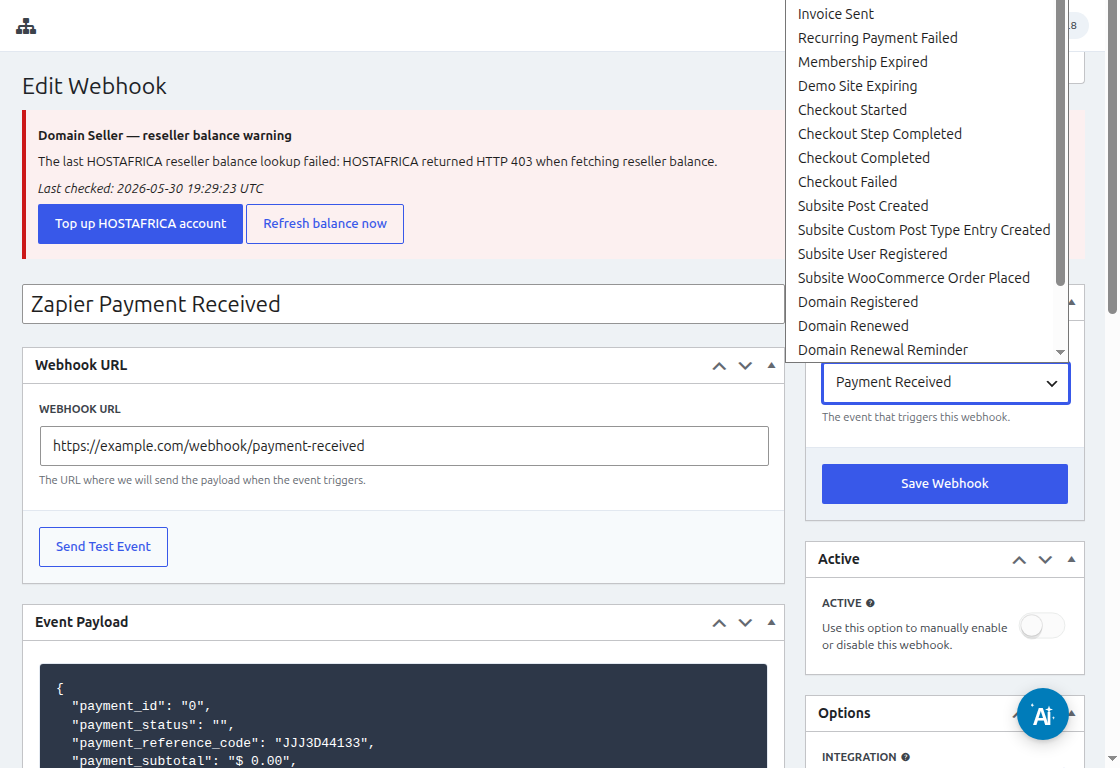
يمكننا الآن إرسال حدث اختبار إلى endpoint لنرى ما إذا كان webhook الذي أنشأناه يعمل. يمكننا القيام بذلك بالنقر على إرسال حدث اختبار أسفل webhook الذي أنشأناه.
يعرض هذا نافذة تأكيد تفيد بأن الاختبار كان ناجحًا.
الآن إذا عدنا إلى موقع Requestbin فسنرى أن الحمولة قد تم استلامها وتحتوي على بعض بيانات الاختبار.
هذا هو المبدأ الأساسي لكيفية عمل webhook وendpoints. إذا كنت ستنشئ endpoint مخصصًا، فستحتاج إلى إنشاء دالة مخصصة لمعالجة البيانات التي تتلقاها من Ultimate Multisite.