دمج Ultimate Multisite مع Zapier
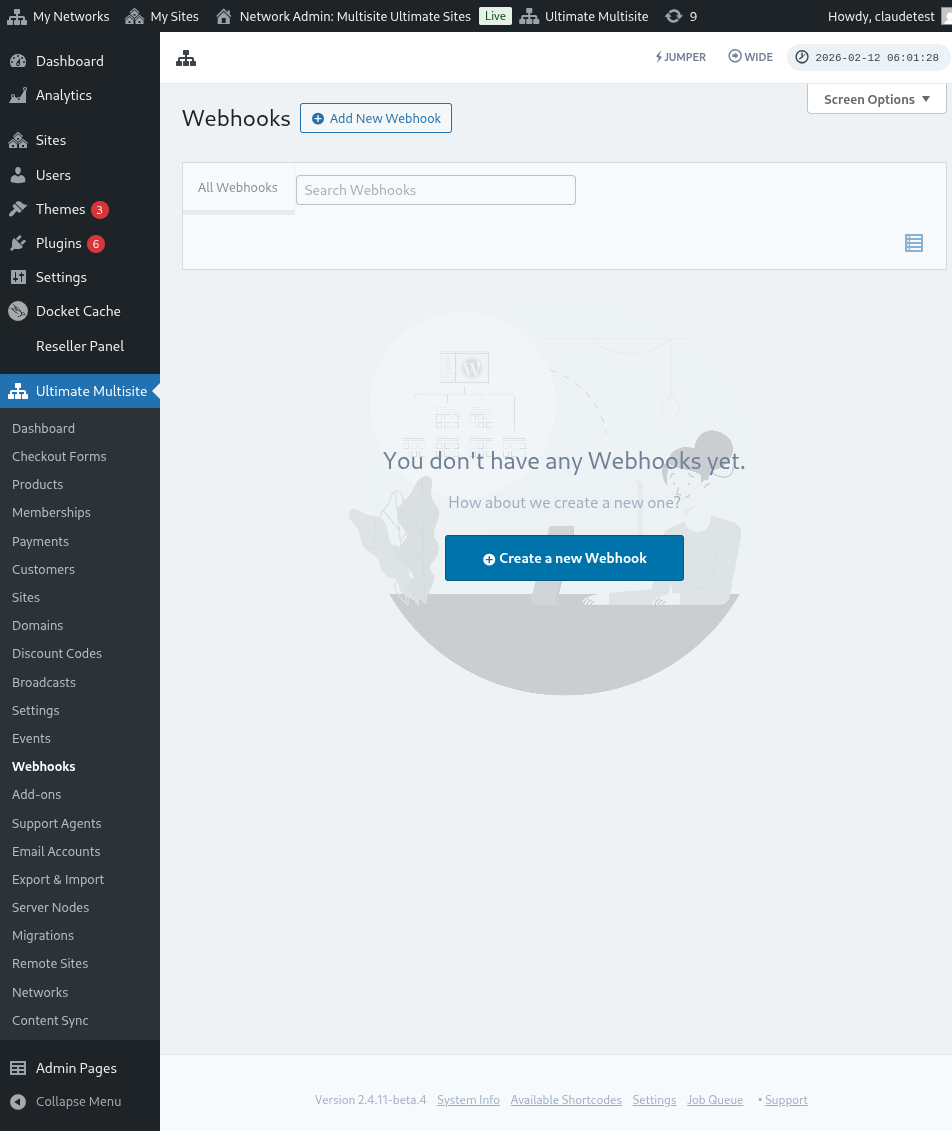
في إحدى المقالات، ناقشنا Webhooks وكيف يمكن استخدامها للدمج مع تطبيقات تابعة لجهات خارجية.
استخدام webhooks معقّد قليلًا لأنه يتطلب معرفة متقدمة في البرمجة والتقاط payloads. استخدام Zapier هو طريقة لتجاوز ذلك.
لدى Zapier تكامل مع أكثر من 5000+ تطبيق، مما يجعل التواصل بين التطبيقات المختلفة أسهل.
يمكنك إنشاء مشغّلات يتم تفعيلها عند حدوث أحداث على شبكتك (مثلًا يتم إنشاء حساب ويؤدي إلى تشغيل حدث account_create) أو إنشاء إجراءات على شبكتك استجابةً لأحداث خارجية (مثلًا إنشاء عضوية حساب جديدة في شبكة Ultimate Multisite الخاصة بك).
هذا ممكن لأن مشغّلات Ultimate Multisite Zapier وإجراءاته تعمل بواسطة REST API.
كيفية البدء
أولًا، ابحث عن Ultimate Multisite في قائمة تطبيقات Zapier. بدلًا من ذلك، يمكنك النقر على هذا الرابط.
اذهب إلى Dashboard واضغط زر + إنشاء Zap في الشريط الجانبي الأيسر لإعداد Zap جديد.
ستتم إعادة توجيهك إلى صفحة إنشاء Zap.
في مربع البحث اكتب "wp ultimo". انقر لاختيار خيار إصدار Beta.
بعد تحديد تطبيقنا، اختر الحدث المتاح: حدث Ultimate Multisite جديد.
نحتاج الآن إلى منح Zapier وصولًا إلى شبكتك. سيؤدي النقر على تسجيل الدخول إلى فتح نافذة جديدة تتطلب بيانات اعتماد API.
اذهب إلى لوحة إدارة شبكتك وانتقل إلى Ultimate Multisite > الإعدادات > API & Webhooks وابحث عن قسم إعدادات API.
حدد خيار تفعيل API لأنه مطلوب لكي يعمل هذا الاتصال.
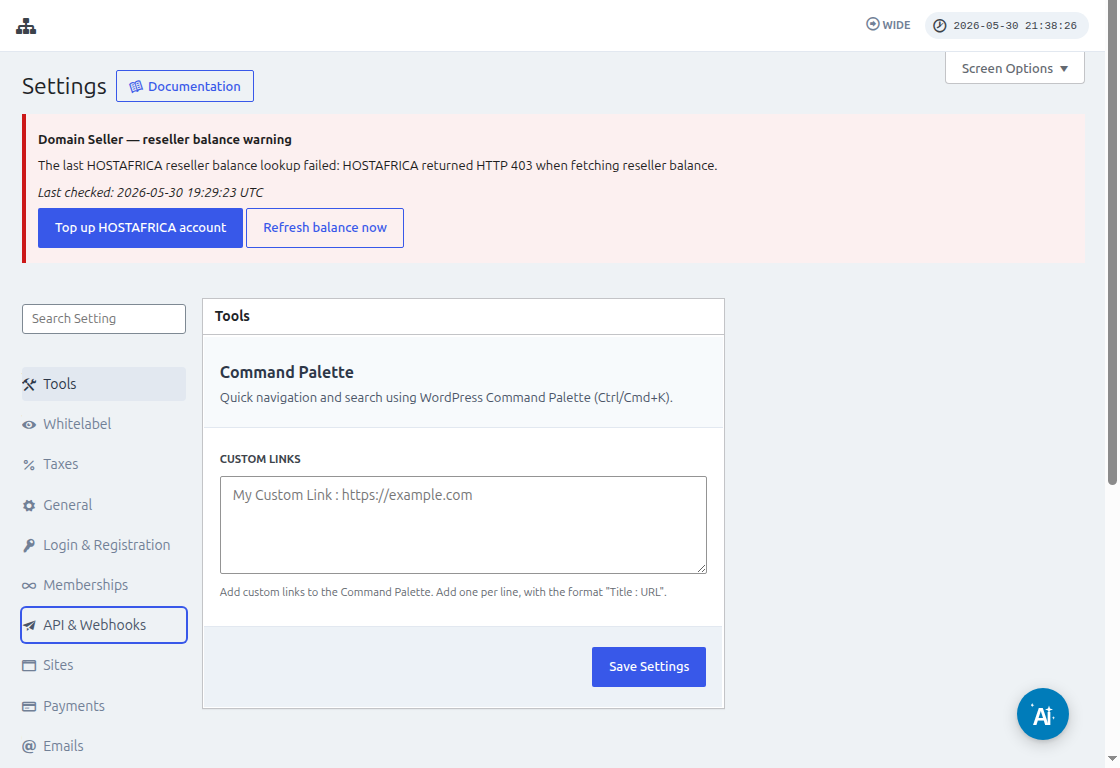
استخدم أيقونة نسخ إلى الحافظة في حقلي API Key و API Secret والصق تلك القيم في شاشة التكامل.
في حقل URL، ضع عنوان URL الكامل لشبكتك، بما في ذلك البروتوكول (HTTP أو HTTPS).
انقر زر نعم، متابعة للانتقال إلى الخطوة التالية. إذا سار كل شيء على ما يرام، فستظهر لك رسالة ترحيب بحسابك المتصل الجديد! انقر على متابعة لإنشاء مشغّل جديد.
كيفية إنشاء مشغّل جديد
الآن بعد أن أصبح حسابك متصلًا، يمكنك رؤية الأحداث المتاحة. لنختر حدث payment_received لهذا الشرح.
بمجرد تحديد الحدث والنقر على متابعة، ستظهر خطوة اختبار.
في هذه المرحلة، سيختبر Zapier ما إذا كان Zap الخاص بك يمكنه جلب payload المحدد لذلك الحدث. في الأحداث المستقبلية من النوع نفسه، سيتم إرسال معلومات بالبنية نفسها.
في شرحنا، كان الاختبار مكتملًا بنجاح وأعاد معلومات مثال payload. ستكون معلومات المثال هذه مفيدة لإرشادنا أثناء إنشاء الإجراءات. أصبح مشغّلك الآن مُنشأً وجاهزًا للاتصال بتطبيقات أخرى.
كيفية إنشاء الإجراءات
تستخدم الإجراءات معلومات من مشغّلات أخرى لإنشاء إدخالات جديدة في شبكتك.
في خطوة إنشاء إجراء ستختار Ultimate Multisite Beta وخيار إنشاء عناصر على Ultimate Multisite.
في الخطوة التالية، ستنشئ المصادقة الخاصة بك، تمامًا كما فعلنا في كيفية البدء، أو ستحدد مصادقة مُنشأة. في هذا الشرح سنختار المصادقة نفسها التي تم إنشاؤها سابقًا.
إعداد الإجراء
هذه هي الخطوة الرئيسية للإجراء وهنا تختلف الأمور قليلًا. أول معلومة ستختارها هي العنصر. العنصر هو نموذج المعلومات في شبكتك مثل العملاء، المدفوعات، المواقع، رسائل البريد الإلكتروني وغيرها.
عند تحديد عنصر، سيقوم النموذج بإعادة الترتيب لإظهار الحقول المطلوبة والاختيارية للعنصر المحدد.
على سبيل المثال، عند تحديد العنصر العميل، ستعرض حقول النموذج كل ما هو ضروري لملئه لإنشاء عميل جديد في الشبكة.
بعد ملء جميع الحقول المعلّمة بأنها مطلوبة والنقر على متابعة، ستعرض لك شاشة أخيرة الحقول التي تم ملؤها والحقول التي تُركت غير مملوءة.
بمجرد اكتمال اختبارك ونجاحه، يكون الإجراء قد تم تكوينه. من المهم أيضًا التحقق من شبكتك لمعرفة ما إذا كان العنصر قد تم إنشاؤه باستخدام اختبار الإجراء الخاص بك.