將 Ultimate Multisite 與 Zapier 整合
在其中一篇文章中,我們討論了 Webhooks,以及它們如何用來與第三方應用程式整合。
使用 webhooks 有點複雜,因為它需要進階的程式撰寫與擷取 payload 的知識。使用 Zapier 是讓你繞過這些複雜性的方式。
Zapier 可與超過 5000+ 個應用程式整合,讓不同應用程式之間的溝通更容易。
你可以建立 Triggers,當你的網路上發生事件時就會觸發(例如建立 Account 並觸發 account_create 事件),或是在你的網路上產生 Actions 來回應外部事件(例如在你的 Ultimate Multisite 網路中建立新的 Account membership)。
這之所以可行,是因為 Ultimate Multisite Zapier 的 triggers 與 actions 是由 REST API 驅動。
如何開始
首先,在 Zapier 應用程式清單中搜尋 Ultimate Multisite。或者,你也可以點擊此連結。
前往你的 Dashboard,並按下左側邊欄上的 + Create Zap 按鈕來設定新的 Zap。
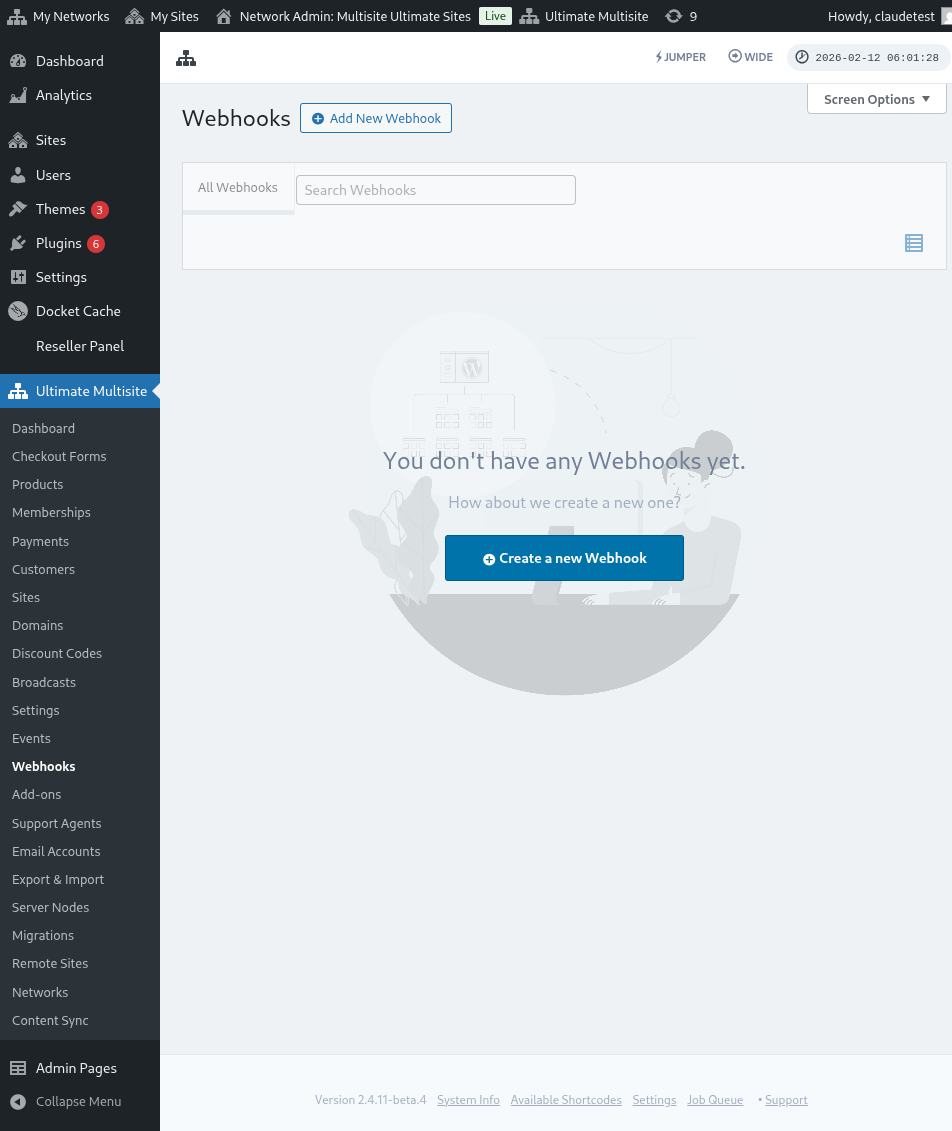
你將被重新導向到 Zap 建立頁面。
在搜尋框中輸入「wp ultimo」。點擊以選擇 Beta 版本選項。
選取我們的應用程式後,選擇可用事件:New Ultimate Multisite Event。
現在我們需要讓 Zapier 存取你的網路。點擊 Sign in 會開啟一個新視窗,要求輸入 API credentials。
前往你的網路管理面板,導覽至 Ultimate Multisite > Settings > API & Webhooks,並尋找 API Settings 區段。
選取 Enable API 選項,因為此連線需要它才能運作。
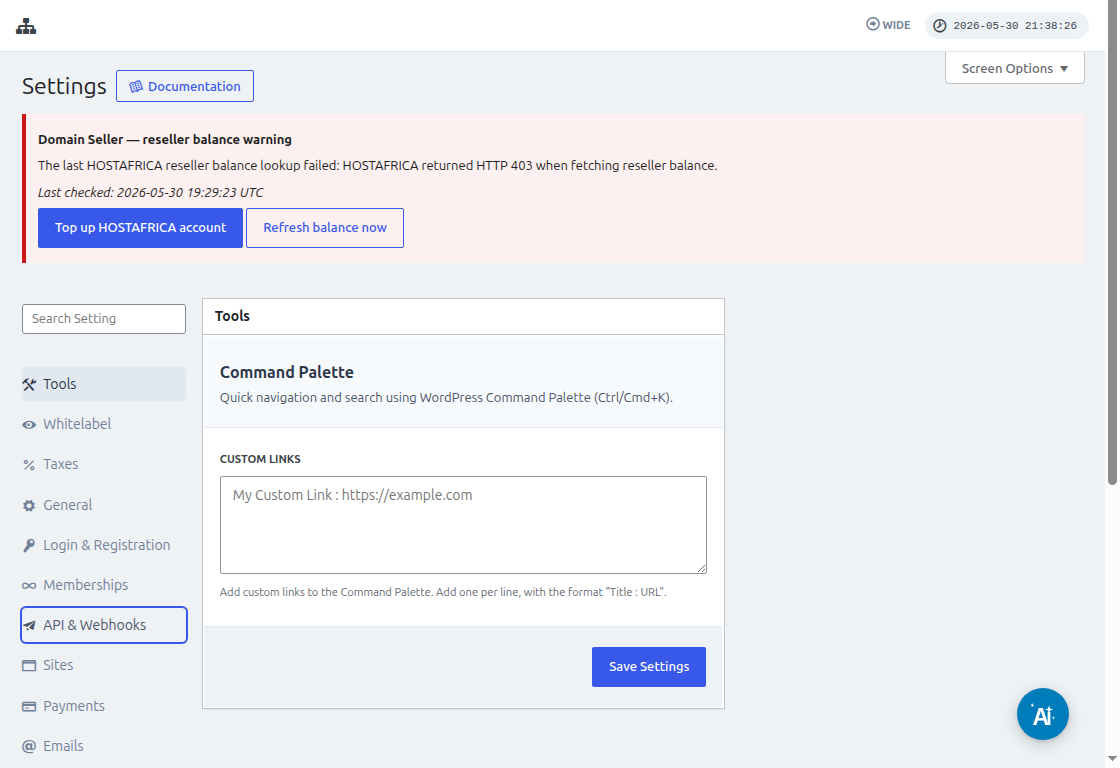
使用 API Key 與 API Secret 欄位上的 Copy to Clipboard 圖示,並將這些值貼到整合畫面中。
在 URL 欄位中,放入你的網路完整 URL,包含通訊協定(HTTP 或 HTTPS)。
點擊 Yes, Continue 按鈕以進入下一步。如果一切順利,你應該會看到新的已連線 Account!點擊 Continue 以建立新的 trigger。
如何建立新的 Trigger
現在你的 Account 已連線,你可以看到可用事件。此教學中我們選擇 payment_received 事件。
選取事件並點擊 continue 後,會出現一個測試步驟。
在這個階段,Zapier 會測試你的 Zap 是否能擷取該事件的特定 payload。未來相同類型的事件中,將會送出具有相同結構的資訊。
在我們的教學中,測試已成功完成,並回傳 payload 範例資訊。這些範例資訊在建立 actions 時將有助於引導我們。你的 trigger 現在已建立完成,並準備好連接到其他應用程式。
如何建立 Actions
Actions 使用來自其他 triggers 的資訊,在你的網路中建立新的項目。
在建立 action 步驟中,你將選擇 Ultimate Multisite Beta,以及 Create Items on Ultimate Multisite 選項。
在下一步中,你可以像我們在如何開始中所做的一樣建立你的驗證,或選取已建立的驗證。在本教學中,我們將選擇先前建立的相同驗證。
設定 Action
這是 action 的主要步驟,這裡的情況有些不同。你要選擇的第一項資訊是 Item。Item 是你的網路的資訊模型,例如 Customers、Payments、Sites、Emails 等。
選取 item 時,表單會重新排列,以帶入所選 item 的必填與選填欄位。
例如,選取 item Customer 時,表單欄位會帶出建立網路中新的 Customer 所需填寫的所有內容。
填寫所有標示為必填的欄位並點擊 continue 後,最後一個畫面會顯示已填寫的欄位,以及未填寫的欄位。
只要你的測試完成並成功,你的 action 就已設定完成。也很重要的是,請在你的網路上檢查該 item 是否已透過你的 action 測試建立。