Samning Ultima Multisite við Zapier
Í einum af greininum ræfum við Webhooks og hvernig þeir geta verið notað til að tengja þessar við þriðja þjónustur.
Notkun webhooks er aðeins littin, þar sem það krefst framavísu þekkingu í kóða og fangning af payloadum (data sem sendast). Notkun Zapier er leið til fyrir þig til að koma yfir þetta.
Zapier hefur tengingar við meira en 5000 app, sem gerir samskipt milli ólíkra tækja auðveldari.
Þú getur skapað Triggers (hættum) sem verða til þegar hendingar eru í gang á netinu þínu (t.d. reikning er skráð og hampi fyrir hendingu account_create): eða gera Actions (áhrif) á netinu þínu sem svara við yfirburðar hendingar (t.d. skapa nýja lánningu í nýrnetverk þinn Ultima Multisite).
Þetta er mögulegt því að Ultimate Multisite Zapier's triggers og actions eru hannað með REST API.
Hvernig byrja
Fyrst, leita eftir Ultimate Multisite í lista app-a Zapier. Eða þú getur klikkað á þennan link.
Gangi yfir í dashboard þinn og trykk + Create Zap (Skapa Zap) knappa á vinstri hítandi linuna til að sett upp nýja Zap.
Þú verður leiðréttur í síðu sköpunar Zaps.
Í leitaferlið skildu "wp ultimo". Klikkað á það til að velja Beta úr valkostningum.
Eft sem þú hefur valdið app-ann, velja tilfarahendingu: New Ultimate Multisite Event.
En nú þurfum við að gefa Zapier aðgang að netinu þínu. Klikka á Sign in (Skrá inn) í opnum nýjum glugga sem krefst API credentials (skráningarskilningum).
Gangi í netadministrasjónuna þína og ferst til Ultimate Multisite > Settings > API & Webhooks og skoða leitað eftir hluta sem heitið er API Settings.
Veldu Enable API (Viðveita API) valkostninginn, þar sem hann er nauðsynlegur fyrir að þessi tenging verki.
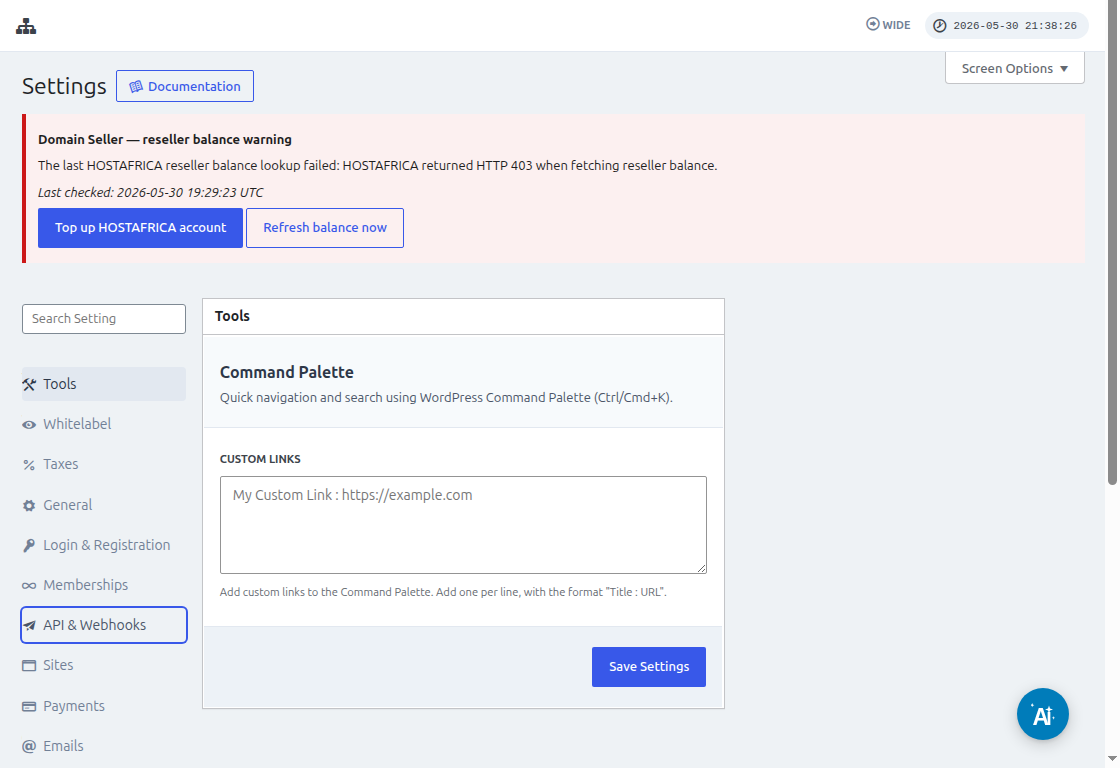
Notu Copy to Clipboard (Kopya í klíppborði) í hluta sem heitið er API Key og API Secret, og set þá gildi á skráningarskjanni.
Á URL-hlutinu skal du setja fullan neturlinn þinn, með því að innihalda protokollann (HTTP eða HTTPS).
Klikka á knappa Yes, Continue (Já, fortsetja) til að fara í næsta skref. Ef allt virkar, þurfaðu að vera velkominnur af nýjum tengdum reikningnum þínum! Klikka á Continue (Fortsetja) til að skapa nýtt trigger.
Hvernig skapa nýja Trigger
En þegar reikningurinn þinn er tengd geturðu sjá tilfelli sem eru til viðbót. Látum okkur velja payment_received (skiptingur færð) tilfelli fyrir þennan menntu.
Eftir að tilfellið hefur verið valdið og klikkt á continue (fortsetja), mun test step (teststeg) yfir skráningu sýna sig.
Á þessum skrefi mun Zapier prófa hvort getur fetch specific payload to that event (henta sérstaka undirskrift til þess tilfells). Í framtíðar tilfellum sama tíða verður upplýsingar með sama hluti sem er send.
Í áhrifum okkar tónlistunnar var testurinn gerðist vel og sýndi vönduðan vöndun á dæmi upplýsinganna. Þessi dæmi upplýsingna mun verið mjög hvarðandi í leiðbeiningum þess til að skapa áhrif (actions). Þinn trigger er nú sett upp og bustið til að tengja við övrantar tækni.
Hvernig skapa áhrif (Actions)
Áhrif nota upplýsingar frá övrum triggers til að skapa nýja innsköppun í netinu þínu.
Í gerð á áhrifstegnum værið valdið Ultimate Multisite Beta og möguleiki Create Items on Ultimate Multisite.
Í næstu skrefum geturðu eða skapa þann auðkenningu þína, eins og við gerðum í How to start, eða velja auðkenningu sem er sett upp áður. Í þessari tónlistinni munum velja sama auðkenningu sem var sett upp áður.
Sett upp áhrifinn (Setting up the Action)
Þetta er hovedskrefið í áhrifinu og hér eru dýrðar sem eru littli annar. Fyrir allt annað upplýsingu sem þú velur er Item. Item er upplýsingamodellinn netinu þíns eins og Customers, Payments, Sites, Emails og övrantar.
Þegar þú velur item, mun skjáinn byrja að breyta til að sýna nauðsynleg og valfriðar feldi fyrir valdinn itemann.
Til dæmis, þegar þú velur itemann Customer, mun feldir feldir byrja að sýna allt sem er nauðsynlegt til að fylla í til að skapa nýja Customer í netinu.
Eftir að fylla í allar feldir sem eru merkt sem required og klikka á continue, mun einn lokaskjá sýna þér fylda feldirnar og feldir sem var ekki fylla í.
Þegar þitt test er fullyð og átturleg, er aðgengildurinn þinn sett upp. Það er einnig mikilvægt að skoða netverk þitt til að sjá hvort hlutinn hafi verið skráð með testinu á átturinn þínum.