Ultimate Multisite को Zapier के साथ जोड़ना
एक लेख में, हमने Webhooks पर चर्चा की थी और बताया था कि उन्हें तृतीय-पक्ष अनुप्रयोगों के साथ जोड़ने के लिए कैसे उपयोग किया जा सकता है।
webhooks का उपयोग थोड़ा जटिल है, क्योंकि इसके लिए कोडिंग और payload पकड़ने की उन्नत जानकारी चाहिए। Zapier का उपयोग करके आप इससे बच सकते हैं।
Zapier का 5000+ से अधिक ऐप्स के साथ एकीकरण है, जिससे अलग-अलग अनुप्रयोगों के बीच संवाद आसान हो जाता है।
आप ट्रिगर बना सकते हैं, जो आपके नेटवर्क पर इवेंट होने पर चालू होंगे (जैसे कोई Account बनाया जाता है और account_create इवेंट ट्रिगर होता है) या बाहरी इवेंट पर प्रतिक्रिया देते हुए अपने नेटवर्क पर कार्रवाइयाँ बना सकते हैं (जैसे अपने Ultimate Multisite नेटवर्क में नई Account सदस्यता बनाना)।
यह इसलिए संभव है क्योंकि Ultimate Multisite Zapier के ट्रिगर और कार्रवाइयाँ REST API से संचालित होती हैं।
कैसे शुरू करें
सबसे पहले, Zapier ऐप सूची में Ultimate Multisite खोजें। वैकल्पिक रूप से, आप इस लिंक पर क्लिक कर सकते हैं।
अपने Dashboard पर जाएँ और नया Zap सेट अप करने के लिए बाईं sidebar में + Zap बनाएँ बटन दबाएँ।
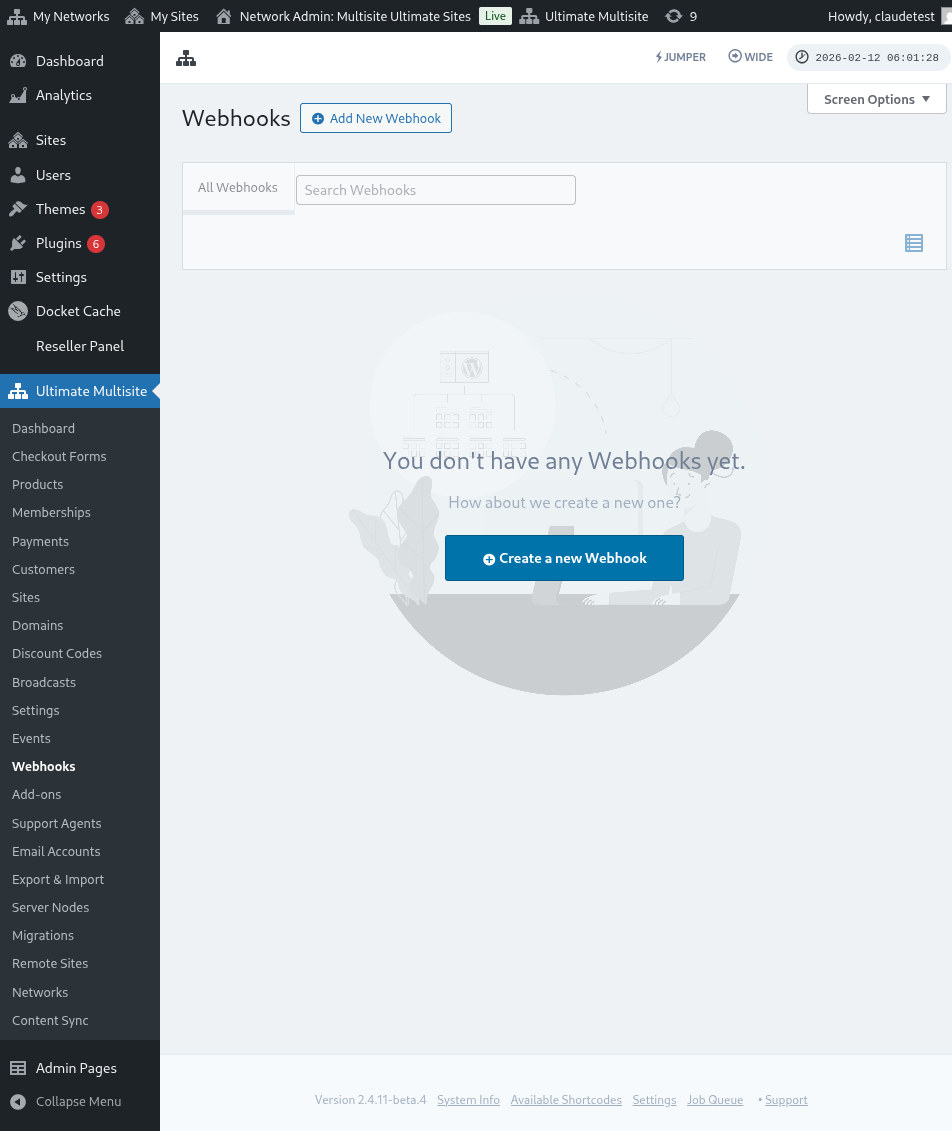
आपको Zap बनाने वाले पेज पर भेज दिया जाएगा।
खोज बॉक्स में "wp ultimo" लिखें। Beta संस्करण विकल्प चुनने के लिए क्लिक करें।
हमारा ऐप चुनने के बाद, उपलब्ध इवेंट चुनें: नया Ultimate Multisite इवेंट।
अब हमें Zapier को आपके नेटवर्क तक पहुँच देनी होगी। Sign in पर क्लिक करने से एक नई विंडो खुलेगी, जिसमें API क्रेडेंशियल्स माँगे जाएँगे।
अपने नेटवर्क admin panel पर जाएँ और Ultimate Multisite > Settings > API & Webhooks पर जाकर API Settings अनुभाग देखें।
Enable API विकल्प चुनें, क्योंकि इस कनेक्शन के काम करने के लिए यह आवश्यक है।
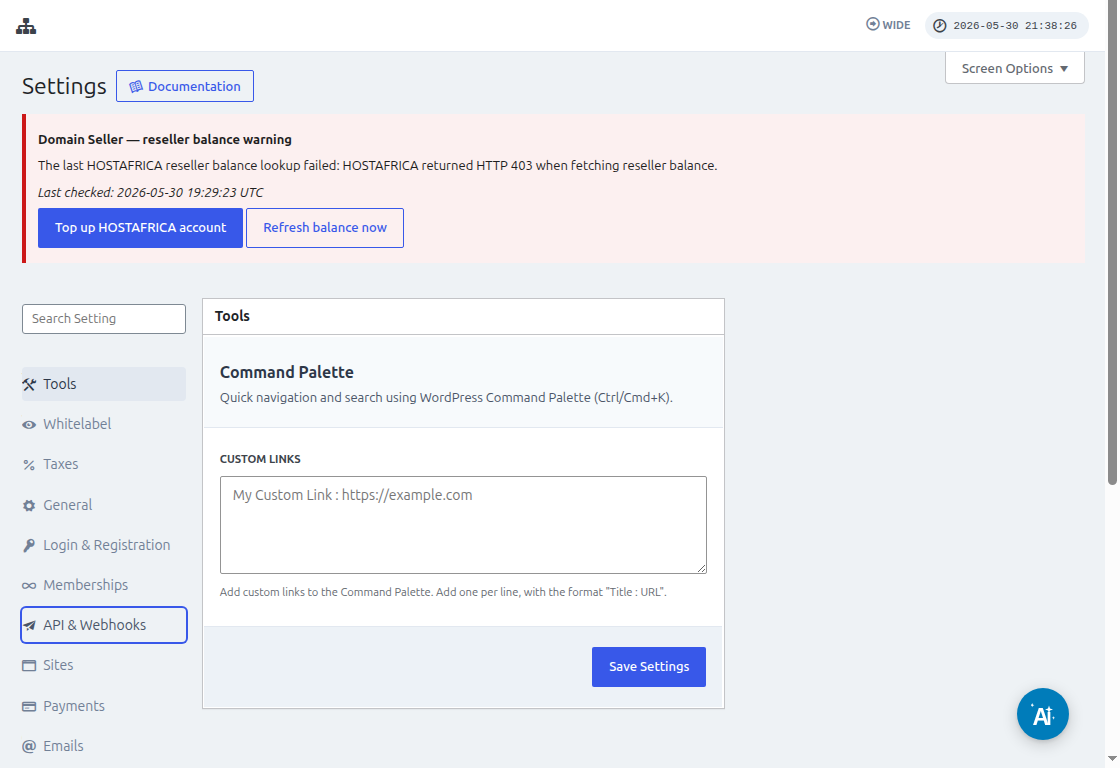
API Key और API Secret फ़ील्ड पर Copy to Clipboard आइकन का उपयोग करें और उन मानों को एकीकरण स्क्रीन पर पेस्ट करें।
URL फ़ील्ड में अपने नेटवर्क का पूरा URL डालें, जिसमें प्रोटोकॉल (HTTP या HTTPS) शामिल हो।
अगले चरण पर जाने के लिए हाँ, जारी रखें बटन पर क्लिक करें। यदि सब कुछ ठीक रहा, तो आपको अपना नया जुड़ा हुआ Account दिखाई देगा! नया ट्रिगर बनाने के लिए जारी रखें पर क्लिक करें।
नया ट्रिगर कैसे बनाएँ
अब आपका Account जुड़ चुका है, इसलिए आप उपलब्ध इवेंट देख सकते हैं। इस ट्यूटोरियल के लिए payment_received इवेंट चुनते हैं।
इवेंट चुनने के बाद और जारी रखें पर क्लिक करने पर, एक परीक्षण चरण दिखाई देगा।
इस चरण में, Zapier जाँच करेगा कि आपका Zap उस इवेंट के लिए विशिष्ट payload ला सकता है या नहीं। भविष्य में इसी प्रकार के इवेंट में, इसी संरचना वाली जानकारी भेजी जाएगी।
हमारे ट्यूटोरियल में परीक्षण सफलतापूर्वक पूरा हुआ और payload उदाहरण की जानकारी लौटा दी। यह उदाहरण जानकारी कार्रवाइयाँ बनाते समय हमारा मार्गदर्शन करने में उपयोगी होगी। आपका ट्रिगर अब बन गया है और अन्य अनुप्रयोगों से जुड़ने के लिए तैयार है।
कार्रवाइयाँ कैसे बनाएँ
कार्रवाइयाँ अन्य ट्रिगर से जानकारी का उपयोग करके आपके नेटवर्क में नई प्रविष्टियाँ बनाती हैं।
कार्रवाई बनाने के चरण में आप Ultimate Multisite Beta और Ultimate Multisite पर आइटम बनाएँ विकल्प चुनेंगे।
अगले चरण में आप या तो अपना प्रमाणीकरण बनाएँगे, जैसे हमने कैसे शुरू करें में किया था, या बनाया हुआ प्रमाणीकरण चुनेंगे। इस ट्यूटोरियल में हम पहले बनाया गया वही प्रमाणीकरण चुनेंगे।
कार्रवाई सेट अप करना
यह कार्रवाई का मुख्य चरण है और यहाँ चीज़ें थोड़ी अलग हैं। पहली जानकारी जिसे आप चुनेंगे, वह आइटम है। आइटम आपके नेटवर्क का जानकारी मॉडल है, जैसे ग्राहक, भुगतान, साइटें, ईमेल और अन्य।
किसी आइटम को चुनने पर, फ़ॉर्म चयनित आइटम के लिए आवश्यक और वैकल्पिक फ़ील्ड लाने के लिए फिर से व्यवस्थित हो जाएगा।
उदाहरण के लिए, ग्राहक आइटम चुनने पर, फ़ॉर्म फ़ील्ड नेटवर्क में नया ग्राहक बनाने के लिए भरी जाने वाली सभी आवश्यक जानकारी लाएँगे।
आवश्यक के रूप में चिह्नित सभी फ़ील्ड भरने और जारी रखें पर क्लिक करने के बाद, अंतिम स्क्रीन आपको भरे हुए फ़ील्ड और खाली छोड़े गए फ़ील्ड दिखाएगी।
जैसे ही आपका परीक्षण पूरा होकर सफल होता है, आपकी कार्रवाई कॉन्फ़िगर हो जाती है। यह भी ज़रूरी है कि अपने नेटवर्क पर जाँच लें कि आपकी कार्रवाई के परीक्षण से आइटम बनाया गया है या नहीं।