Ultimate Multisite と Zapier の連携
別の記事では、Webhooks と、それを 3rd party アプリケーションとの連携に使う方法について説明しました。
webhooks の使用は、コーディングや payload の取得に関する高度な知識が必要なため、少し複雑です。Zapier を使うと、その手間を回避できます。
Zapier は 5000 以上のアプリと連携しており、異なるアプリケーション間の通信を簡単にします。
ネットワーク上でイベントが発生したときに実行される Triggers を作成したり(例: アカウントが作成され、account_create イベントがトリガーされる)、外部イベントに反応してネットワーク上で Actions を生成したりできます(例: Ultimate Multisite ネットワークに新しいアカウントの membership を作成する)。
これは、Ultimate Multisite Zapier の triggers と actions が REST API によって動作しているため可能です。
始め方
まず、Zapier のアプリ一覧で Ultimate Multisite を検索します。別の方法として、このリンク をクリックすることもできます。
Dashboard に移動し、左サイドバーの + Create Zap ボタンを押して、新しい Zap を設定します。
Zap 作成ページにリダイレクトされます。
検索ボックスに「wp ultimo」と入力します。クリックして Beta バージョンのオプションを選択します。
アプリを選択したら、利用可能なイベント New Ultimate Multisite Event を選択します。
次に、Zapier に あなたのネットワーク へのアクセスを許可する必要があります。Sign in をクリックすると、API credentials を求める新しいウィンドウが開きます。
ネットワーク管理パネルに移動し、Ultimate Multisite > Settings > API & Webhooks に進み、API Settings セクションを探します。
この接続を機能させるために必要なので、Enable API オプションを選択します。
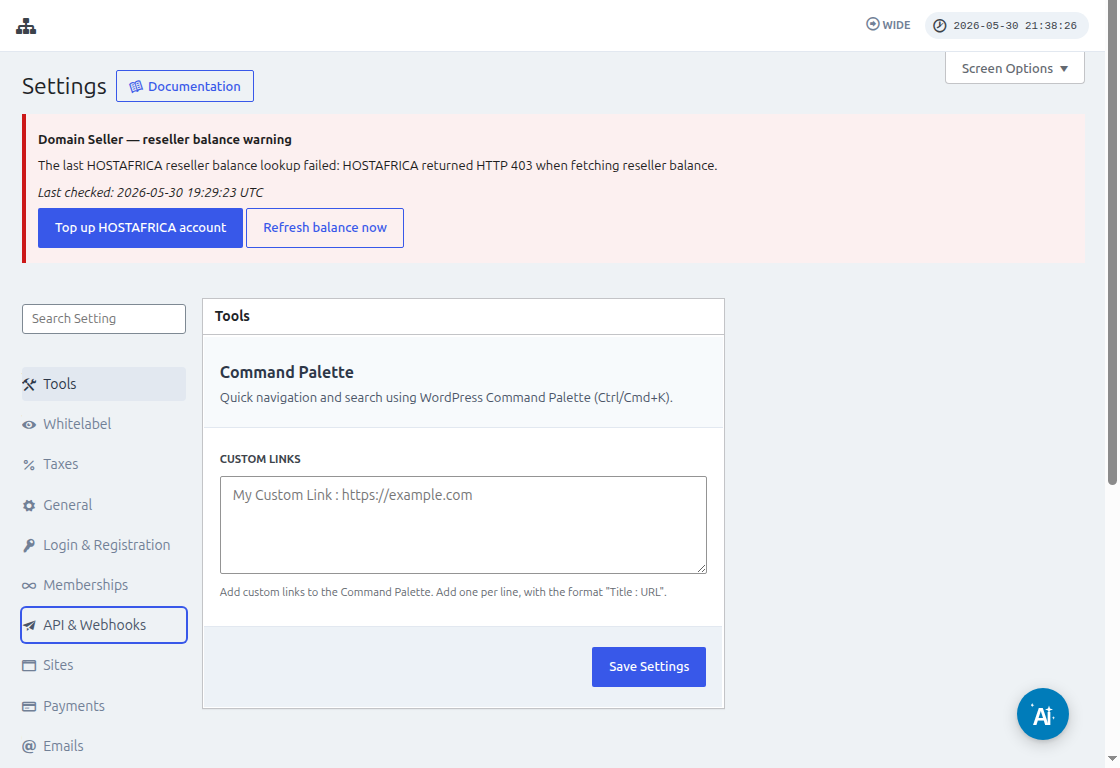
API Key と API Secret フィールドの Copy to Clipboard アイコンを使用し、その値を連携画面に貼り付けます。
URL フィールドには、プロトコル(HTTP または HTTPS)を含むネットワークの完全な URL を入力します。
Yes, Continue ボタンをクリックして次の手順へ進みます。すべて正常に動作すれば、新しく接続されたアカウントが表示されます。Continue をクリックして新しい trigger を作成します。
新しい Trigger の作成方法
アカウントが接続されたので、利用可能なイベントを確認できます。このチュートリアルでは payment_received イベントを選択します。
イベントを選択して continue をクリックすると、test step が表示されます。
この段階で、Zapier は Zap が そのイベントに対応する特定の payload を取得できるか をテストします。同じ種類の今後のイベントでは、この同じ構造の情報が送信されます。
このチュートリアルでは、テストは 正常に完了 し、payload のサンプル情報が返されました。このサンプル情報は、actions を作成するときの参考になります。これで trigger が作成され、他のアプリケーションに接続できる状態になりました。
Actions の作成方法
Actions は、他の triggers からの情報を使用して、ネットワークに新しい項目を作成します。
action 作成手順 では、Ultimate Multisite Beta と Create Items on Ultimate Multisite のオプションを選択します。
次の手順では、始め方 で行ったように認証を作成するか、作成済みの認証を選択します。このチュートリアルでは、以前に作成した同じ認証を選択します。
Action の設定
これは action の主要な手順 で、ここでは少し内容が異なります。最初に選択する情報は Item です。Item は、Customers、Payments、Sites、Emails など、ネットワークの 情報モデル です。
item を選択すると、フォームは選択した item に必要なフィールドと任意のフィールドを表示するように 再配置 されます。
たとえば、item Customer を選択すると、ネットワークに新しい Customer を作成するために入力が必要なものがフォームフィールドにすべて表示されます。
required としてマークされたすべてのフィールドに入力して continue をクリックすると、最後の画面に、入力済みのフィールドと未入力のまま残されたフィールドが表示されます。
テストが完了して成功すると、action の設定は完了です。また、action のテストで item が作成されたかどうかをネットワーク上で確認することも重要です。