Integration af Ultimate Multisite med Zapier
I en af artiklerne talte vi om Webhooks og hvordan de kan bruges til at integrere med tredjepartsapplikationer.
Brug af webhooks kan være lidt kompliceret, da det kræver avanceret viden inden for kodning og fangst af payloads. Ved at bruge Zapier kan du omgå dette.
Zapier har integrationer med over 5000+ apps, hvilket gør kommunikationen mellem forskellige applikationer nemmere.
Du kan oprette Triggere, der udløses, når begivenheder sker i dit netværk (f.eks. en konto oprettes og udløser account_create eventet) eller generere Handlinger i dit netværk, der reagerer på eksterne begivenheder (f.eks. opretning af et nyt medlemskab i dit Ultimate Multisite netværk).
Dette er muligt, fordi Ultimate Multisite Zapier's triggers og handlinger drives af REST API.
Sådan starter du
Først skal du søge efter Ultimate Multisite i Zapier app-listen. Alternativt kan du klikke på dette link.
Gå til dit dashboard og tryk på knappen + Create Zap (Opret Zap) på venstre sidebjælke for at opsætte en ny Zap.
Du vil blive omdirigeret til siden til oprettelse af Zap.
I søgefeltet skal du indtaste "wp ultimo". Klik for at vælge Beta versionen.
Når du har valgt vores app, skal du vælge den tilgængelige begivenhed: New Ultimate Multisite Event.
Nu skal vi give Zapier adgang til dit netværk. Ved at klikke på Sign in (Log ind) åbnes et nyt vindue, der kræver de API credentials (API-oplysninger).
Gå til dit netværksadministratorpanel og navigér til Ultimate Multisite > Indstillinger > API & Webhooks og kig efter sektionen API Settings.
Vælg muligheden Enable API, da den er nødvendig for, at denne forbindelse kan virke.
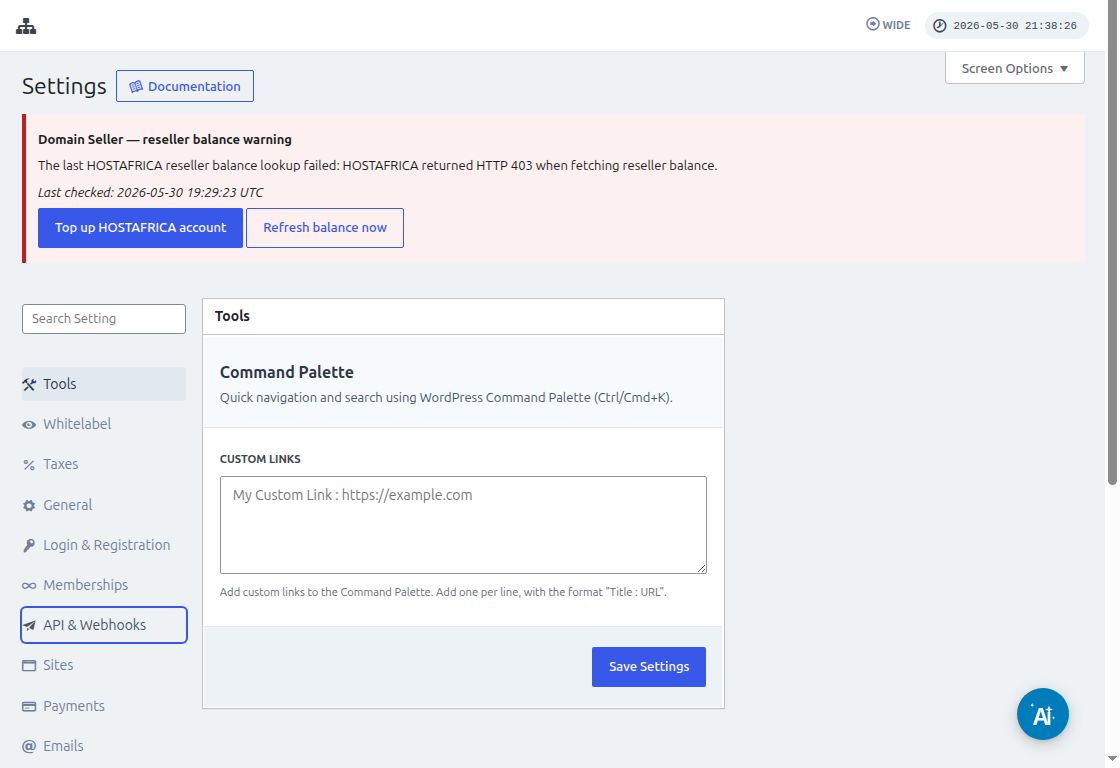
Brug ikonet Copy to Clipboard på felterne API Key og API Secret og indsæt disse værdier på integrationsskærmen.
I feltet URL skal du indtaste din fulde netværks-URL, inklusive protokol (HTTP eller HTTPS).
Klik på knappen Yes, Continue for at gå videre til næste trin. Hvis alt fungerer som det skal, vil du blive mødt af din nye forbundne konto! Klik på Continue for at oprette en ny trigger.
Sådan opretter du en ny Trigger
Nu hvor din konto er forbundet kan du se de tilgængelige hændelser. Lad os vælge begivenheden payment_received til denne tutorial.
Når begivenheden er valgt, og du klikker på continue, vil et testtrin dukke op.
I dette trin tester Zapier, om din Zap kan hente den specifikke payload til den pågældende begivenhed. Ved fremtidige hændelser af samme type vil information med denne samme struktur blive sendt.
I vores tutorial er testet og har afleveret payload eksempelinformationen. Denne eksempelinformation vil være nyttig til at guide os i skabelsen af actions. Din trigger er nu oprettet og klar til at blive forbundet med andre apps.
Sådan opretter du Actions
Actions bruger information fra andre triggers til at oprette nye poster i dit netværk.
I oprettelse af et action-trin vælger du Ultimate Multisite Beta og muligheden Create Items on Ultimate Multisite.
I det næste trin vælger du enten din autentifikation, ligesom vi gjorde i Hvordan man starter, eller vælger en eksisterende autentifikation. I denne tutorial vælger vi den samme autentifikation, der tidligere er oprettet.
Opsætning af Actionen
Dette er hovedtrinnet i actionen, og her er tingene lidt anderledes. Den første information, du vælger, er Item. Item er dit netværks informationsmodel som f.eks. Customers (Kunder), Payments (Betalinger), Sites (Websites), Emails osv.
Når du vælger et item, vil formularen omarrangeres for at vise de nødvendige og valgfrie felter for det valgte item.
For eksempel, når du vælger itemet Customer (Kunde), vil formularfelterne vise alt, der er nødvendigt for at oprette en ny Kunde i netværket.
Når du har udfyldt alle felterne markeret som required (nødvendige) og klikker på fortsæt, vil en sidste skærm vise dig de udfyldte felter samt de felter, der er ufuldstændige.
Så snart din test er færdig og succesfuld, er din handling konfigureret. Det er også vigtigt at tjekke dit netværk for at se, om elementet blev oprettet med testen af din handling.