Ultimate Multisite-и Zapier-игүүдийг нэгтгэх
Нэг нийтлэлд бид Webhooks-ыг хэрхэн гуравдагч талын аппликейшнүүдтэй холбоход ашиглаж болох тухай ярьсан.
Webhooks ашиглах нь код бичих, payload-ийг барих зэрэг дэвшилтэт мэдлэг шаарддаг тул бага зэрэг төвөгтэй байдаг. Zapier ашиглах нь үүнийг хялбар болгох арга юм.
Zapier нь 5000 гаруй аппликейшнтэй холбоотой бөгөөд энэ нь өөр өөр аппликейшнүүдийн хоорондох харилцааг асуудалгүй болгодог.
Та Triggers (Үйлдэл эхлэх тохиолдол) үүсгэх боломжтой бөгөөд энэ нь таны сүлжээнд ямар нэгэн үйл явдал гарсан үед ажиллана (жишээлбэл, хэрэглэгч бүрт бүртгэл хийгдэхэд account_create үйлдэл эхлэх) эсвэл гадаад үйл явдлуудад хариу үзүүлэх Actions (Үр дүнгийн үйлдлүүд)-ийг үүсгэж болно (жишээлбэл, Ultimate Multisite сүлжээнд шинэ гишүүн тавих).
Энэ боломжтой учир нь Ultimate Multisite Zapier-ийн triggers ба actions REST API -аар ажилладаг.
Хэрхэн эхлэх вэ
Эхлээд Zapier аппликейшн жагсаалтаас Ultimate Multisite-ыг хайгаарай. Эсвэл энэ линк-аар ч хийж болно.
Dashboard руу орж, зүүн талын талбарт байгаа + Create Zap товчийг дарж шинэ Zap-ийг тохируулаарай.
Та Zap үүсгэх хууд руу чиглэгдэх болно.
Хайлт хийх санд "wp ultimo" гэж бичээд, Beta хувилбарыг сонгох сонголтыг дарна уу.
Бидний аппликейшнийг сонгосны дараа боломжит үйл явдалыг, өөр болгож байгаа New Ultimate Multisite Event-ийг сонгоно.
Одоо бид Zapier-т танай сүлжээнд хандах эрх олгох хэрэгтэй. Sign in дээр дарвал API credentials шаарддаг шинэ цонх нээгдэх болно.
Таны сүлжээний администратор хяналтын тавцан руу орж, Ultimate Multisite > Settings > API & Webhooks руу очиж, API Settings хэсгийг харна уу.
Энэ холболт ажиллахын тулд Enable API (API-г идэвхжүүлэх) сонголтыг сонгоно.
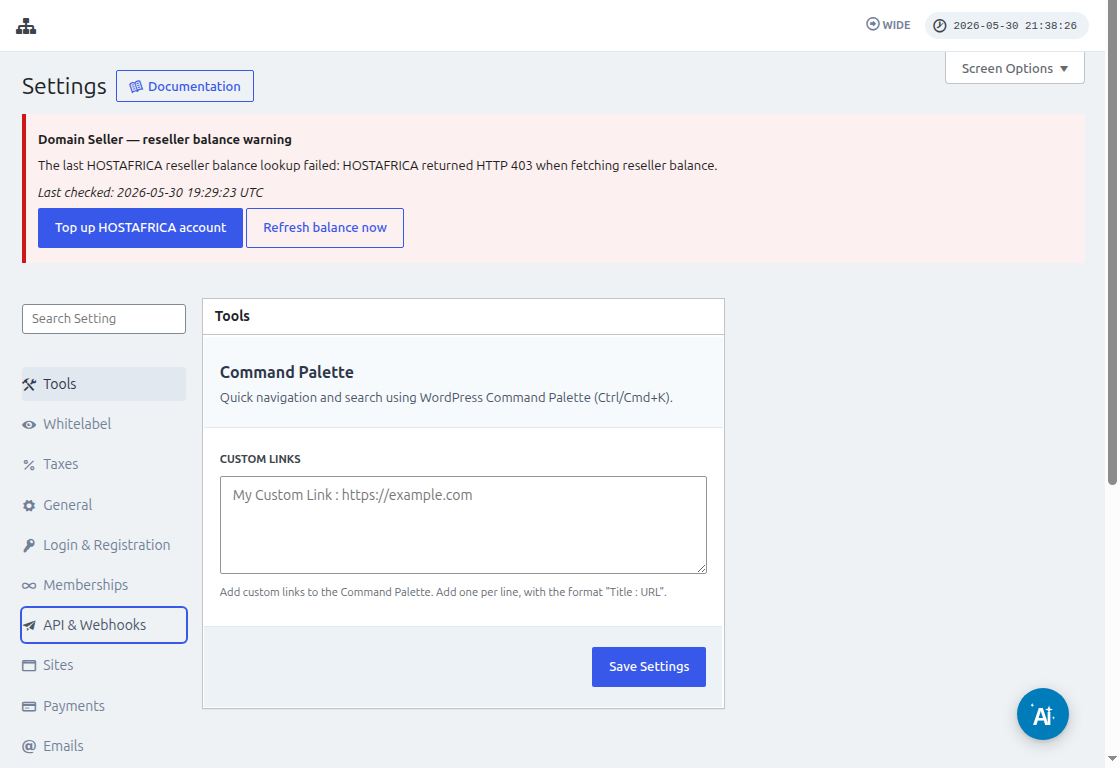
API Key болон API Secret талбаруудын дээрх Copy to Clipboard (Хуртлагч руу хуулна) иконтыг ашиглан тэдгээрийн утгыг integration screen дээрээ хийж оруулаарай.
URL талбарт нь протокол (HTTP эсвэл HTTPS)-ийг багтаасан сүлжээний бүрэн URL-ийг оруулна уу.
Дараагийн алхам руу шилжихээр Yes, Continue (Тийм, үргэлжлүүлэх) товчийг дарна уу. Хэрэв бүх зүйл зөв ажиллавал таны шинэ холбогдсон аккаунт тань таныг угтана! Шинэ trigger-ийг үүсүүлэхийн тулд Continue (Үргэлжлүүлэх) дээр дарна уу.
Шинэ Trigger (Урьдчилсан тохиолдол) үүсгэх арга
Аккаунт холбогдсон бол та боломжит events-ийг харах боломжтой болно. Энэ тусламжийн зорилгоор бид payment_received (өвлөгдсөн төлбөр) event-ийг сонгоё.
Event-ийг сонгоод, continue (Үргэлжлүүлэх) дээр дарвал test step (тест алхам) гарч ирнэ.
Энэ үе шатанд Zapier таны Zap тухайн event руу тодорхой payload-г олох боломжтой эсэхийг шалгана. Ижил төрлийн ирээдүйн events-д энэ ижил бүтэцтэй мэдээлэл илгээгдэнэ.
Бидний туслах дахь тест амжилттай дууссан бөгөөд payload-ийн жишээ мэдээллийг буцаасан. Энэ жишээ мэдээлэл нь бид үйлдлүүдийг үүсгэх явцад чиглүүлэхэд туслах болно. Таны trigger одоо үүсгэгдсэн бөгөөд бусад аппликейшнүүдтэй холбогдох боломжтой.
Action-ыг хэрхэн үүсгэх вэ?
Action нь бусад trigger-ээс мэдээллийг ашиглан таны сүлжээнд шинэ оролт (entry) үүсгэдэг.
Action step үүсгэх үед та Ultimate Multisite Beta-г сонгож, Create Items on Ultimate Multisite оптийг сонгоно.
Дараагийн алхамд та эсвэл How to start дээр хийсэн шиг өөрийн аутентификацийг үүсгэх эсвэл аль хэдийн үүссэн аутентификацийг сонгоно. Энэ туслах дахь бид өмнө нь үүсгэсэн ижил аутентификацийг сонгоно.
Action-ыг тохируулах
Энэ бол action-ын үндсэн алхам бөгөөд энд зүйлс бага зэрэг өөр байдаг. Эхний мэдээлэл нь Item (Оролт/Төлөв)-ийг сонгох явдал юм. Item гэдэг нь таны сүлжээний Customer, Payments, Sites, Emails зэрэг мэдээллийн загвар (information model) юм.
Item сонгоход, бүртгэл нь сонгосон Item-д шаардлагатай болон сонголттой талбаруудыг засварлаж байрлуулна.
Жишээлбэл, Customer (Хэрэглэгч) item-ийг сонговол, form-ын талбарууд сүлжээнд шинэ Хэрэглэгчийг үүсгэхэд шаардлагатай бүх зүйлийг гаргаж ирнэ.
required (шаардлагатай) гэсэн бүх талбаруудыг дүүргээд continue-ыг дарсны дараа, сүүлийн экран дээр та дүүрсэн талбарууд болон дүүргэгдээгүй талбарууд харагдана.
Таны тест амжилттай дууссан даруйда таны action (үйлдэл) тохирсон байна. Мөн тухайн item (зүйл) таны action-ийн тестом үүсгэгдсэн эсэхийг сүлжээндээ шалгах нь чухал юм.