Mengintegrasikan Ultimate Multisite dengan Zapier
Dalam salah satu artikel, kami membahas Webhooks dan bagaimana itu dapat digunakan untuk berintegrasi dengan aplikasi pihak ketiga.
Menggunakan webhooks sedikit rumit karena membutuhkan pengetahuan tingkat lanjut dalam coding dan menangkap payload. Menggunakan Zapier adalah cara bagi Anda untuk mengatasinya.
Zapier memiliki integrasi dengan lebih dari 5000+ aplikasi yang membuat komunikasi antara aplikasi yang berbeda menjadi lebih mudah.
Anda dapat membuat Triggers yang akan dijalankan saat event terjadi di jaringan Anda (misalnya sebuah Account dibuat dan memicu event account_create) atau menghasilkan Actions di jaringan Anda sebagai respons terhadap event eksternal (misalnya membuat membership Account baru di jaringan Ultimate Multisite Anda).
Hal ini dimungkinkan karena trigger Ultimate Multisite Zapier dan actions didukung oleh REST API.
Cara memulai
Pertama, cari Ultimate Multisite di daftar aplikasi Zapier. Sebagai alternatif, Anda dapat mengeklik tautan ini.
Buka dashboard Anda dan tekan tombol + Create Zap di sidebar kiri untuk menyiapkan Zap baru.
Anda akan dialihkan ke halaman pembuatan Zap.
Di kotak pencarian, ketik "wp ultimo". Klik untuk memilih opsi versi Beta.
Setelah memilih aplikasi kami, pilih event yang tersedia: New Ultimate Multisite Event.
Sekarang kita perlu memberi Zapier akses ke jaringan Anda. Mengeklik Sign in akan membuka jendela baru yang meminta API credentials.
Buka panel admin jaringan Anda dan navigasikan ke Ultimate Multisite > Settings > API & Webhooks dan cari bagian API Settings.
Pilih opsi Enable API karena ini diperlukan agar koneksi ini berfungsi.
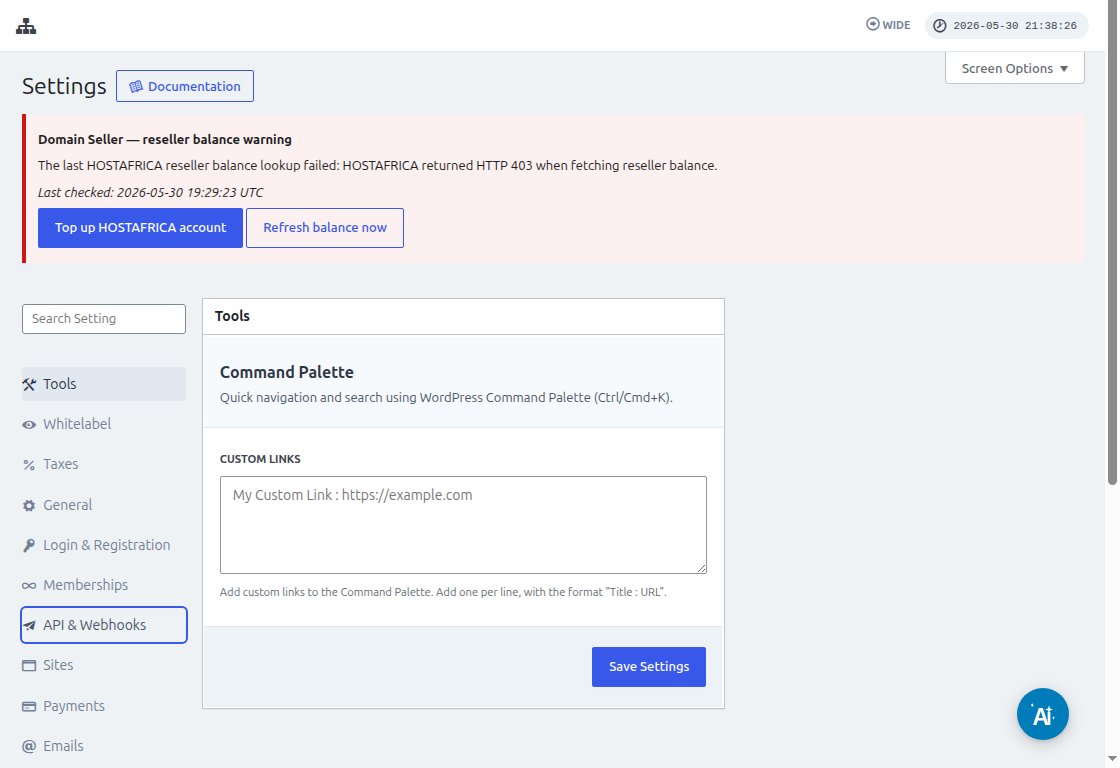
Gunakan ikon Copy to Clipboard pada field API Key dan API Secret, lalu tempelkan nilai tersebut di layar integrasi.
Pada field URL, masukkan URL lengkap jaringan Anda, termasuk protokol (HTTP atau HTTPS).
Klik tombol Yes, Continue untuk melanjutkan ke langkah berikutnya. Jika semuanya berhasil, Anda akan disambut oleh Account baru Anda yang terhubung! Klik Continue untuk membuat trigger baru.
Cara membuat Trigger baru
Sekarang setelah Account Anda terhubung, Anda dapat melihat event yang tersedia. Mari pilih event payment_received untuk tutorial ini.
Setelah event dipilih dan Anda mengeklik continue , sebuah test step akan muncul.
Pada tahap ini, Zapier akan menguji apakah Zap Anda dapat mengambil payload spesifik untuk event tersebut. Pada event mendatang dengan tipe yang sama, informasi dengan struktur yang sama ini akan dikirim.
Dalam tutorial kami, pengujian berhasil diselesaikan dan mengembalikan informasi contoh payload. Informasi contoh ini akan berguna untuk memandu kita saat membuat actions. Trigger Anda sekarang telah dibuat dan siap dihubungkan ke aplikasi lain.
Cara membuat Actions
Actions menggunakan informasi dari trigger lain untuk membuat entri baru di jaringan Anda.
Dalam langkah membuat action, Anda akan memilih Ultimate Multisite Beta dan opsi Create Items on Ultimate Multisite.
Pada langkah berikutnya, Anda akan membuat autentikasi, seperti yang kita lakukan di Cara memulai , atau memilih autentikasi yang telah dibuat. Dalam tutorial ini, kita akan memilih autentikasi yang sama yang telah dibuat sebelumnya.
Menyiapkan Action
Ini adalah langkah utama dari action dan di sini semuanya sedikit berbeda. Informasi pertama yang akan Anda pilih adalah Item. Item adalah model informasi dari jaringan Anda seperti Customers, Payments, Sites, Emails dan lainnya.
Saat memilih item, formulir akan menyusun ulang untuk menampilkan field wajib dan opsional untuk item yang dipilih.
Misalnya, saat memilih item Customer , field formulir akan menampilkan semua yang diperlukan untuk diisi agar dapat membuat Customer baru di jaringan.
Setelah mengisi semua field yang ditandai sebagai required dan mengeklik continue, layar terakhir akan menampilkan field yang telah diisi dan field yang dibiarkan kosong.
Segera setelah pengujian Anda selesai dan berhasil, action Anda telah dikonfigurasi. Penting juga untuk memeriksa di jaringan Anda apakah item telah dibuat dengan pengujian action Anda.