Integrasie van Ultimate Multisite met Zapier
In een van die artikels het ons Webhooks bespreek en hoe dit gebruik kan word om met derdeparty-toepassings te integreer.
Die gebruik van webhooks is ’n bietjie ingewikkeld, aangesien dit gevorderde kennis van kodering en die vasvang van payloads vereis. Die gebruik van Zapier is ’n manier vir jou om dit te omseil.
Zapier het integrasie met meer as 5000+ apps, wat kommunikasie tussen verskillende toepassings makliker maak.
Jy kan Triggers skep wat geaktiveer sal word wanneer gebeure op jou netwerk plaasvind (bv. ’n Account word geskep en aktiveer die account_create-gebeurtenis) of Actions op jou netwerk genereer wat op eksterne gebeure reageer (bv. skep ’n nuwe Account-lidmaatskap in jou Ultimate Multisite-netwerk).
Dit is moontlik omdat Ultimate Multisite Zapier se triggers en actions deur die REST API aangedryf word.
Hoe om te begin
Soek eers na Ultimate Multisite in die Zapier-applys. Alternatiewelik kan jy op hierdie skakel klik.
Gaan na jou dashboard en druk die + Create Zap-knoppie op die linker sybalk om ’n nuwe Zap op te stel.
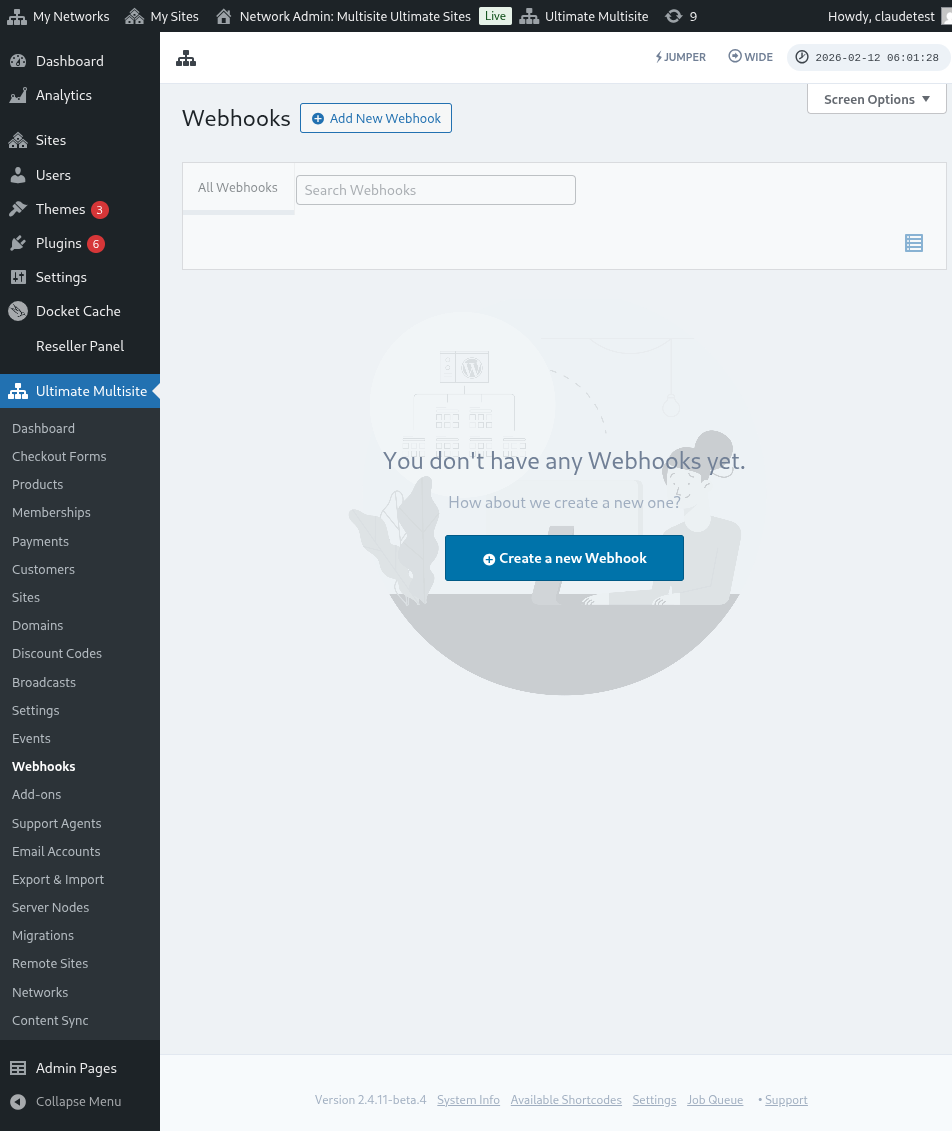
Jy sal na die Zap-skeppingsblad herlei word.
Tik "wp ultimo" in die soekkassie. Klik om die Beta-weergawe-opsie te kies.
Nadat jy ons app gekies het, kies die beskikbare gebeurtenis: New Ultimate Multisite Event.
Nou moet ons Zapier toegang tot jou netwerk gee. Deur op Sign in te klik, sal ’n nuwe venster oopmaak wat die API credentials vereis.
Gaan na jou netwerk-administrasiepaneel en navigeer na Ultimate Multisite > Settings > API & Webhooks en soek die API Settings-afdeling.
Kies die Enable API-opsie, aangesien dit vereis word sodat hierdie verbinding kan werk.
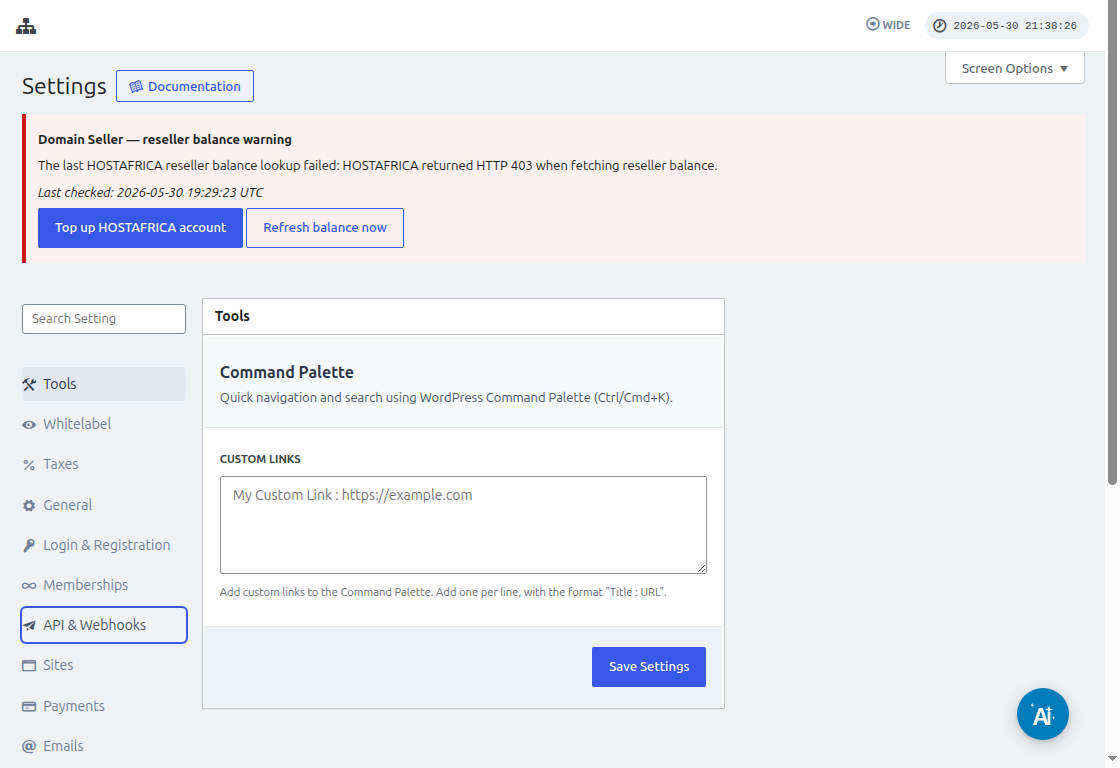
Gebruik die Copy to Clipboard-ikoon op die API Key- en API Secret-velde en plak daardie waardes op die integrasieskerm.
In die URL-veld, plaas jou netwerk se volledige URL, insluitend die protokol (HTTP of HTTPS).
Klik die Yes, Continue-knoppie om na die volgende stap te gaan. As alles reg werk, behoort jy deur jou nuwe gekoppelde Account begroet te word! Klik Continue om ’n nuwe trigger te skep.
Hoe om ’n nuwe Trigger te skep
Noudat jou Account gekoppel is, kan jy beskikbare gebeure sien. Kom ons kies die payment_received-gebeurtenis vir hierdie tutoriaal.
Sodra die gebeurtenis gekies is en jy op continue klik, sal ’n test step verskyn.
In hierdie stadium sal Zapier toets of jou Zap die spesifieke payload vir daardie gebeurtenis kan haal. In toekomstige gebeure van dieselfde tipe sal inligting met dieselfde struktuur gestuur word.
In ons tutoriaal is die toets suksesvol voltooi en het die payload-voorbeeldinligting teruggestuur. Hierdie voorbeeldinligting sal nuttig wees om ons te lei terwyl ons actions skep. Jou trigger is nou geskep en gereed om aan ander toepassings gekoppel te word.
Hoe om Actions te skep
Actions gebruik inligting van ander triggers om nuwe inskrywings in jou netwerk te skep.
In die skep van ’n action-stap sal jy die Ultimate Multisite Beta kies en die opsie Create Items on Ultimate Multisite.
In die volgende stap sal jy óf jou verifikasie skep, net soos ons in Hoe om te begin gedoen het, óf ’n geskepte verifikasie kies. In hierdie tutoriaal sal ons dieselfde verifikasie kies wat voorheen geskep is.
Stel die Action op
Dit is die hoofstap van die action en hier is dinge ’n bietjie anders. Die eerste inligting wat jy sal kies, is die Item. Item is die inligtingsmodel van jou netwerk, soos Customers, Payments, Sites, Emails en ander.
Wanneer jy ’n item kies, sal die vorm herrangskik om die vereiste en opsionele velde vir die gekose item te bring.
Byvoorbeeld, wanneer jy die item Customer kies, sal die vormvelde alles bring wat nodig is om in te vul om ’n nuwe Customer in die netwerk te skep.
Nadat jy alle velde wat as required gemerk is ingevul het en op continue geklik het, sal ’n laaste skerm vir jou die ingevulde velde en die velde wat oningevul gelaat is wys.
Sodra jou toets voltooi en suksesvol is, is jou action gekonfigureer. Dit is ook belangrik om op jou netwerk te kontroleer of die item met die toets van jou action geskep is.