Integratio Ultimate Multisite cum Zapier
In uno uitrò, discimus de Webhooks et de modo quo ad application tertiam partes integrari possunt.
Uso webhooks est parum complicatum quia requirit scientiam avangardam in codicibus et captandum payloades. Zapier est via quae tibi hoc circumventum dare potest.
Zapier habet integrationem cum plus quam 5000 applicationibus, quae communicationem inter applicationes alios facit easier.
Possuis creare Triggers quae quando eventa in network tuo accidunt (e.g. account creatio et trigger events account_create) vel Actions generare in network tuo reagentes ad eventa externas (e.g. creatio novae membrorum in network Ultimate Multisite tuum).
Dies est possibilis quia Ultimate Multisite Zapier's triggers et actions per REST API potestas sunt.
Quomodo incipere
Primum, quaer Ultimate Multisite in lista applicationium Zapier. Alternativam, possuris cliquare in hanc link.
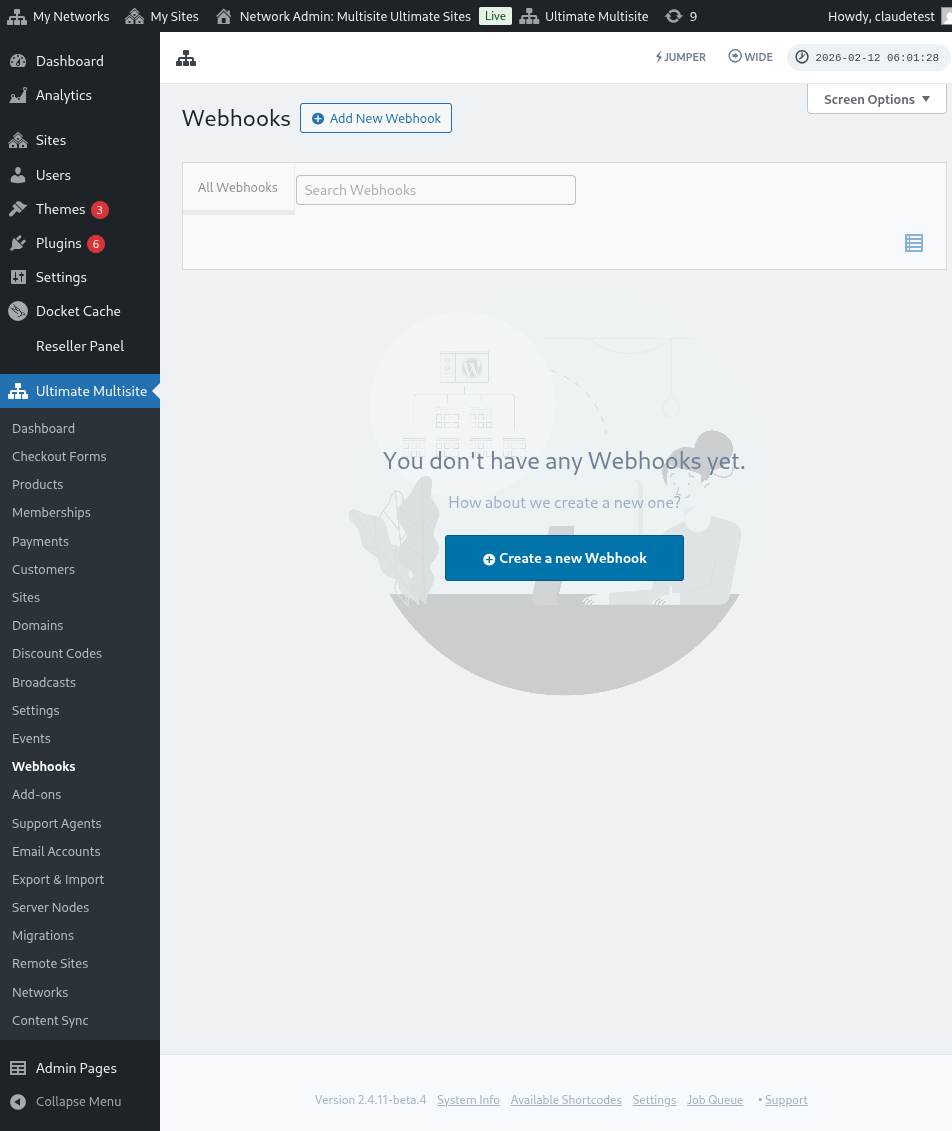
Ad dashboard tuum adere et boton + Create Zap in laterale sinistro pressare ut novum Zap configurare.
Ad paginam creationis Zapior rediregeris.
In box search type "wp ultimo". Clicare ad eligere optionem versionis Beta.
Post selection applicationis nostrar, eventum disponendum eligas: New Ultimate Multisite Event.
Nunc debemus Zapier accessum ad network tuum dare. Clicare in Sign in aperiet novam fenestram quae requirit API credentials.
Ve a tu panel de administración de red y navega a Ultimate Multisite > Settings > API & Webhooks y busca la sección de Configuración de API (API Settings).
Selecciona la opción Enable API (Habilitar API), ya que es necesaria para que esta conexión funcione.
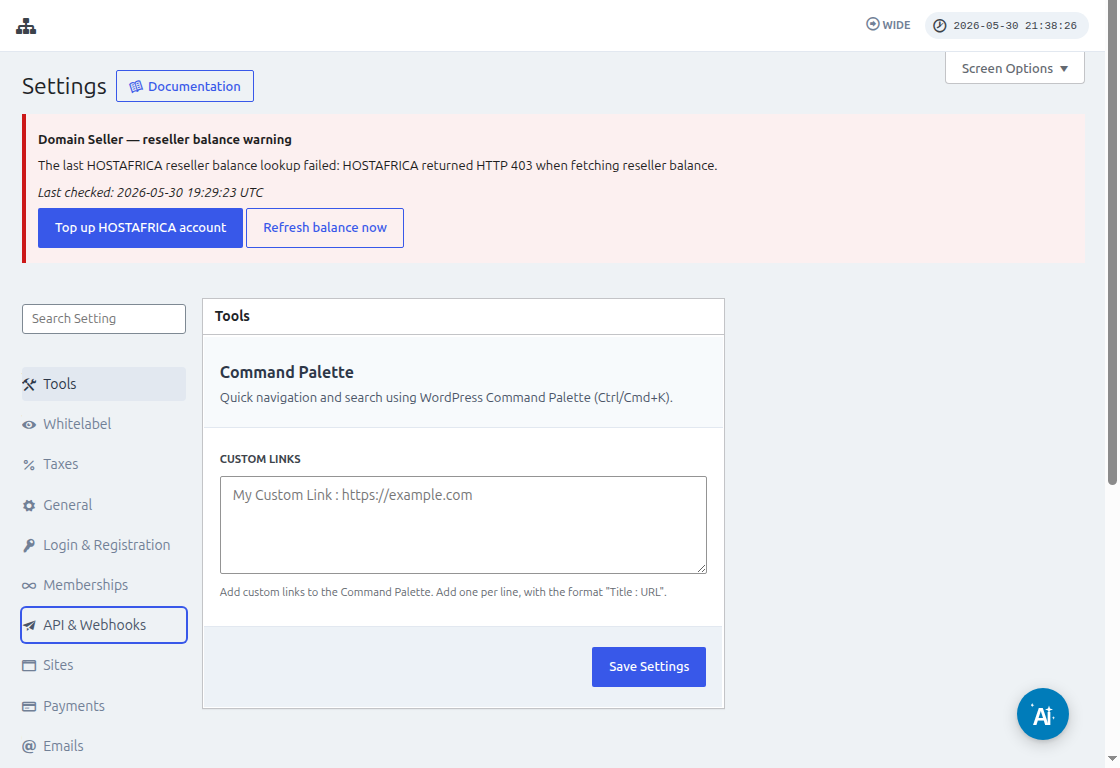
Usa el icono Copy to Clipboard (Copiar al portapapeles) en los campos API Key y API Secret, y pega esos valores en la pantalla de integración.
En el campo URL, pon tu URL completa de red, incluyendo el protocolo (HTTP o HTTPS).
Haz clic en el botón Yes, Continue (Sí, Continuar) para pasar al siguiente paso. Si todo funciona correctamente, ¡deberías ser recibido por tu nueva cuenta conectada! Haz clic en Continue (Continuar) para crear un nuevo disparador (trigger).
Cómo crear un nuevo Trigger (Disparador)
Ahora que tu cuenta está conectada, puedes ver los eventos disponibles. Elegiremos el evento payment_received (pago recibido) para este tutorial.
Una vez seleccionado el evento y haces clic en continue (continuar), aparecerá un test step (paso de prueba).
En esta etapa, Zapier probará si tu Zap puede fetch the specific payload to that event (obtener la carga útil específica para ese evento). En eventos futuros del mismo tipo, se enviará información con esta misma estructura.
In nostro tutorial il test è stato completato con successo e ha restituito le informazioni di esempio del payload. Queste informazioni saranno utili per guidarci nella creazione delle azioni. Il tuo trigger è ora creato e pronto per essere collegato ad altre applicazioni.
Come creare Azioni
Le Azioni usano informazioni da altri trigger per creare nuove voci nella tua rete.
Nella sezione creazione di un passo d'azione sceglierai Ultimate Multisite Beta e l'opzione Crea Elementi su Ultimate Multisite.
Nel passaggio successivo creerai la tua autenticazione, come abbiamo fatto in Come iniziare, oppure selezioni una già creata. In questo tutorial sceglieremo la stessa autenticazione precedentemente creata.
Configurazione dell'Azione
Questo è il passaggio principale dell'azione e qui le cose sono un po' diverse. La prima informazione che sceglierai è l'Elemento. L'Elemento è il modello di informazioni della tua rete, come Clienti (Customers), Pagamenti (Payments), Siti (Sites), Email, e altri.
Quando selezioni un elemento, il modulo si riorganizza per portare i campi richiesti e opzionali per l'elemento selezionato.
Ad esempio, quando selezioni l'elemento Cliente (Customer), i campi del modulo ti mostreranno tutto il necessario per compilare e creare un nuovo Cliente nella rete.
Dopo aver compilato tutti i campi contrassegnati come richiesti e cliccato su continua, una schermata finale ti mostrerà i campi compilati e quelli che sono rimasti vuoti.
Tan pronto como termine tu prueba y sea exitosa, tu acción está configurada. También es importante revisar en tu red si el elemento se creó con la prueba de tu acción.