Ultimate Multisite-ის ინტეგრირება Zapier-თან
ერთ記事ში განვიხილეთ Webhooks და როგორ შეიძლება მათი გამოყენება მესამე მხარის აპლიკაციებთან ინტეგრაციისთვის.
Webhooks-ის გამოყენება ცოტა რთულია, რადგან ის მოითხოვს კოდირების და პეი load-ების აღების გააზრებულ ცოდნას. Zapier არის გზა ამ პრობლემის გადალახვისთვის.
Zapier-ს აქვს ინტეგრაცია 5000-ზე მეტი აპლიკაცით, რაც სხვადასხვა აპლიკაციებს შორის კომუნიკაციას გაცილებით მარტივს ხდის.
შეგიძლიათ შექმნათ Triggers (საწვანები), რომლებიც გააქტიურდება თქვენს ქსელში მოვლენების დროს (მაგალითად, ანგარიშის შექმნა და ეს გამოიწვიოს account_create მოვლენა) ან შექმნათ Actions (მოქმედებები) თქვენს ქსელში გარე მოვლენებზე რეაგირებისთვის (მაგალითად, ახალი წევრობის შექმნა თქვენს Ultimate Multisite ქსელში).
ეს შესაძლებელია იმის გამო, რომ Ultimate Multisite-ის Zapier-ის triggers და actions მუშაობს REST API საშუალებით.
როგორ დავიწყოთ
პირველ რიგში, მოძებნეთ Ultimate Multisite Zapier აპლიკაციების სიაში. ალტერნატიულად, შეგიძლიათ დააწკაპუნოთ ამ ბმულზე.
წექეცით თქვენს dashboard-ზე და მარცხენა საპირისპირო პანელზე + Create Zap ღილაკს, ახალი Zap-ის დასაყენებლად.
გაიგებთ გადამისამართებას Zap-ის შექმნის გვერდზე.
ძებნის ყუთში ჩაწერეთ "wp ultimo". დააწკაპუნეთ Beta ვერსიის ოფციონზე.
ჩვენს აპლიკაცი ამის შერჩევის შემდეგ, აირჩიეთ ხელმისაწვდომი მოვლენა: New Ultimate Multisite Event.
ახლა საჭიროა Zapier-ს მივცეთ წვდომა თქვენს ქსელზე. Sign in-ის დაჭერით გაიხსნება ახალი ფანჯარა, რომელიც მოითხოვს API credentials.
გადადით თქვენს ქსელის ადმინისტრატორის პანელში და გადადით Ultimate Multisite > Settings > API & Webhooks-ზე და იპოვეთ API Settings განყოფილება.
აირჩიეთ Enable API (API-ის გააქტიურების) ვარიანტი, რადგან ეს საჭიროა ამ კავშირის დასამუშავებლად.
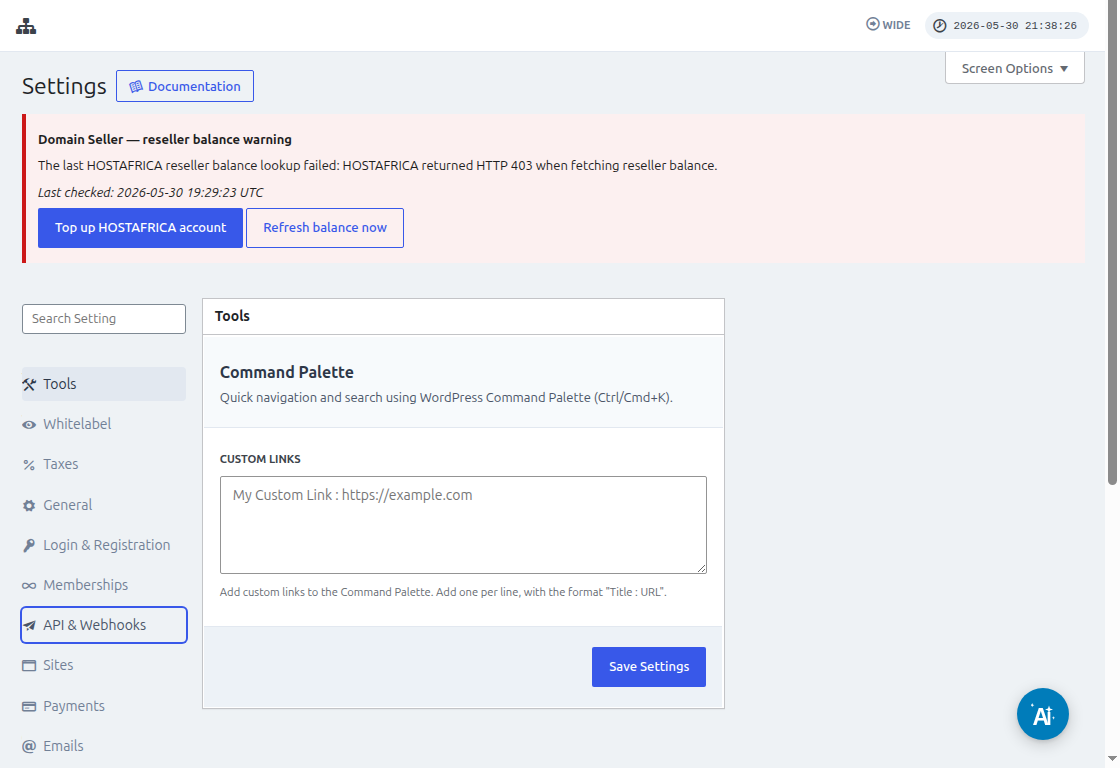
გამოიყენეთ Copy to Clipboard (კლიპბორტში დაკოპირება) ხატულა API Key-სა და API Secret ველიდან და ჩასვით ეს მნიშვნელობები ინტეგრაციის ეკრანზე.
URL-ის ველიდან შეიყვანეთ თქვენი ქსელის სრული URL, მათ შორის პროტოკოლი (HTTP ან HTTPS).
დააჭირეთ ღილაკს Yes, Continue (დიახ, გავაგრძელოთ), რომ შემდეგ ეტაპზე გადახვიდეთ. თუ ყველაფერი სწორად იმუშავებს, თქვენ ახალი დაკავშირებული ანგარიში გაგიხვდებათ! დააწკაპუნეთ Continue-ზე ახალი ტრიგერის შესაქმნელად.
როგორ შევქმნათ ახალი Trigger (სამოქმედო)
ახლა, როდესაც თქვენი ანგარიში დაკავშირებულია, შეგიძლიათ ნახოთ ხელმისაწვდომი მოვლენები (events). ამ მაგალითისთვის გამოვიტანოთ payment_received (გადახდის მიღება) მოვლენა.
მას შემდეგ, რაც მოვლენა არჩეული იქნება და დააჭერთ continue-ს, გამოჩნდება test step (ტესტის ნაბიჯი).
ამ ეტაპზე Zapier შეამოწმებს, შეუძლია თუ არა თქვენს Zap-ს ამ მოვლენისთვის საჭირო specific payload (კონკრეტული მონაცემების ნაკადი) მიღება. იმავე ტიპის მომავალ მოვლენებშიც იგივე სტრუქტურის ინფორმაცია გაიგზავნება.
ჩვენს ტუტორიალში ტესტი წარმატებით დასრულდა და დაბრუნდა პაკეტის მაგალითი ინფორმაცია. ეს მაგალითი ინფორმაცია სასარგებლო იქნება ჩვენთვის, როდესაც ქმნით actions-ებს (მოქმედებებს). თქვენი trigger უკვე შექმნილია და მზადაა დაკავშირებისთვის სხვა აპლიკაციებთან.
Actions-ის შექმნა
Actions იყენებენ სხვა triggers-ებიდან მიღებულ ინფორმაციას, რათა ქსელში ახალი ჩანაწერები შექმნან.
Action step-ის შექმნისას თქვენ აირჩევთ Ultimate Multisite Beta-ს და Create Items on Ultimate Multisite-ს ვარიანტს.
შემდეგ ნაბიჯში თქვენ ან ქმნით თქვენს аутентификаციას, როგორც How to start-ში გავაკეთეთ, თუ აირჩევთ უკვე შექმნილ аутентификаციას. ამ ტუტორიალში ჩვენ გამოვიყენებთ ადრე შექმნილ ერთსა და იმავე аутентификаციას.
Actions-ის კონფიგურირება (Setting up the Action)
ეს არის actions-ის ძირითადი ნაბიჯი და აქ ყველაფერი ცოტა განსხვავებულია. პირველი ინფორმაცია, რომელსაც აირჩევთ, არის Item. Item არის თქვენი ქსელის ინფორმაციის მოდელი, მაგალითად: Customers (კლიენტები), Payments (გადახდები), Sites (საიტები), Emails (ელფოსტები) და სხვა.
Item-ის არჩევისას, ფორმა შეიცვლება იმ ველით, რომელიც საჭიროა ან არ არის სავალდებულო თქვენთვის შერჩეული Item-ისთვის.
მაგალითად, როდესაც აირჩევთ Item-ს Customer (კლიენტი), ფორმის ველი შეიცავს ყველაფერს, რაც საჭიროა ახალი კლიენტის შექმნისთვის ქსელში.
ყველა საჭირო (required) აღნიშნული ველი დამატების შემდეგ და "continue"-ზე დაჭერის შემდეგ, ბოლო ეკრანზე გამოჩნდება შევსებული ველი და ის ველი, რომელიც ჯერ არ არის შევსებული.
როგორც კი თქვენი ტესტი დასრულდება და წარმატებით შესრულდება, თქვენი ქმედება კონფიგურირებულია. ასევე მნიშვნელოვანია შეამოწმოთ თქვენს ქსელში, არის თუ არა ნივთის შექმნა თქვენი ქმედების ტესტის გამოყენებით.