Integration von Ultimate Multisite mit Zapier
In einem der Artikel haben wir Webhooks besprochen und wie sie zur Integration mit Anwendungen von Drittanbietern verwendet werden können.
Die Verwendung von Webhooks ist etwas kompliziert, da sie fortgeschrittene Kenntnisse im Programmieren und beim Abfangen von Payloads erfordert. Die Verwendung von Zapier ist eine Möglichkeit, das zu umgehen.
Zapier bietet Integrationen mit über 5000+ Apps, was die Kommunikation zwischen verschiedenen Anwendungen erleichtert.
Du kannst Trigger erstellen, die ausgelöst werden, wenn Ereignisse in deinem Netzwerk auftreten (z. B. wenn ein Account erstellt wird und das account_create-Ereignis auslöst), oder Actions in deinem Netzwerk erzeugen, die auf externe Ereignisse reagieren (z. B. eine neue Account-Mitgliedschaft in deinem Ultimate Multisite-Netzwerk erstellen).
Dies ist möglich, weil Ultimate Multisite Zapier's triggers und Actions von der REST API unterstützt werden.
So beginnst du
Suche zuerst in der Zapier-App-Liste nach Ultimate Multisite. Alternativ kannst du auf diesen Link klicken.
Gehe zu deinem Dashboard und drücke die Schaltfläche + Create Zap in der linken Seitenleiste, um einen neuen Zap einzurichten.
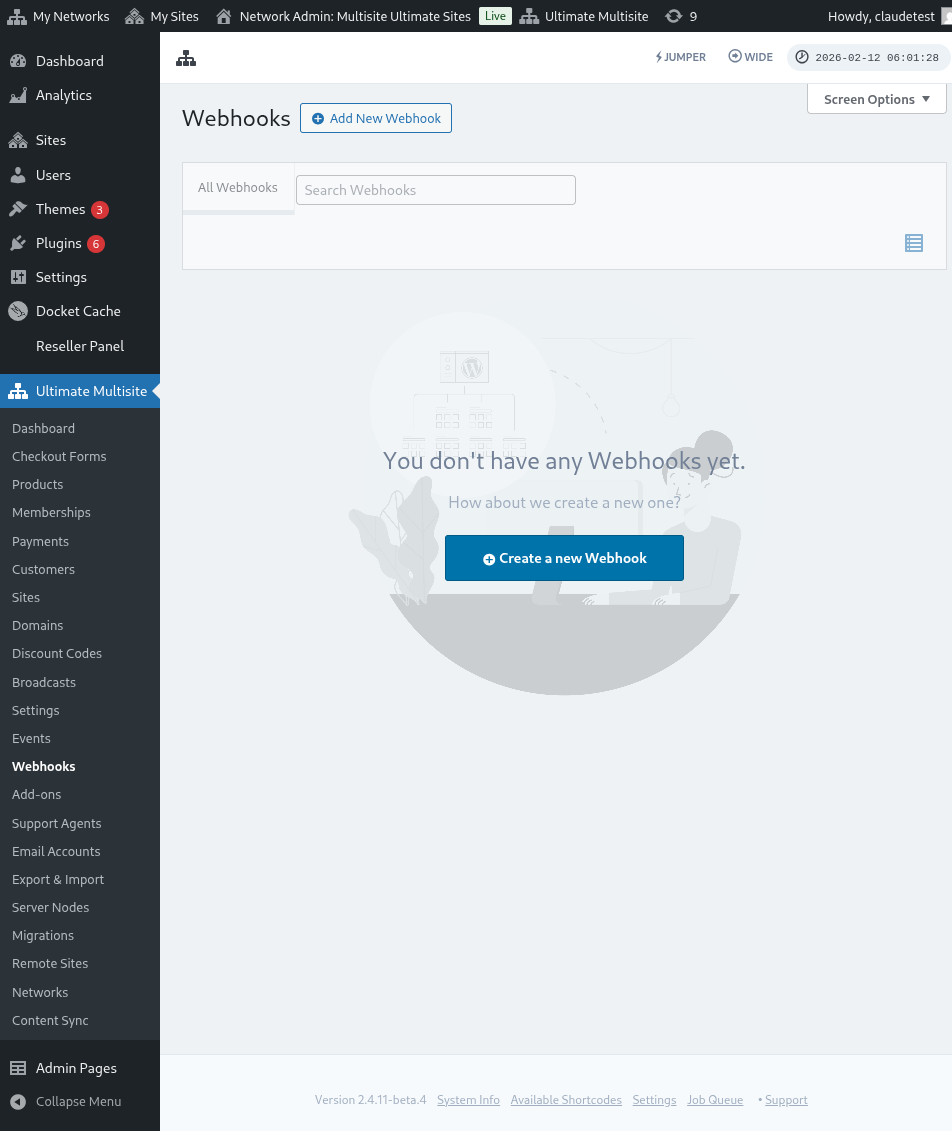
Du wirst zur Seite zur Zap-Erstellung weitergeleitet.
Gib im Suchfeld „wp ultimo“ ein. Klicke, um die Option der Beta-Version auszuwählen.
Nachdem du unsere App ausgewählt hast, wähle das verfügbare Ereignis: New Ultimate Multisite Event.
Jetzt müssen wir Zapier Zugriff auf dein Netzwerk geben. Ein Klick auf Sign in öffnet ein neues Fenster, das die API-Zugangsdaten erfordert.
Gehe zum Admin-Panel deines Netzwerks und navigiere zu Ultimate Multisite > Settings > API & Webhooks und suche den Abschnitt API Settings.
Wähle die Option Enable API, da sie erforderlich ist, damit diese Verbindung funktioniert.
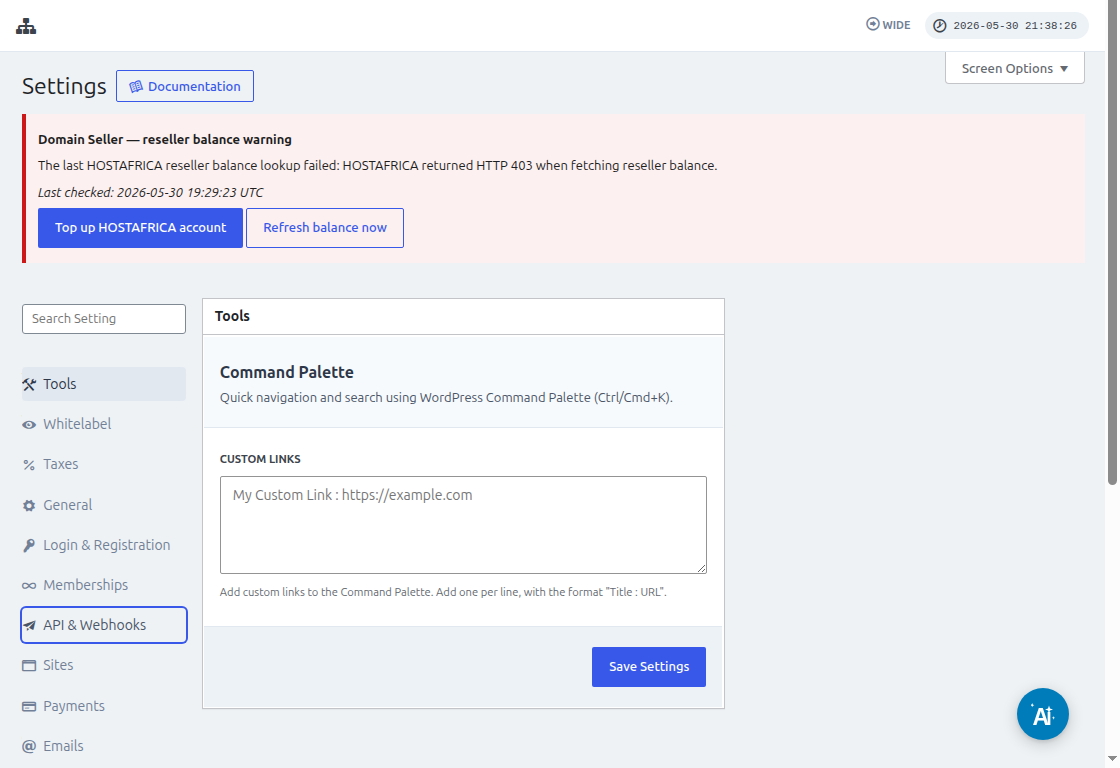
Verwende das Symbol Copy to Clipboard in den Feldern API Key und API Secret und füge diese Werte auf dem Integrationsbildschirm ein.
Gib im URL-Feld die vollständige URL deines Netzwerks ein, einschließlich des Protokolls (HTTP oder HTTPS).
Klicke auf die Schaltfläche Yes, Continue, um mit dem nächsten Schritt fortzufahren. Wenn alles funktioniert, solltest du von deinem neu verbundenen Account begrüßt werden! Klicke auf Continue, um einen neuen Trigger zu erstellen.
So erstellst du einen neuen Trigger
Jetzt, da dein Account verbunden ist, kannst du verfügbare Ereignisse sehen. Wählen wir für dieses Tutorial das Ereignis payment_received.
Sobald das Ereignis ausgewählt wurde und du auf continue klickst, erscheint ein Testschritt.
In dieser Phase testet Zapier, ob dein Zap den spezifischen Payload für dieses Ereignis abrufen kann. Bei zukünftigen Ereignissen desselben Typs werden Informationen mit derselben Struktur gesendet.
In unserem Tutorial wurde der Test erfolgreich abgeschlossen und gab Beispielinformationen zum Payload zurück. Diese Beispielinformationen sind hilfreich, um uns beim Erstellen von Actions zu leiten. Dein Trigger ist nun erstellt und bereit, mit anderen Anwendungen verbunden zu werden.
So erstellst du Actions
Actions verwenden Informationen aus anderen Triggern, um neue Einträge in deinem Netzwerk zu erstellen.
Im Schritt zum Erstellen einer Action wählst du Ultimate Multisite Beta und die Option Create Items on Ultimate Multisite.
Im nächsten Schritt erstellst du entweder deine Authentifizierung, genau wie wir es in So beginnst du getan haben, oder wählst eine erstellte Authentifizierung aus. In diesem Tutorial wählen wir dieselbe zuvor erstellte Authentifizierung aus.
Einrichten der Action
Dies ist der Hauptschritt der Action und hier sind die Dinge etwas anders. Die erste Information, die du auswählst, ist das Item. Item ist das Informationsmodell deines Netzwerks, wie Customers, Payments, Sites, Emails und andere.
Beim Auswählen eines Items wird das Formular neu angeordnet, um die erforderlichen und optionalen Felder für das ausgewählte Item anzuzeigen.
Wenn du zum Beispiel das Item Customer auswählst, enthalten die Formularfelder alles, was ausgefüllt werden muss, um einen neuen Customer im Netzwerk zu erstellen.
Nachdem du alle als erforderlich markierten Felder ausgefüllt und auf Continue geklickt hast, zeigt dir ein letzter Bildschirm die ausgefüllten Felder und die Felder, die leer gelassen wurden.
Sobald dein Test abgeschlossen und erfolgreich ist, ist deine Action konfiguriert. Es ist außerdem wichtig, in deinem Netzwerk zu prüfen, ob das Item mit dem Test deiner Action erstellt wurde.