Ενσωμάτωση του Ultimate Multisite με το Zapier
Σε ένα από τα άρθρα, συζητήσαμε τα Webhooks και πώς μπορούν να χρησιμοποιηθούν για ενσωμάτωση με εφαρμογές τρίτων.
Η χρήση webhooks είναι κάπως περίπλοκη, καθώς απαιτεί προχωρημένες γνώσεις στον προγραμματισμό και στη λήψη payloads. Η χρήση του Zapier είναι ένας τρόπος να το παρακάμψετε αυτό.
Το Zapier διαθέτει ενσωμάτωση με πάνω από 5000+ εφαρμογές, κάτι που κάνει την επικοινωνία μεταξύ διαφορετικών εφαρμογών ευκολότερη.
Μπορείτε να δημιουργήσετε Triggers που θα ενεργοποιούνται όταν συμβαίνουν γεγονότα στο δίκτυό σας (π.χ. δημιουργείται ένα Account και ενεργοποιεί το γεγονός account_create) ή να δημιουργήσετε Actions στο δίκτυό σας που αντιδρούν σε εξωτερικά γεγονότα (π.χ. δημιουργία νέας συνδρομής Account στο δίκτυό σας Ultimate Multisite).
Αυτό είναι δυνατό επειδή τα triggers του Ultimate Multisite Zapier και οι ενέργειες τροφοδοτούνται από το REST API.
Πώς να ξεκινήσετε
Αρχικά, αναζητήστε το Ultimate Multisite στη λίστα εφαρμογών του Zapier. Εναλλακτικά, μπορείτε να κάνετε κλικ σε αυτόν τον σύνδεσμο.
Μεταβείτε στο dashboard σας και πατήστε το κουμπί + Create Zap στην αριστερή πλαϊνή μπάρα για να ρυθμίσετε ένα νέο Zap.
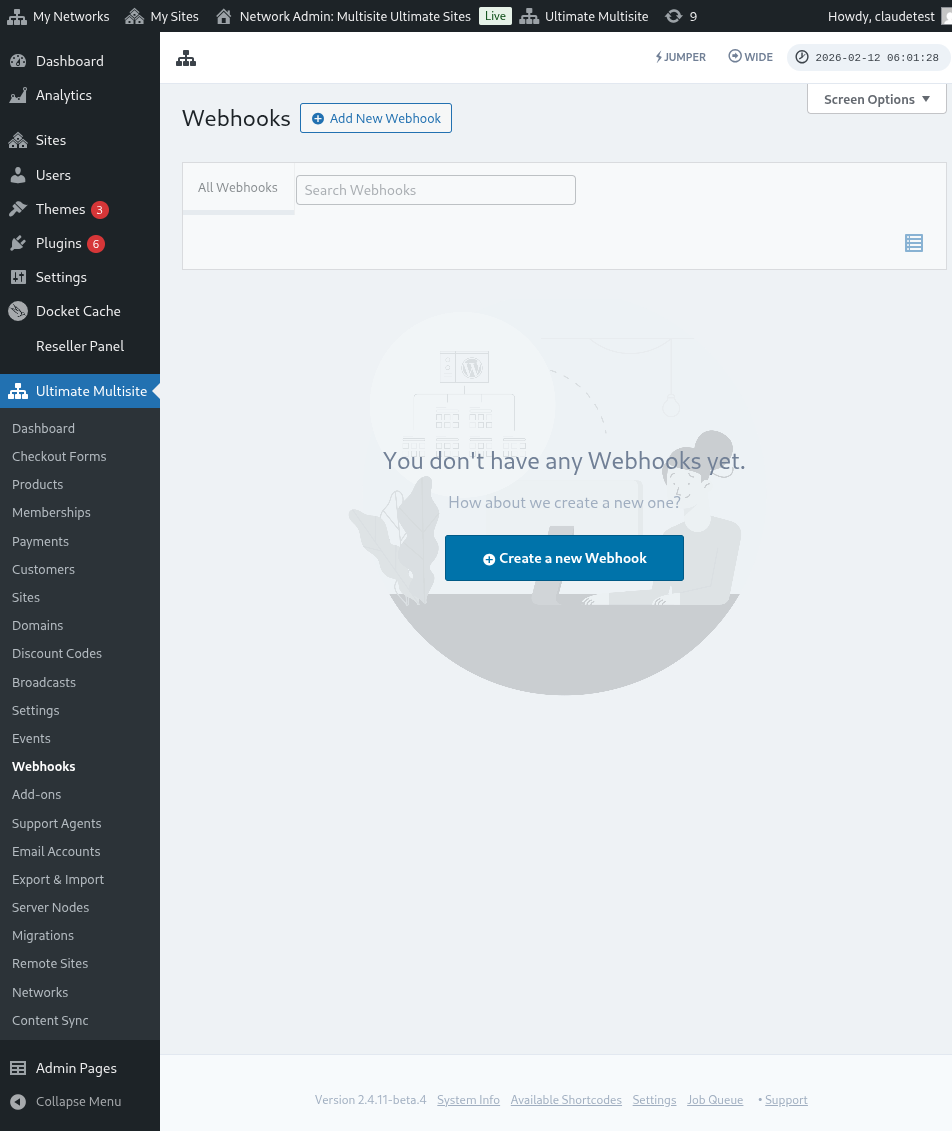
Θα ανακατευθυνθείτε στη σελίδα δημιουργίας Zap.
Στο πλαίσιο αναζήτησης πληκτρολογήστε "wp ultimo". Κάντε κλικ για να επιλέξετε την επιλογή έκδοσης Beta.
Αφού επιλέξετε την εφαρμογή μας, επιλέξτε το διαθέσιμο γεγονός: New Ultimate Multisite Event.
Τώρα πρέπει να δώσουμε στο Zapier πρόσβαση στο δίκτυό σας. Κάνοντας κλικ στο Sign in θα ανοίξει ένα νέο παράθυρο που απαιτεί τα διαπιστευτήρια API.
Μεταβείτε στον πίνακα διαχείρισης του δικτύου σας και πλοηγηθείτε στο Ultimate Multisite > Settings > API & Webhooks και αναζητήστε την ενότητα API Settings.
Επιλέξτε την επιλογή Enable API, καθώς απαιτείται για να λειτουργήσει αυτή η σύνδεση.
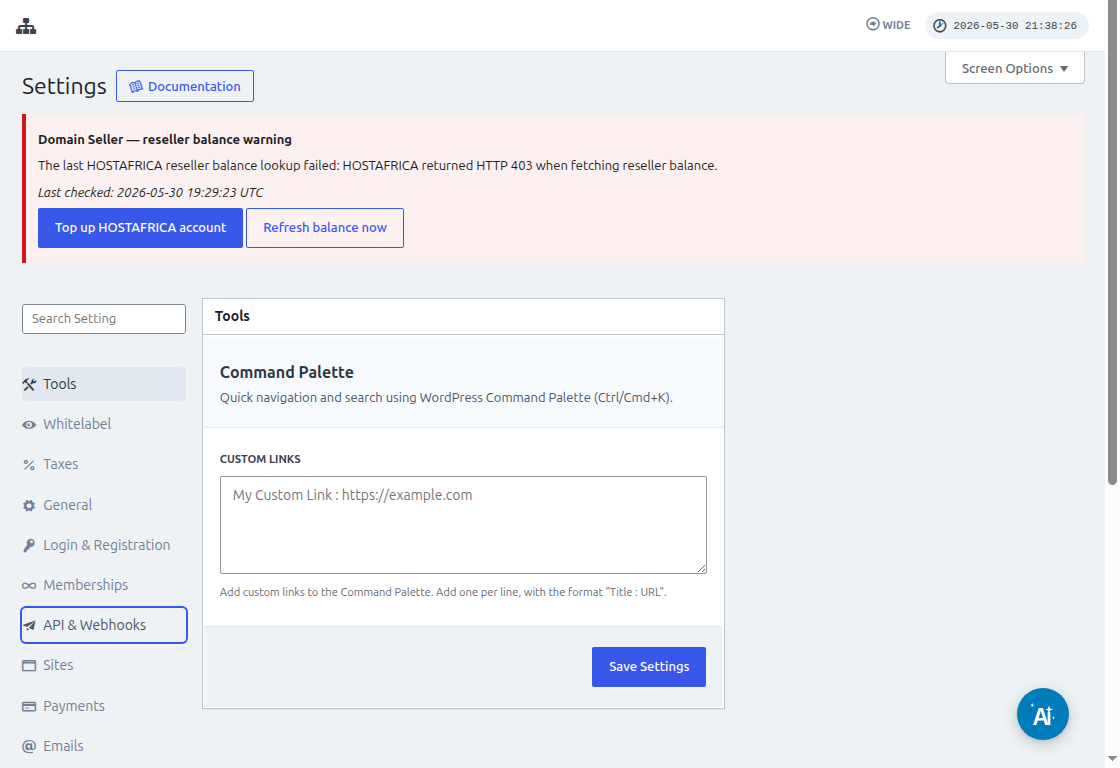
Χρησιμοποιήστε το εικονίδιο Copy to Clipboard στα πεδία API Key και API Secret και επικολλήστε αυτές τις τιμές στην οθόνη ενσωμάτωσης.
Στο πεδίο URL, βάλτε το πλήρες URL του δικτύου σας, συμπεριλαμβανομένου του πρωτοκόλλου (HTTP ή HTTPS).
Κάντε κλικ στο κουμπί Yes, Continue για να προχωρήσετε στο επόμενο βήμα. Αν όλα πάνε καλά, θα σας υποδεχτεί το νέο συνδεδεμένο account σας! Κάντε κλικ στο Continue για να δημιουργήσετε ένα νέο trigger.
Πώς να δημιουργήσετε ένα νέο Trigger
Τώρα που το Account σας είναι συνδεδεμένο, μπορείτε να δείτε τα διαθέσιμα γεγονότα. Ας επιλέξουμε το γεγονός payment_received για αυτό το tutorial.
Μόλις επιλεγεί το γεγονός και κάνετε κλικ στο continue, θα εμφανιστεί ένα βήμα δοκιμής.
Σε αυτό το στάδιο, το Zapier θα ελέγξει αν το Zap σας μπορεί να ανακτήσει το συγκεκριμένο payload για αυτό το γεγονός. Σε μελλοντικά γεγονότα του ίδιου τύπου, θα σταλούν πληροφορίες με αυτήν την ίδια δομή.
Στο tutorial μας, η δοκιμή ολοκληρώθηκε επιτυχώς και επέστρεψε τις πληροφορίες παραδείγματος payload. Αυτές οι πληροφορίες παραδείγματος θα είναι χρήσιμες για να μας καθοδηγήσουν κατά τη δημιουργία ενεργειών. Το trigger σας έχει πλέον δημιουργηθεί και είναι έτοιμο να συνδεθεί με άλλες εφαρμογές.
Πώς να δημιουργήσετε Actions
Οι Actions χρησιμοποιούν πληροφορίες από άλλα triggers για να δημιουργήσουν νέες καταχωρίσεις στο δίκτυό σας.
Στο βήμα δημιουργίας μιας ενέργειας θα επιλέξετε το Ultimate Multisite Beta και την επιλογή Create Items on Ultimate Multisite.
Στο επόμενο βήμα θα δημιουργήσετε είτε τον έλεγχο ταυτότητάς σας, όπως κάναμε στο Πώς να ξεκινήσετε, είτε θα επιλέξετε έναν δημιουργημένο έλεγχο ταυτότητας. Σε αυτό το tutorial θα επιλέξουμε τον ίδιο έλεγχο ταυτότητας που δημιουργήθηκε προηγουμένως.
Ρύθμιση της Action
Αυτό είναι το κύριο βήμα της ενέργειας και εδώ τα πράγματα είναι λίγο διαφορετικά. Η πρώτη πληροφορία που θα επιλέξετε είναι το Item. Το Item είναι το μοντέλο πληροφοριών του δικτύου σας, όπως Customers, Payments, Sites, Emails και άλλα.
Όταν επιλέγετε ένα item, η φόρμα θα αναδιαταχθεί για να εμφανίσει τα απαιτούμενα και προαιρετικά πεδία για το επιλεγμένο item.
Για παράδειγμα, όταν επιλέγετε το item Customer, τα πεδία της φόρμας θα εμφανίσουν όλα όσα είναι απαραίτητο να συμπληρωθούν για τη δημιουργία ενός νέου Customer στο δίκτυο.
Αφού συμπληρώσετε όλα τα πεδία που έχουν επισημανθεί ως required και κάνετε κλικ στο continue, μια τελευταία οθόνη θα σας δείξει τα συμπληρωμένα πεδία και τα πεδία που έμειναν ασυμπλήρωτα.
Μόλις η δοκιμή σας ολοκληρωθεί και είναι επιτυχής, η action σας έχει διαμορφωθεί. Είναι επίσης σημαντικό να ελέγξετε στο δίκτυό σας αν το item δημιουργήθηκε με τη δοκιμή της action σας.