Integrácia Ultimate Multisite s Zapierom
V jednom z článkov sme sa porozprávali o Webhooks a o tom, ako ich môžeme použiť na integráciu s aplikáciami od tretích strán.
Používanie webhookov je trochu komplikované, pretože vyžaduje pokročilé znalosti programovania a zachytávania dát (payloads). Zapier je spôsob, ako sa s tým vyhnúť.
Zapier má integrácie s viac ako 5000 aplikáciami, čo uľahčuje komunikáciu medzi rôznymi aplikáciami.
Môžete vytvárať Trigery, ktoré sa spustia, keď na vašej sieti nastanú udalosti (napríklad vytvorenie účtu a spúšťanie udalosti account_create) alebo generovať Akcie na vašej sieti reagujúce na externé udalosti (napríklad vytvorenie novej členstva v sieti Ultimate Multisite).
Toto je možné, pretože trigery a akcie Zapier'u Ultimate Multisite sú napájané REST API.
Ako začať
Prv pridať hľadajte Ultimate Multisite v zozname aplikácií Zapier. Alternatívne môžete kliknúť na tento odkaz.
Prejdite do svojho dashboardu a stlačte tlačidlo + Create Zap (Vytvoriť Zap) v ľavej lište, aby ste nastavili nový Zap.
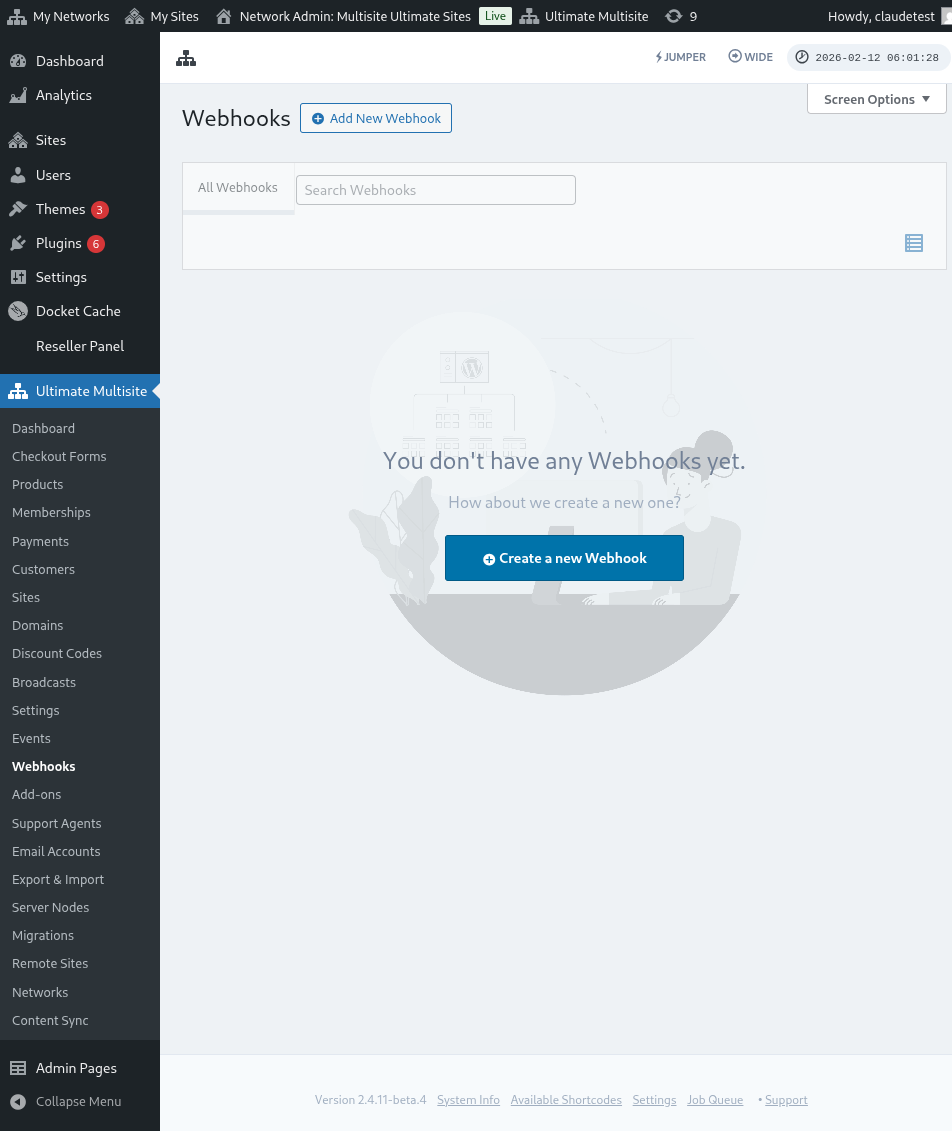
Bude presmerovaný na stránku vytvorenia Zapa.
Do vyhľadávacie poľa napíšte "wp ultimo". Kliknite a vyberte možnosť Beta.
Po vybraní našej aplikácie si vyberte dostupnú udalosť: New Ultimate Multisite Event (Nová udalost Ultimate Multisite).
Teraz musíme dať Zapieru prístup k vašej sieti. Kliknutím na Sign in (Prihlásiť sa) sa otvorí nové okno, ktoré vyžaduje API credentials (API hesla).
Prejdite do vášho panel administrácie siete a prejdite do Ultimate Multisite > Settings > API & Webhooks a vyhľadajte sekciu API Settings.
Vyberte možnosť Enable API, pretože je to potrebné, aby sa toto spojenie správne fungovalo.
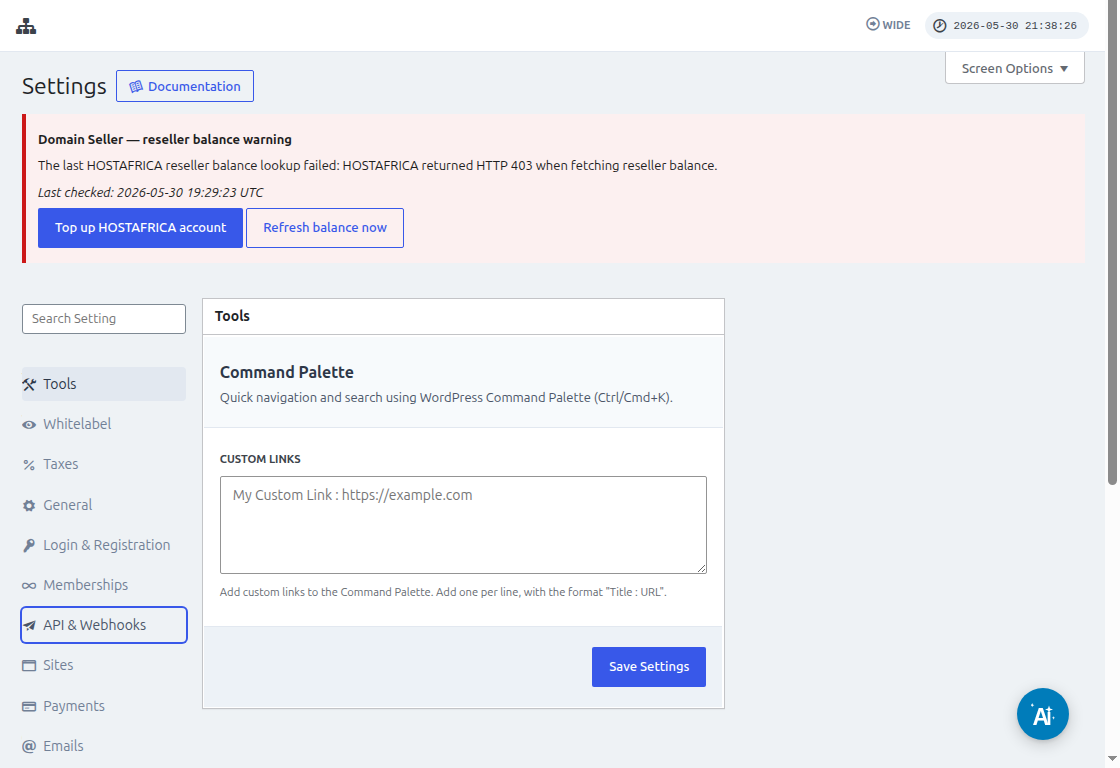
Použite ikonu Copy to Clipboard (Kopírovať do schránky) na poloch API Key a API Secret a vložte tieto hodnoty na obrazovke integrácie.
Na poli URL zadajte plnú URL adresu vašej siete, vrátane protokolu (HTTP alebo HTTPS).
Kliknite na tlačidlo Yes, Continue (Áno, pokračovať), aby ste prešli na nasledujúci krok. Ak všetko funguje správne, budete vítaní vašou novou pripojenou účtom! Kliknite na Continue (Pokračovať), aby ste vytvorili nový trigger.
Ako vytvoriť nový Trigger
Teraz, keď je váš účet pripojený, môžete vidieť dostupné udalosti. Pre tento tutorial si vyberieme udalosť payment_received.
Po vybraní udalosti a kliknutí na continue (pokračovať) sa zobrazí testový krok.
Na tomto etape Zapier si zistí, či môže váš Zap vyčistiť konkrétne parametre (payload) pre danú udalosť. Pre budúce udalosti rovnakého typu sa pošle informácia s týmto istým štruktúrou.
V našom tutoriáli sa test bol úspešne dokončený a vráti príklad informácií o náklade (payload). Táto príkladová informácia bude užitočná pre nas postup pri vytváraní akcí. Vaša trigger je teraz vytvorená a je pripravená na pripojenie k iným aplikáciám.
Ako vytvoriť Actions
Actions používajú informácie z iných triggerov, aby vytvorili nové záznamy v vašej sieti.
Pri vytváraní kroku akcie si vyberiete Ultimate Multisite Beta a možnosť Create Items on Ultimate Multisite.
Na nasledujúcom kroku buď vytvoríte svoju autentifikáciu, ako to robili sme v Ako začať, alebo si vyberiete vytvorenú autentifikáciu. V tomto tutoriáli si vyberieme tú istú autentifikáciu, ktorú sme už vytvorili.
Nastavenie akcie
Toto je hlavý krok akcie a tu sú veci trochu iné. Prvá informácia, ktorú si vyberiete, je Item. Item je model informácií vašej siete, ako sú Customers (Klienci), Payments (Platby), Sites (Sité), Emails (E-mailové adresy) a iné.
Keď si vyberiete item, formulár sa premieści na zobrazenie povinných a voliteľných polí pre vybraný item.
Napriek tomu, keď si vyberiete item Customer (Kliencie), formuláre zobrazia všetko potrebné na vyplnenie, aby ste vytvorili nového klienta v sieti.
Po vyplnení všetkých polí označených ako povinné a kliknutí na pokračovať sa vám na poslednom obrazovke zobrazia vyplnené pole a pole, ktoré boli nevyplnené.
Okam, čo sa váš test dokončí a bude úspešný, je vaša akcia skonfigurovaná. Je tiež dôležité zkontrolovať si v sieti, či bola položka vytvorená testom vašej akcie.