Интегриране на Ultimate Multisite със Zapier
В една от статиите обсъдихме Webhooks и как могат да се използват за интеграция с приложения на трети страни.
Използването на webhooks е малко сложно, тъй като изисква напреднали познания по програмиране и улавяне на payloads. Използването на Zapier е начин да заобиколите това.
Zapier има интеграция с над 5000+ приложения, което улеснява комуникацията между различни приложения.
Можете да създавате Triggers, които ще се задействат, когато се случат събития във вашата мрежа (напр. създава се account и се задейства събитието account_create), или да генерирате Actions във вашата мрежа в реакция на външни събития (напр. създаване на ново account membership във вашата Ultimate Multisite мрежа).
Това е възможно, защото triggers на Ultimate Multisite Zapier и actions се задвижват от REST API.
Как да започнете
Първо потърсете Ultimate Multisite в списъка с приложения на Zapier. Като алтернатива можете да кликнете върху тази връзка.
Отидете в своя dashboard и натиснете бутона + Създаване на Zap в лявата странична лента, за да настроите нов Zap.
Ще бъдете пренасочени към страницата за създаване на Zap.
В полето за търсене въведете "wp ultimo". Кликнете, за да изберете опцията за версия Beta.
След като изберете нашето приложение, изберете наличното събитие: Ново Ultimate Multisite събитие.
Сега трябва да дадем на Zapier достъп до вашата мрежа. Кликването върху Sign in ще отвори нов прозорец, който изисква API credentials.
Отидете в административния панел на вашата мрежа и навигирайте до Ultimate Multisite > Settings > API & Webhooks и потърсете секцията API Settings.
Изберете опцията Enable API, тъй като е необходима, за да работи тази връзка.
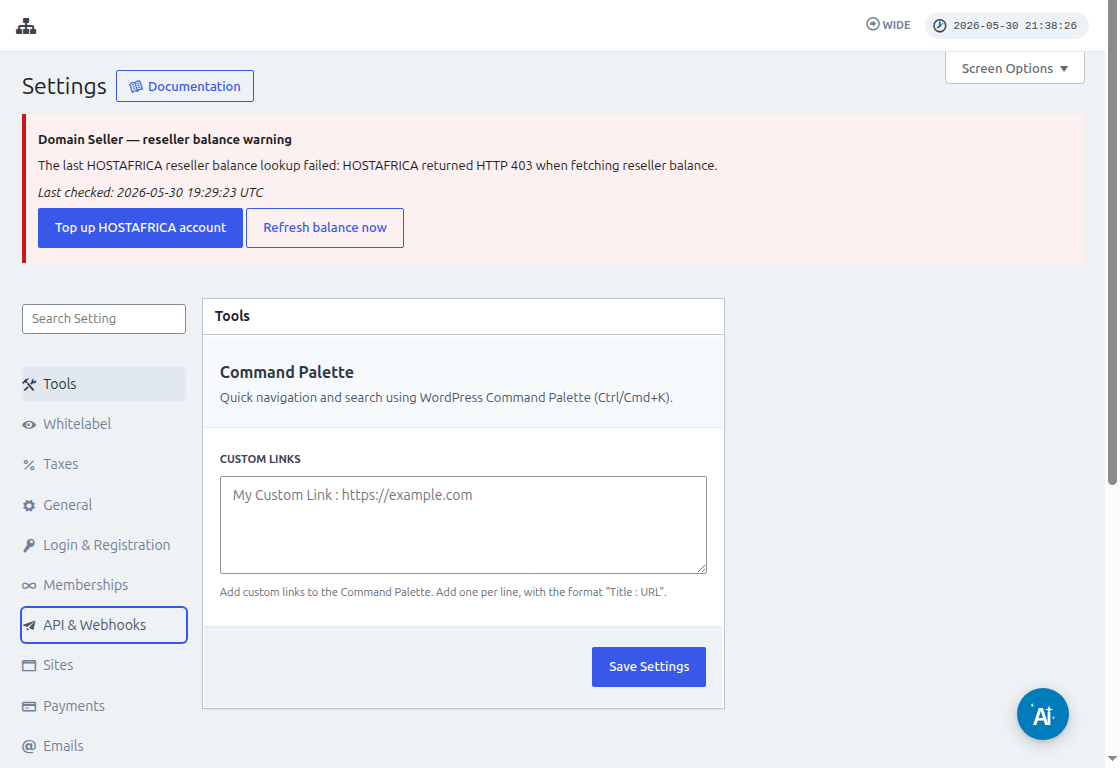
Използвайте иконата Copy to Clipboard в полетата API Key и API Secret и поставете тези стойности на екрана за интеграция.
В полето URL поставете пълния URL на вашата мрежа, включително протокола (HTTP или HTTPS).
Кликнете върху бутона Yes, Continue, за да преминете към следващата стъпка. Ако всичко работи, трябва да бъдете посрещнати от вашия нов свързан account! Кликнете върху Continue, за да създадете нов trigger.
Как да създадете нов Trigger
Сега, когато вашият account е свързан, можете да видите наличните събития. Нека изберем събитието payment_received за този урок.
След като събитието бъде избрано и кликнете върху continue, ще се появи тестова стъпка.
На този етап Zapier ще тества дали вашият Zap може да извлече конкретния payload за това събитие. При бъдещи събития от същия тип ще бъде изпращана информация със същата структура.
В нашия урок тестът беше завършен успешно и върна примерната информация от payload. Тази примерна информация ще бъде полезна, за да ни насочва при създаването на actions. Вашият trigger вече е създаден и готов да бъде свързан с други приложения.
Как да създавате Actions
Actions използват информация от други triggers, за да създават нови записи във вашата мрежа.
В стъпката за създаване на action ще изберете Ultimate Multisite Beta и опцията Create Items on Ultimate Multisite.
В следващата стъпка или ще създадете своето удостоверяване, точно както направихме в Как да започнете, или ще изберете създадено удостоверяване. В този урок ще изберем същото удостоверяване, създадено по-рано.
Настройване на Action
Това е основната стъпка на action и тук нещата са малко по-различни. Първата информация, която ще изберете, е Item. Item е информационният модел на вашата мрежа, като Customers, Payments, Sites, Emails и други.
Когато изберете item, формулярът ще се пренареди, за да покаже задължителните и незадължителните полета за избрания item.
Например, когато изберете item Customer, полетата на формуляра ще покажат всичко необходимо за попълване, за да се създаде нов Customer в мрежата.
След като попълните всички полета, маркирани като задължителни, и кликнете върху continue, последният екран ще ви покаже попълнените полета и полетата, които са оставени непопълнени.
Веднага щом тестът ви завърши успешно, вашият action е конфигуриран. Също така е важно да проверите във вашата мрежа дали item е създаден с теста на вашия action.