将 Ultimate Multisite 与 Zapier 集成
在其中一篇文章中,我们讨论了 Webhook,以及它们如何用于与第三方应用程序集成。
使用 webhook 有点复杂,因为它需要高级的编码知识以及捕获 payload 的能力。使用 Zapier 是一种可以绕过这些复杂性的方式。
Zapier 集成了超过 5000+ 个应用程序,这使不同应用程序之间的通信更加容易。
你可以创建 触发器,当你的网络上发生事件时触发(例如,创建了一个 Account 并触发 account_create 事件),也可以在你的网络上生成响应外部事件的 操作(例如,在你的 Ultimate Multisite 网络中创建新的 Account 会员资格)。
这是可行的,因为 Ultimate Multisite Zapier 的触发器 和操作由 REST API 提供支持。
如何开始
首先,在 Zapier 应用列表中搜索 Ultimate Multisite。或者,你可以点击此链接。
前往你的 Dashboard,然后点击左侧边栏中的 + 创建 Zap 按钮来设置新的 Zap。
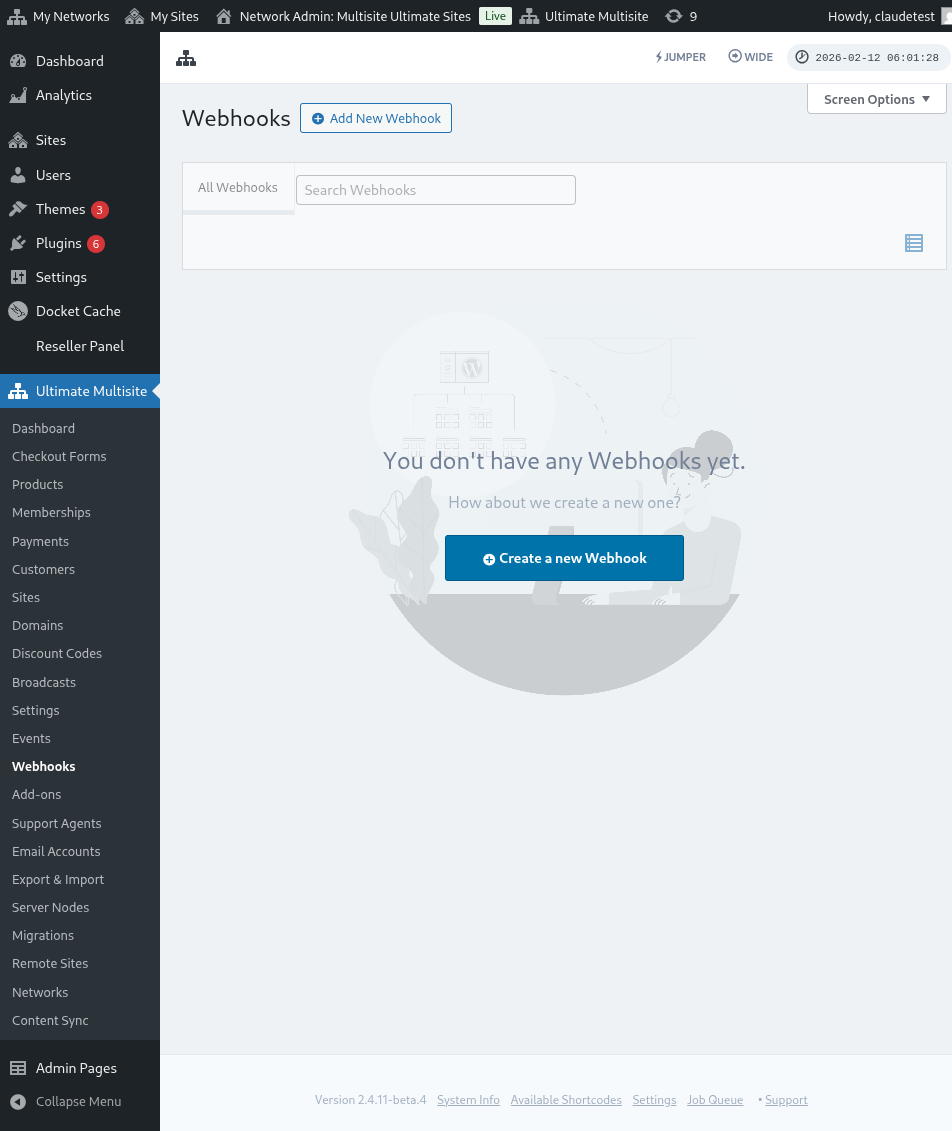
你将被重定向到 Zap 创建页面。
在搜索框中输入“wp ultimo”。点击选择 Beta 版本选项。
选择我们的应用后,选择可用事件:新的 Ultimate Multisite 事件。
现在我们需要授予 Zapier 访问你的网络的权限。点击 登录 会打开一个新窗口,要求输入 API 凭据。
前往你的网络管理面板,并导航到 Ultimate Multisite > 设置 > API 和 Webhook,然后查找 API 设置部分。
选择 启用 API 选项,因为此连接需要它才能工作。
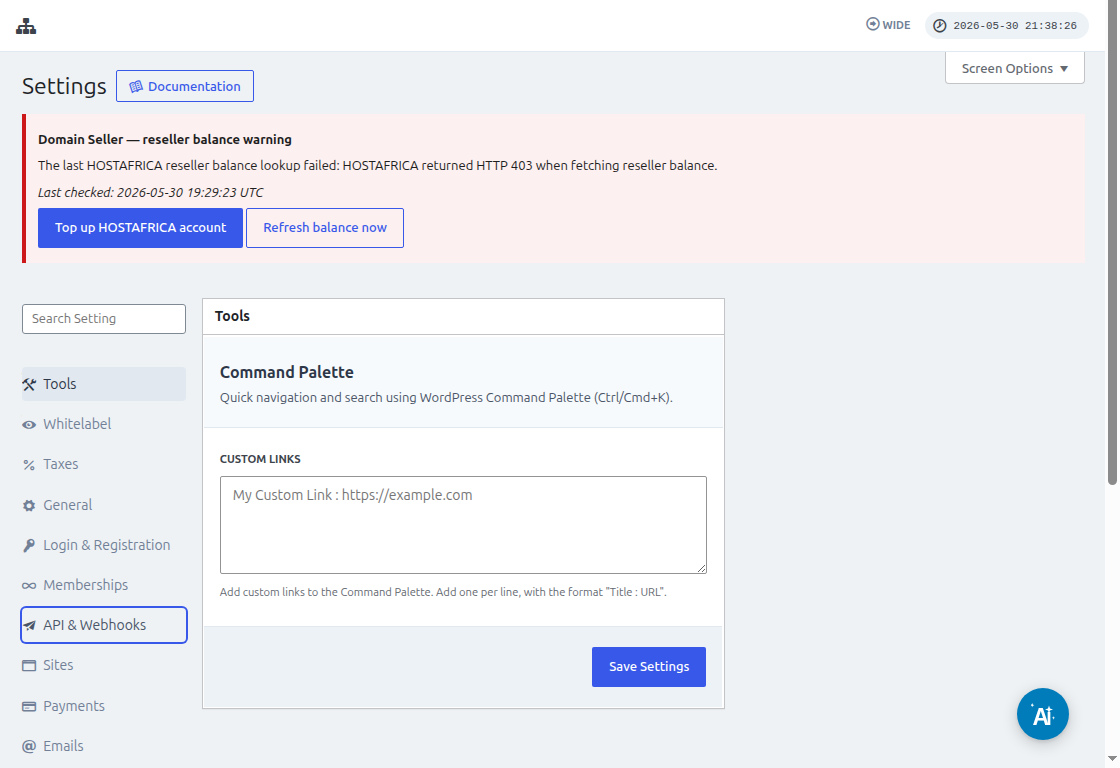
在 API Key 和 API Secret 字段上使用 复制到剪贴板 图标,并将这些值粘贴到集成界面中。
在 URL 字段中,填入你的网络完整 URL,包括协议(HTTP 或 HTTPS)。
点击 是,继续 按钮进入下一步。如果一切正常,你应该会看到新连接的 Account!点击 继续 创建新的触发器。
如何创建新的触发器
现在你的 Account 已连接,你可以看到可用事件。让我们在本教程中选择 payment_received 事件。
选择事件并点击 继续 后,会出现一个 测试步骤。
在此阶段,Zapier 将测试你的 Zap 是否可以获取该事件的特定 payload。未来相同类型的事件中,将发送具有相同结构的信息。
在我们的教程中,测试已成功完成并返回了 payload 示例信息。此示例信息将在创建操作时为我们提供指导。你的触发器现在已创建,并准备好连接到其他应用程序。
如何创建操作
操作使用来自其他触发器的信息,在你的网络中创建新条目。
在创建操作步骤中,你将选择 Ultimate Multisite Beta 以及 在 Ultimate Multisite 上创建条目 选项。
在下一步中,你将创建身份验证,就像我们在如何开始中所做的那样,或者选择一个已创建的身份验证。在本教程中,我们将选择之前创建的同一个身份验证。
设置操作
这是操作的主要步骤,这里的内容有些不同。你将选择的第一项信息是条目。条目是你网络的信息模型,例如客户、付款、站点、电子邮件等。
选择某个条目时,表单将重新排列,以显示所选条目的必填字段和可选字段。
例如,选择条目客户时,表单字段将显示在网络中创建新客户所需填写的所有内容。
填写所有标记为必填的字段并点击继续后,最后一个界面将显示你已填写的字段以及未填写的字段。
一旦你的测试完成并成功,你的操作就已配置完成。同时也很重要的是,在你的网络中检查该条目是否已通过你的操作测试创建。