Integrando Ultimate Multisite com Zapier
Em um dos artigos, discutimos Webhooks e como eles podem ser usados para integrar com aplicativos de terceiros.
Usar webhooks é um pouco complicado, pois exige conhecimento avançado em programação e captura de payloads. Usar Zapier é uma forma de contornar isso.
Zapier tem integração com mais de 5000+ apps, o que facilita a comunicação entre diferentes aplicativos.
Você pode criar Triggers que serão acionados quando eventos acontecerem na sua rede (por exemplo, uma Account é criada e aciona o evento account_create) ou gerar Actions na sua rede reagindo a eventos externos (por exemplo, criar uma nova associação de Account na sua rede Ultimate Multisite).
Isso é possível porque os triggers do Ultimate Multisite Zapier e as actions são alimentados pela REST API.
Como começar
Primeiro, pesquise por Ultimate Multisite na lista de apps do Zapier. Como alternativa, você pode clicar neste link.
Acesse seu Dashboard e pressione o botão + Criar Zap na barra lateral esquerda para configurar um novo Zap.
Você será redirecionado para a página de criação do Zap.
Na caixa de pesquisa, digite "wp ultimo". Clique para escolher a opção de versão Beta.
Depois de selecionar nosso app, escolha o evento disponível: Novo Evento do Ultimate Multisite.
Agora precisamos dar ao Zapier acesso à sua rede. Clicar em Sign in abrirá uma nova janela solicitando as credenciais da API.
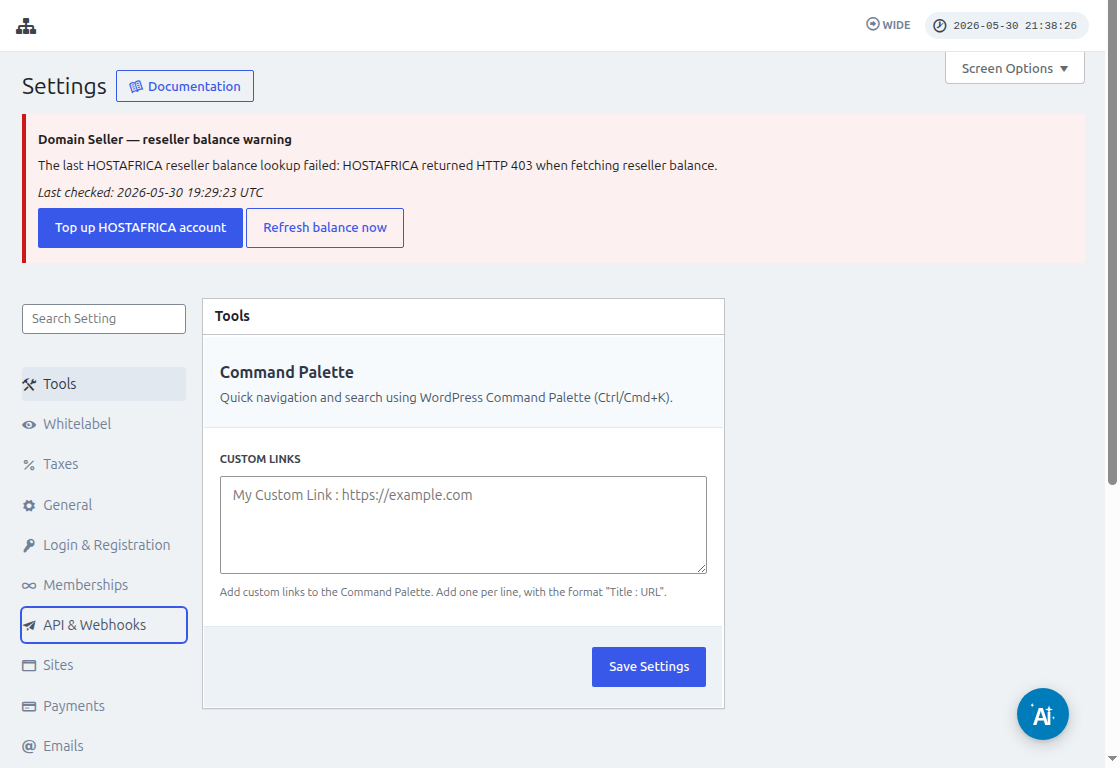
Vá para o painel de administração da sua rede e navegue até Ultimate Multisite > Settings > API & Webhooks e procure a seção API Settings.
Selecione a opção Enable API, pois ela é necessária para que esta conexão funcione.
Use o ícone Copy to Clipboard nos campos API Key e API Secret e cole esses valores na tela de integração.
No campo URL, coloque a URL completa da sua rede, incluindo o protocolo (HTTP ou HTTPS).
Clique no botão Yes, Continue para avançar para a próxima etapa. Se tudo der certo, você deverá ser recebido pela sua nova Account conectada! Clique em Continue para criar um novo trigger.
Como criar um novo Trigger
Agora que sua Account está conectada, você pode ver os eventos disponíveis. Vamos escolher o evento payment_received para este tutorial.
Depois que o evento for selecionado e você clicar em continue, uma etapa de teste aparecerá.
Nesta etapa, o Zapier testará se o seu Zap consegue buscar o payload específico para esse evento. Em eventos futuros do mesmo tipo, informações com essa mesma estrutura serão enviadas.
No nosso tutorial, o teste foi concluído com sucesso e retornou as informações de exemplo do payload. Essas informações de exemplo serão úteis para nos orientar ao criar actions. Seu trigger agora está criado e pronto para ser conectado a outros aplicativos.
Como criar Actions
Actions usam informações de outros triggers para criar novas entradas na sua rede.
Na etapa de criação de uma action, você escolherá o Ultimate Multisite Beta e a opção Create Items on Ultimate Multisite.
Na próxima etapa, você criará sua autenticação, assim como fizemos em Como começar, ou selecionará uma autenticação criada. Neste tutorial, escolheremos a mesma autenticação criada anteriormente.
Configurando a Action
Esta é a etapa principal da action e aqui as coisas são um pouco diferentes. A primeira informação que você escolherá é o Item. Item é o modelo de informação da sua rede, como Customers, Payments, Sites, Emails e outros.
Ao selecionar um item, o formulário será reorganizado para trazer os campos obrigatórios e opcionais do item selecionado.
Por exemplo, ao selecionar o item Customer, os campos do formulário trarão tudo o que é necessário preencher para criar um novo Customer na rede.
Depois de preencher todos os campos marcados como obrigatórios e clicar em continuar, uma última tela mostrará os campos preenchidos e os campos que foram deixados em branco.
Assim que seu teste for concluído e tiver sucesso, sua action estará configurada. Também é importante verificar na sua rede se o item foi criado com o teste da sua action.