Integracija Ultimate Multisite sa Zapierom
U jednom članku razgovarali smo o Webhooks i kako se mogu koristiti za integraciju sa aplikacijama treće strane.
Korišćenje webhook-ova je malo komplikovano jer zahteva napredno znanje programiranja i hvatanje podataka (payload-ova). Korišćenjem Zapier možete to izbeći.
Zapier ima integracije sa preko 5000+ aplikacija što olakšava komunikaciju između različitih aplikacija.
Možete kreirati Triggere koji će se aktivirati kada se dešavaju događaji na vašoj mreži (npr. kreiranje naloga i pokretanje događaja account_create) ili generisati Akcije na vašoj mreži koje reaguju na spoljne događaje (npr. kreiranje nove članstva u vašoj Ultimate Multisite mreži).
Ovo je moguće jer su Ultimate Multisite Zapier triggere i akcije pokretani REST API.
Kako početi
Prvo, potražite Ultimate Multisite u listi aplikacija Zapiera. Alternativno, možete kliknuti na ovaj link.
Idite na svoj dashboard i pritisnite dugme + Create Zap (Kreiraj Zap) sa leve strane da biste postavili novi Zap.
Bute ćete preusmereni na stranicu kreiranja Zapa.
U polje za pretragu ukucajte "wp ultimo". Kliknite da izaberete opciju Beta.
Nakon što izaberete našu aplikaciju, odaberite dostupni događaj: New Ultimate Multisite Event (Novi Ultimate Multisite Događaj).
Sada moramo dati Zapier pristup vašoj mreži. Klikom na Sign in (Prijavi se) će se otvoriti novo prozor koji zahteva API kredencijale.
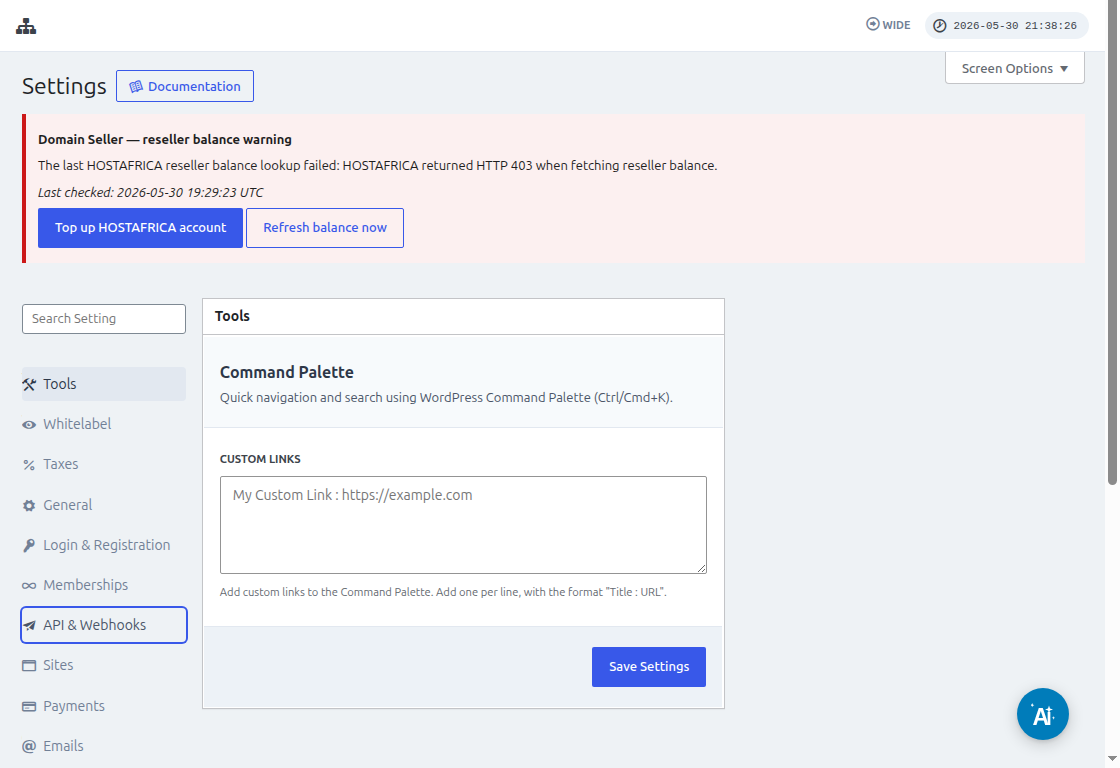
Idite u svoj admin panel mreže i navigirajte do Ultimate Multisite > Settings > API & Webhooks i potražite sekciju API Settings.
Odaberite opciju Enable API jer je to potrebno da ova veza radi.
Koristite ikonu Copy to Clipboard (Kopiraj u međuspremnik) na poljima API Key i API Secret, a zatim zalepite te vrednosti na ekran integracije.
U polju URL unesite punu URL adresu vaše mreže, uključujući protokol (HTTP ili HTTPS).
Kliknite na dugme Yes, Continue (Da, Nastavi) da pređete na sledeći korak. Ako sve prođe kako treba, dočekati će vas vaš novi povezani nalog! Kliknite na Continue (Nastavi) da kreirate novi trigger.
Kako kreirati novi Trigger
Sada kada je vaš nalog povezan, možete videti dostupne događaje. Za ovaj tutorial ćemo izabrati događaj payment_received.
Kada se događaj odabere i kliknete na continue (nastavi), pojaviće se test korak (test step).
U ovoj fazi, Zapier će testirati da li vaš Zap može da dohvati specifični payload za taj događaj. U budućih događajima istog tipa, informacije sa istom strukturalnom komponentom biće poslate.
U našem tutorijalu test je uspešno završen i vratio primer informacije o podacima (payload). Ove informacije će nam biti korisne dok kreiramo akcije. Vaš trigger je sada kreiran i spreman za povezivanje sa drugim aplikacijama.
Kako kreirati Actions
Actions koriste informacije iz drugih trigger-a da bi napravili nove unose u vašu mrežu.
U procesu kreiranja koraka akcije ćete izabrati Ultimate Multisite Beta i opciju Create Items on Ultimate Multisite.
U sledećem koraku ćete ili kreirati svoju autentifikaciju, baš kao što smo radili u tutorijalu Kako početi, ili izabrati već kreiranu autentifikaciju. U ovom tutorijalu ćemo izabrati istu prethodno kreiranu autentifikaciju.
Podešavanje akcije (Setting up the Action)
Ovo je glavni korak akcije i ovde stvari su malo drugačije. Prva informacija koju ćete izabrati je Item. Item je model informacija vaše mreže, kao što su Customers (Klijenti), Payments (Plaćanja), Sites (Sajtovi), Emails (E-mailovi) i drugi.
Kada birate item, formular će se reorganizovati tako da prikaže potrebne i opcione polja za izabranu stavku.
Na primer, kada izaberete item Customer (Klijent), polja u formularu će prikazati sve što je potrebno popuniti kako biste kreirali novog Klijenta u mreži.
Nakon što popunite sva polja označena kao required (obavezna) i kliknete na continue, poslednji ekran će vam prikazati popunjena polja i ona koja su ostala nepopunjena.
Čim završite test i on bude uspešan, vaša akcija je podešena. Takođe je važno proveriti u mreži da li je stavka kreirana pomoću testa vaše akcije.