Zapier-এর সঙ্গে Ultimate Multisite ইন্টিগ্রেট করা
একটি প্রবন্ধে আমরা Webhooks নিয়ে আলোচনা করেছি এবং সেগুলো কীভাবে তৃতীয়-পক্ষ অ্যাপ্লিকেশনের সঙ্গে ইন্টিগ্রেট করতে ব্যবহার করা যায় তা দেখেছি।
Webhooks ব্যবহার করা কিছুটা জটিল, কারণ এর জন্য কোডিং এবং পেলোড ধরার উন্নত জ্ঞান দরকার। Zapier ব্যবহার করলে আপনি এ জটিলতা এড়াতে পারেন।
Zapier-এর 5000+ এর বেশি অ্যাপের সঙ্গে ইন্টিগ্রেশন আছে, যা বিভিন্ন অ্যাপ্লিকেশনের মধ্যে যোগাযোগ সহজ করে।
আপনি এমন ট্রিগার তৈরি করতে পারেন যা আপনার নেটওয়ার্কে ইভেন্ট ঘটলে চালু হবে (যেমন একটি Account তৈরি হলে account_create ইভেন্ট ট্রিগার হয়), অথবা বাইরের ইভেন্টের প্রতিক্রিয়ায় আপনার নেটওয়ার্কে অ্যাকশন তৈরি করতে পারেন (যেমন আপনার Ultimate Multisite নেটওয়ার্কে একটি নতুন Account membership তৈরি করা)।
এটি সম্ভব, কারণ Ultimate Multisite Zapier-এর ট্রিগার এবং অ্যাকশন REST API দ্বারা চালিত।
কীভাবে শুরু করবেন
প্রথমে Zapier অ্যাপ তালিকায় Ultimate Multisite খুঁজুন। বিকল্পভাবে, আপনি এই লিংকে ক্লিক করতে পারেন।
আপনার Dashboard-এ যান এবং নতুন Zap সেটআপ করতে বাম সাইডবারে থাকা + Zap তৈরি করুন বোতাম চাপুন।
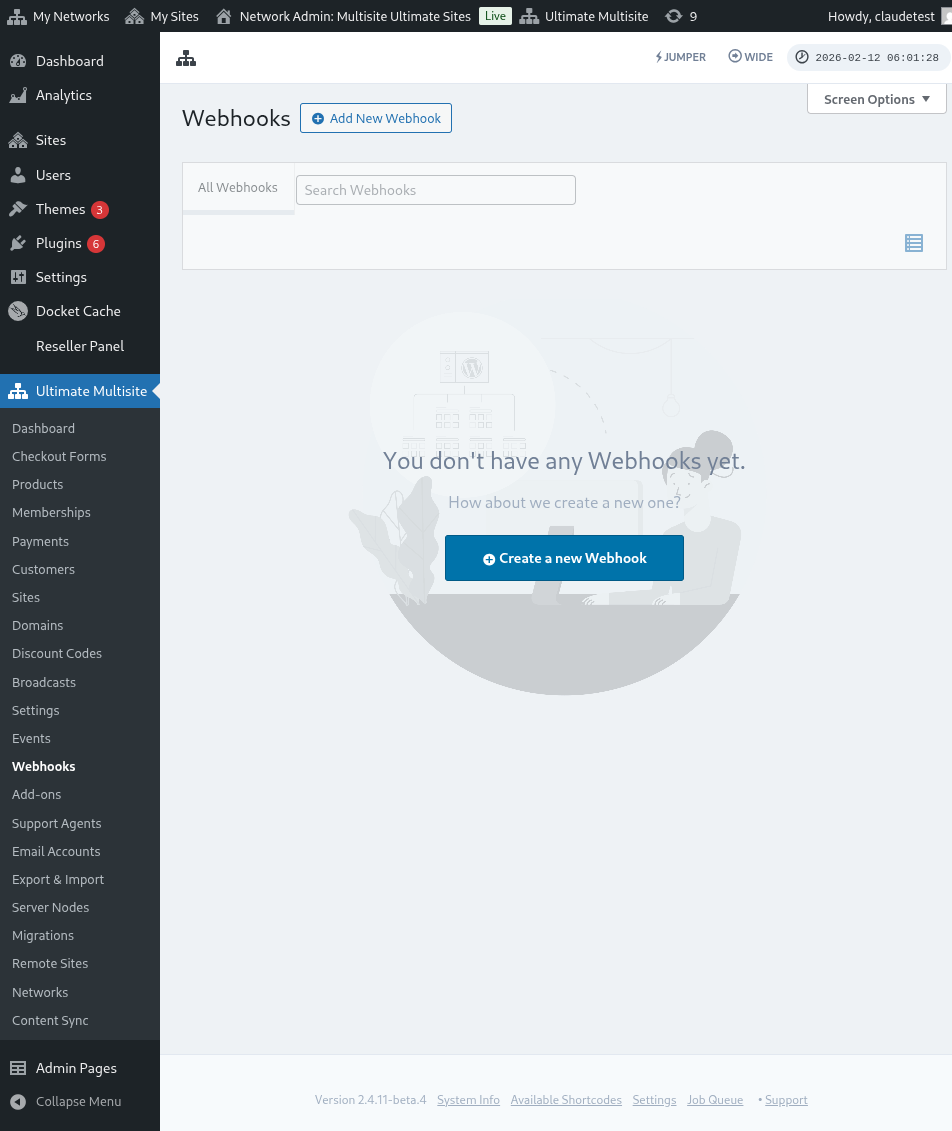
আপনাকে Zap তৈরির পেজে নিয়ে যাওয়া হবে।
সার্চ বক্সে "wp ultimo" লিখুন। Beta সংস্করণ অপশনটি বেছে নিতে ক্লিক করুন।
আমাদের অ্যাপ নির্বাচন করার পর, উপলভ্য ইভেন্টটি বেছে নিন: নতুন Ultimate Multisite ইভেন্ট।
এখন Zapier-কে আপনার নেটওয়ার্কে অ্যাক্সেস দিতে হবে। সাইন ইন-এ ক্লিক করলে একটি নতুন উইন্ডো খুলবে, যেখানে API credentials চাওয়া হবে।
আপনার নেটওয়ার্ক অ্যাডমিন প্যানেলে যান এবং Ultimate Multisite > Settings > API & Webhooks-এ গিয়ে API Settings সেকশনটি খুঁজুন।
এই সংযোগ কাজ করার জন্য প্রয়োজন হওয়ায় Enable API অপশনটি নির্বাচন করুন।
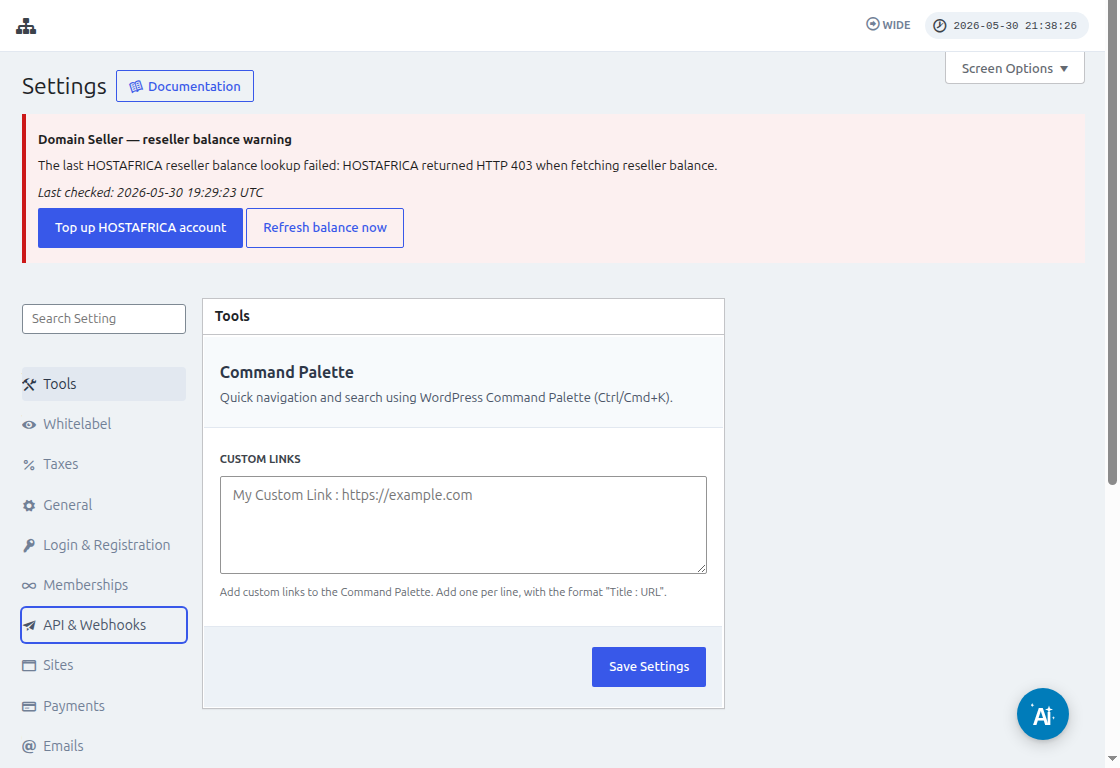
API Key এবং API Secret ফিল্ডে থাকা Copy to Clipboard আইকন ব্যবহার করুন এবং সেই মানগুলো ইন্টিগ্রেশন স্ক্রিনে পেস্ট করুন।
URL ফিল্ডে প্রোটোকলসহ (HTTP বা HTTPS) আপনার নেটওয়ার্কের পূর্ণ URL দিন।
পরের ধাপে যেতে হ্যাঁ, চালিয়ে যান বোতামে ক্লিক করুন। সব ঠিক থাকলে, আপনার নতুন সংযুক্ত Account দেখানো হবে! নতুন ট্রিগার তৈরি করতে চালিয়ে যান-এ ক্লিক করুন।
কীভাবে নতুন ট্রিগার তৈরি করবেন
এখন আপনার Account সংযুক্ত হওয়ায় আপনি উপলভ্য ইভেন্টগুলো দেখতে পারবেন। এই টিউটোরিয়ালের জন্য আমরা payment_received ইভেন্টটি বেছে নিচ্ছি।
ইভেন্টটি নির্বাচন করার পর আপনি চালিয়ে যান-এ ক্লিক করলে একটি টেস্ট ধাপ দেখা যাবে।
এই ধাপে, Zapier পরীক্ষা করবে আপনার Zap ওই ইভেন্টের জন্য নির্দিষ্ট পেলোড আনতে পারে কি না। একই ধরনের ভবিষ্যৎ ইভেন্টে একই কাঠামোর তথ্য পাঠানো হবে।
আমাদের টিউটোরিয়ালে টেস্টটি সফলভাবে সম্পন্ন হয়েছে এবং পেলোডের উদাহরণ তথ্য ফিরিয়েছে। অ্যাকশন তৈরি করার সময় এই উদাহরণ তথ্য আমাদের নির্দেশনা দেবে। আপনার ট্রিগার এখন তৈরি এবং অন্য অ্যাপ্লিকেশনের সঙ্গে সংযুক্ত করার জন্য প্রস্তুত।
কীভাবে অ্যাকশন তৈরি করবেন
অ্যাকশন অন্য ট্রিগার থেকে তথ্য ব্যবহার করে আপনার নেটওয়ার্কে নতুন এন্ট্রি তৈরি করে।
অ্যাকশন তৈরির ধাপে আপনি Ultimate Multisite Beta এবং Ultimate Multisite-এ আইটেম তৈরি করুন অপশন বেছে নেবেন।
পরের ধাপে আপনি হয় আপনার authentication তৈরি করবেন, যেমন আমরা কীভাবে শুরু করবেন অংশে করেছি, অথবা তৈরি করা authentication নির্বাচন করবেন। এই টিউটোরিয়ালে আমরা আগে তৈরি করা একই authentication বেছে নেব।
অ্যাকশন সেটআপ করা
এটি অ্যাকশনের প্রধান ধাপ এবং এখানে বিষয়গুলো একটু ভিন্ন। আপনি প্রথম যে তথ্যটি বেছে নেবেন তা হলো আইটেম। আইটেম হলো আপনার নেটওয়ার্কের তথ্য মডেল, যেমন Customers, Payments, Sites, Emails এবং আরও অন্যান্য।
কোনো আইটেম নির্বাচন করলে, ফর্মটি নির্বাচিত আইটেমের জন্য প্রয়োজনীয় এবং ঐচ্ছিক ফিল্ডগুলো দেখাতে পুনর্বিন্যাস হবে।
উদাহরণস্বরূপ, Customer আইটেম নির্বাচন করলে, নেটওয়ার্কে নতুন Customer তৈরি করতে পূরণ করা প্রয়োজন এমন সবকিছু ফর্ম ফিল্ডে দেখাবে।
প্রয়োজনীয় হিসেবে চিহ্নিত সব ফিল্ড পূরণ করে continue-এ ক্লিক করার পর, শেষ স্ক্রিনে পূরণ করা ফিল্ড এবং খালি রাখা ফিল্ডগুলো দেখানো হবে।
আপনার টেস্ট সফলভাবে সম্পন্ন হলেই আপনার অ্যাকশন কনফিগার হয়ে যাবে। আপনার অ্যাকশনের টেস্ট দিয়ে আইটেমটি তৈরি হয়েছে কি না, তা আপনার নেটওয়ার্কেও পরীক্ষা করা গুরুত্বপূর্ণ।