Integrarea Ultimate Multisite cu Zapier
Într-unul dintre articole, am discutat despre Webhooks și despre cum pot fi folosite pentru integrarea cu aplicații terțe.
Folosirea webhooks este puțin complicată, deoarece necesită cunoștințe avansate de programare și capturare a payload-urilor. Folosirea Zapier este o modalitate de a ocoli acest lucru.
Zapier are integrare cu peste 5000+ aplicații, ceea ce face comunicarea dintre aplicații diferite mai ușoară.
Poți crea Triggers care vor fi declanșate când se produc evenimente în rețeaua ta (de ex., un Account este creat și declanșează evenimentul account_create) sau poți genera Actions în rețeaua ta ca reacție la evenimente externe (de ex., creează un nou membership de Account în rețeaua ta Ultimate Multisite).
Acest lucru este posibil deoarece trigger-ele Ultimate Multisite Zapier și actions sunt alimentate de REST API.
Cum să începi
Mai întâi, caută Ultimate Multisite în lista de aplicații Zapier. Alternativ, poți face clic pe acest link.
Mergi la dashboard-ul tău și apasă butonul + Create Zap din bara laterală stângă pentru a configura un Zap nou.
Vei fi redirecționat către pagina de creare a Zap-ului.
În caseta de căutare, tastează „wp ultimo”. Fă clic pentru a alege opțiunea versiunii Beta.
După selectarea aplicației noastre, alege evenimentul disponibil: New Ultimate Multisite Event.
Acum trebuie să oferim Zapier acces la rețeaua ta. Dacă faci clic pe Sign in, se va deschide o fereastră nouă care solicită credențialele API.
Mergi la panoul de administrare al rețelei tale și navighează la Ultimate Multisite > Settings > API & Webhooks și caută secțiunea API Settings.
Selectează opțiunea Enable API, deoarece este necesară pentru ca această conexiune să funcționeze.
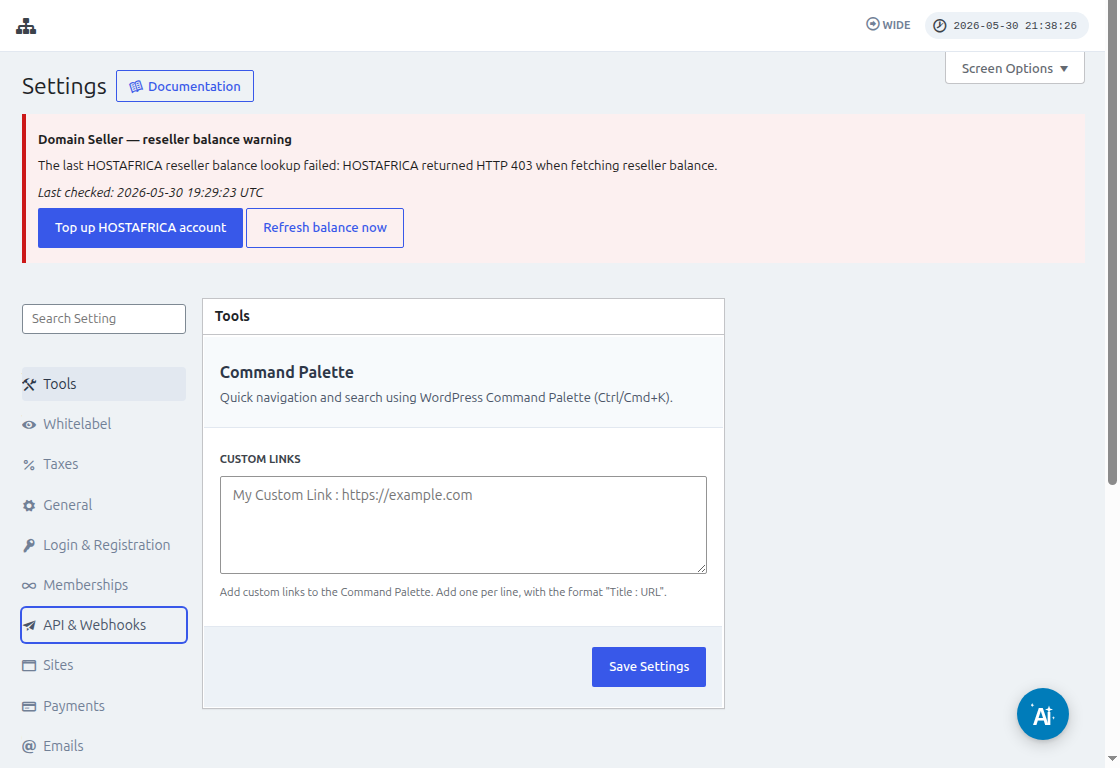
Folosește pictograma Copy to Clipboard din câmpurile API Key și API Secret și lipește acele valori pe ecranul de integrare.
În câmpul URL, introdu URL-ul complet al rețelei tale, inclusiv protocolul (HTTP sau HTTPS).
Fă clic pe butonul Yes, Continue pentru a trece la pasul următor. Dacă totul funcționează, ar trebui să fii întâmpinat de noul tău account conectat! Fă clic pe Continue pentru a crea un trigger nou.
Cum să creezi un Trigger nou
Acum că account-ul tău este conectat, poți vedea evenimentele disponibile. Să alegem evenimentul payment_received pentru acest tutorial.
După ce evenimentul a fost selectat și faci clic pe continue, va apărea un pas de test.
În această etapă, Zapier va testa dacă Zap-ul tău poate prelua payload-ul specific pentru acel eveniment. În evenimente viitoare de același tip, vor fi trimise informații cu aceeași structură.
În tutorialul nostru, testul a fost finalizat cu succes și a returnat informațiile exemplu ale payload-ului. Aceste informații exemplu vor fi utile pentru a ne ghida în timp ce creăm actions. Trigger-ul tău este acum creat și gata să fie conectat la alte aplicații.
Cum să creezi Actions
Actions folosesc informații din alte triggers pentru a crea intrări noi în rețeaua ta.
În pasul de creare a unei action, vei alege Ultimate Multisite Beta și opțiunea Create Items on Ultimate Multisite.
În pasul următor, fie îți vei crea autentificarea, la fel cum am făcut în Cum să începi, fie vei selecta o autentificare creată. În acest tutorial, vom alege aceeași autentificare creată anterior.
Configurarea Action
Acesta este pasul principal al action și aici lucrurile sunt puțin diferite. Prima informație pe care o vei alege este Item. Item este modelul de informații al rețelei tale, cum ar fi Customers, Payments, Sites, Emails și altele.
Când selectezi un item, formularul se va rearanja pentru a aduce câmpurile obligatorii și opționale pentru item-ul selectat.
De exemplu, când selectezi item-ul Customer, câmpurile formularului vor aduce tot ce este necesar de completat pentru a crea un Customer nou în rețea.
După completarea tuturor câmpurilor marcate ca obligatorii și după ce faci clic pe continue, un ultim ecran îți va arăta câmpurile completate și câmpurile care au fost lăsate necompletate.
De îndată ce testul tău se finalizează și are succes, action-ul tău este configurat. De asemenea, este important să verifici în rețeaua ta dacă item-ul a fost creat cu testul action-ului tău.