अल्टीमेट मल्टिसिटलाई Zapier सँग एकीकृत गर्ने
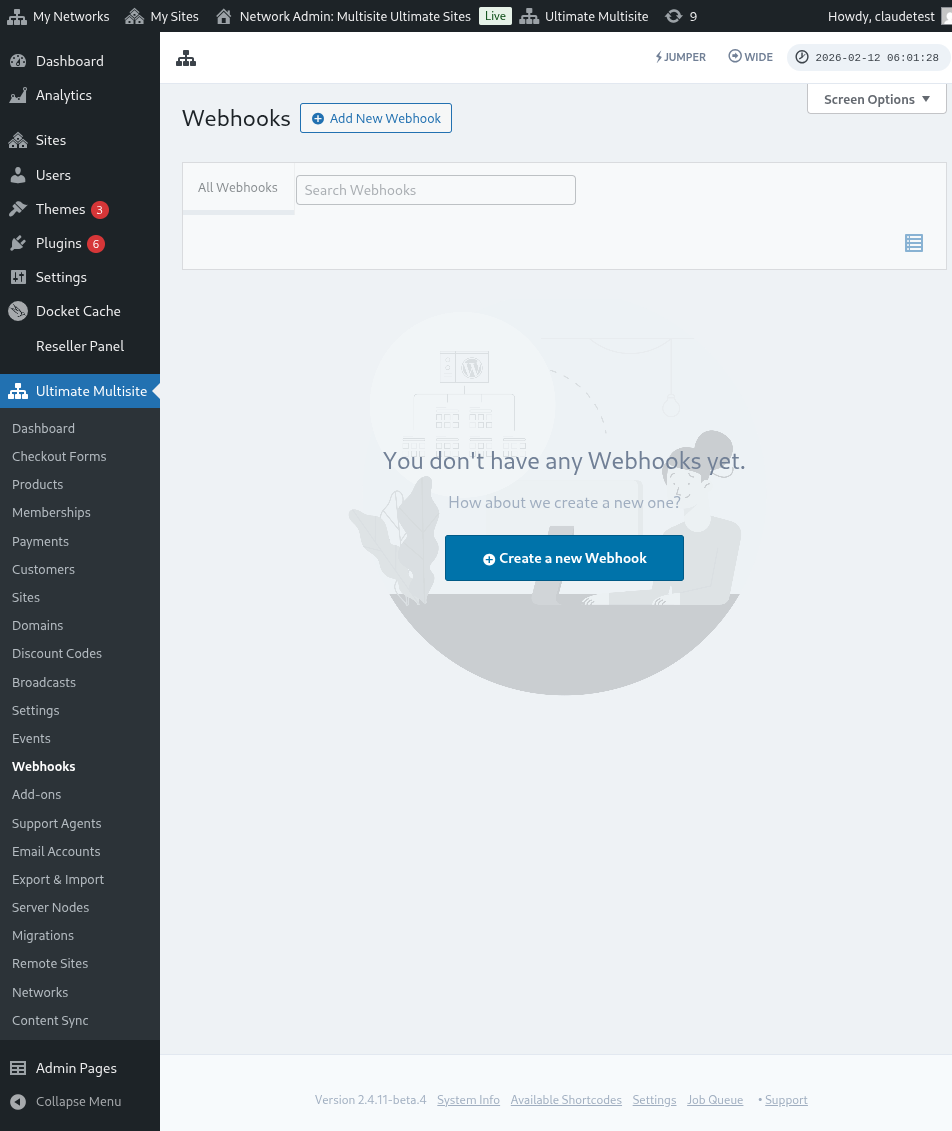
एउटा लेखमा, हामीले Webhooks को बारेमा छलफल गरेका थियौं र तिनीहरूलाई तेस्रो पक्षका एपहरूसँग कसरी प्रयोग गर्न सकिन्छ भन्नेबारे पनि कुरा गरेका थियौं।
वेबहूक (webhooks) प्रयोग गर्नु अलि जटिल हुन्छ किनभने यसको लागि कोडिंग र पेलोड (payloads) समात्ने उन्नत ज्ञान चाहिन्छ। Zapier प्रयोग गर्नु त्यसलाई सजिलो बनाउने एउटा तरिका हो।
Zapier मा ५००० भन्दा बढी एपहरूसँग एकीकरण उपलब्ध छ जसले विभिन्न एपहरू बीचको सञ्चारलाई सजिलो बनाउँछ।
तपाईंले Triggers बनाउन सक्नुहुन्छ जुन तपाईंको नेटवर्कमा घटनाहरू हुँदा सक्रिय हुन्छन् (जस्तै खाता सिर्जना भएपछि account_create घटना ट्रिगर गर्दछ) वा बाह्य घटनाहरूको प्रतिक्रियामा आफ्नो नेटवर्कमा Actions उत्पन्न गर्न सक्नुहुन्छ (जस्तै तपाईंको Ultimate Multisite नेटवर्कमा नयाँ खाता सदस्यता सिर्जना गर्ने)।
यो सम्भव छ किनभने Ultimate Multisite Zapier का triggers र actions REST API द्वारा संचालित हुन्छन्।
कसरी सुरु गर्ने
सबैभन्दा पहिले, Zapier एप सूचीमा Ultimate Multisite खोज्नुहोस्। वैकल्पिक रूपमा, तपाईं यस लिंक मा क्लिक गर्न सक्नुहुन्छ।
तपाईंको ड्यासबोर्डमा जानुहोस् र नयाँ Zap सेट गर्न बायाँ साइडबारमा + Create Zap बटन थिच्नुहोस्।
तपाईंलाई Zap सिर्जना पृष्ठमा पुनर्निर्देशित गरिनेछ।
खोज बक्समा "wp ultimo" टाइप गर्नुहोस्। Beta संस्करण विकल्प छान्ने गरी क्लिक गर्नुहोस्।
हाम्रो एप चयन गरेपछि, उपलब्ध घटना छान्नुहोस्: New Ultimate Multisite Event।
अब हामीले Zapier लाई तपाईंको नेटवर्कमा पहुँच दिनुपर्छ। Sign in मा क्लिक गर्दा API credentials आवश्यक पर्ने नयाँ विन्डो खुल्नेछ।
तपाईंको नेटवर्क एडमिन प्यानलमा जानुहोस् र Ultimate Multisite > Settings > API & Webhooks मा जानुहोस् र API सेटिङ्स सेक्सन हेर्नुहोस्।
यो कनेक्शन काम गर्न आवश्यक भएकोले, Enable API विकल्प चयन गर्नुहोस्।
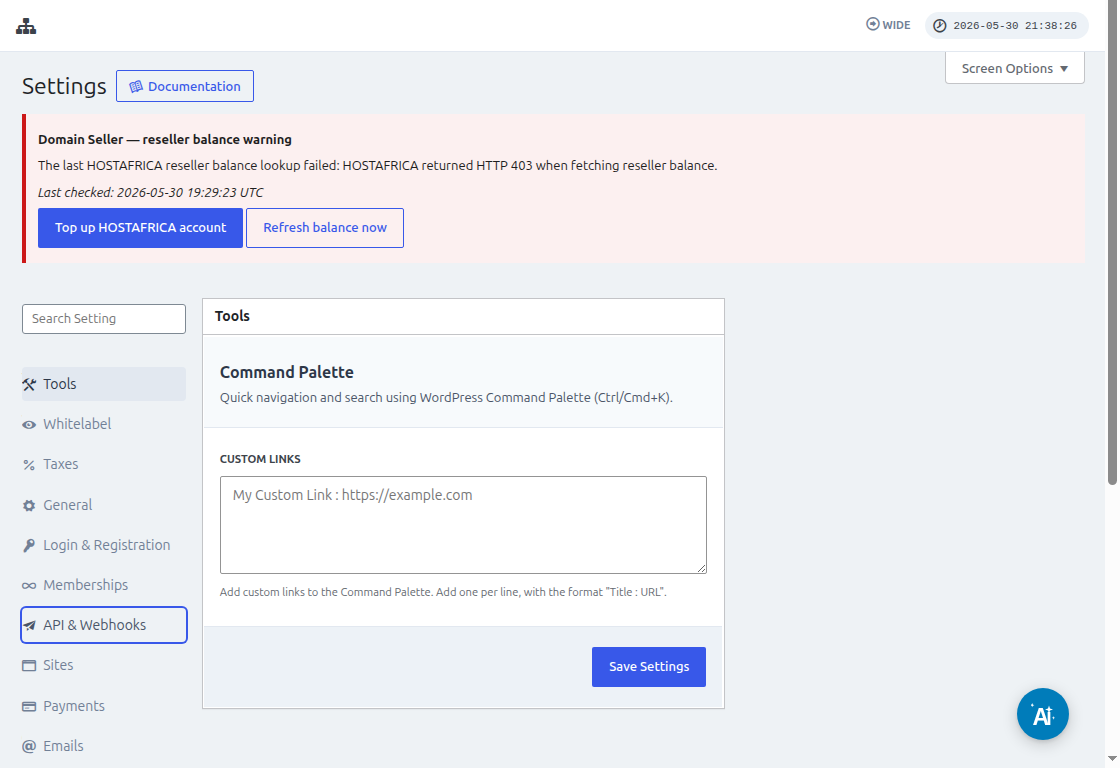
API Key र API Secret फिल्डमा रहेको Copy to Clipboard आइकन प्रयोग गरेर ती मानहरू कपि गर्नुहोस् र त्यसलाई इन्टिग्रेशन स्क्रिनमा पेस्ट गर्नुहोस्।
URL फिल्डमा, प्रोटोकल (HTTP वा HTTPS) सहित आफ्नो नेटवर्कको पूरा URL राख्नुहोस्।
अर्को चरणमा जानको लागि Yes, Continue बटन क्लिक गर्नुहोस्। यदि सबै ठीक भयो भने, तपाईंले आफ्नो नयाँ कनेक्टेड खाता देख्नुहुनेछ! नयाँ ट्रिगर बनाउन Continue मा क्लिक गर्नुहोस्।
नयाँ Trigger कसरी बनाउने
अब तपाईंको खाता कनेक्ट भएकोले तपाईंले उपलब्ध घटनाहरू हेर्न सक्नुहुन्छ। यस ट्यूटोरियलका लागि हामी payment_received घटना रोजौं।
एक पटक घटना चयन भएपछि र तपाईंले continue मा क्लिक गरेपछि, एउटा test step देखिनेछ।
यस चरणमा, Zapier ले आफ्नो Zap ले त्यो घटनाको लागि विशिष्ट payload फेला पार्न सक्ने परीक्षण गर्छ। एउटै प्रकारका भविष्यका घटनाहरूमा पनि यो संरचना भएको जानकारी पठाइनेछ।
हा हाम्रो ट्युटोरियलमा टेस्ट सफलतापूर्वक पूरा भयो र पेलोडको उदाहरण जानकारी फिर्ता आयो। यो उदाहरण जानकारीले हामीलाई कुनै पनि action बनाउँदा मार्गदर्शन गर्न उपयोगी हुनेछ। तपाईंको trigger अब सिर्जना भइसकेको छ र अन्य applications सँग जोड्न तयार छ।
Actions कसरी बनाउने
Actions ले आफ्ना network मा नयाँ प्रविष्टिहरू सिर्जना गर्नका लागि अन्य triggers बाट जानकारी प्रयोग गर्दछ।
action step बनाउँदा, तपाईंले Ultimate Multisite Beta र Create Items on Ultimate Multisite को विकल्प रोज्नुहुनेछ।
अर्को चरणमा, तपाईंले How to start मा हामीले गरेको जस्तै आफ्नो authentication बनाउन सक्नुहुन्छ वा पहिले नै बनाएको authentication चयन गर्न सक्नुहुन्छ। यस ट्युटोरियलमा हामी पहिले नै बनाएको authentication रोज्नेछौं।
Action सेटअप गर्ने
यो action को मुख्य चरण हो र यहाँ कुराहरू अलि फरक छन्। तपाईंले पहिलो जानकारीको रूपमा Item छान्नुहुनेछ। Item भनेको तपाईंको network को जानकारीको ढाँचा (information model) हो जस्तै Customers, Payments, Sites, Emails र अरू।
कुनै पनि item चयन गर्दा, form ले चयनित item का लागि आवश्यक र वैकल्पिक फिल्डहरू ल्याउनका लागि आफूलाई मिलाउँछ।
उदाहरणका लागि, Customer item चयन गर्दा, form फिल्डहरूले network मा नयाँ Customer बनाउनको लागि भर्न आवश्यक सबै कुरा ल्याउनेछ।
सबै required चिन्ह लगाइएका फिल्डहरू भर्ने र continue मा क्लिक गरेपछि, अन्तिम स्क्रिनले तपाईंलाई भरेका फिल्डहरू र खाली रहेका फिल्डहरू देखाउनेछ।
जतिबेला तपाईंको परीक्षण पूरा हुन्छ र सफल हुन्छ, तपाईंको कार्य (action) सेट भइसकेको हुन्छ। तपाईंले आफ्नो नेटवर्कमा पनि जाँच गर्नु महत्त्वपूर्ण छ कि त्यो आइटम तपाईंको कार्यको परीक्षणबाट सिर्जना गरिएको हो कि होइन।