אינטעגרירן Ultimate Multisite מיט Zapier
אין איינעם פֿון די אַרטיקלען האָבן מיר באַהאַנדלט Webhooks און ווי זיי קענען ווערן גענוצט צו אינטעגרירן מיט דריט־פּאַרטיי אַפּליקאַציעס.
ניצן webhooks איז אַ ביסל קאָמפּליצירט, ווײַל עס דאַרף פֿאָרגעשריטענע קענטעניש אין קאָדירן און כאַפּן payloads. ניצן Zapier איז אַ וועג פֿאַר אײַך דאָס צו אַרומגיין.
Zapier האָט אינטעגראַציע מיט איבער 5000+ אַפּס, וואָס מאַכט קאָמוניקאַציע צווישן פֿאַרשיידענע אַפּליקאַציעס גרינגער.
איר קענט שאַפֿן Triggers וואָס וועלן זיך אויסלייזן ווען געשעענישן פּאַסירן אויף אײַער נעץ (למשל, אַ Account ווערט געשאַפֿן און לייזט אויס די account_create געשעעניש), אָדער שאַפֿן Actions אויף אײַער נעץ ווי אַ רעאַקציע אויף אויסערלעכע געשעענישן (למשל, שאַפֿן אַ נײַע Account מיטגלידערשאַפֿט אין אײַער Ultimate Multisite נעץ).
דאָס איז מעגלעך ווײַל Ultimate Multisite Zapier's triggers און actions ווערן געטריבן דורך דער REST API.
ווי צו אָנהייבן
ערשט, זוכט Ultimate Multisite אין דער Zapier אַפּ־ליסטע. אַלטערנאַטיוו, קענט איר קליקן דעם לינק.
גייט צו אײַער Dashboard און דריקט דעם + Create Zap קנעפּל אויף דער לינקער זײַטן־באַר צו אויפֿשטעלן אַ נײַעם Zap.
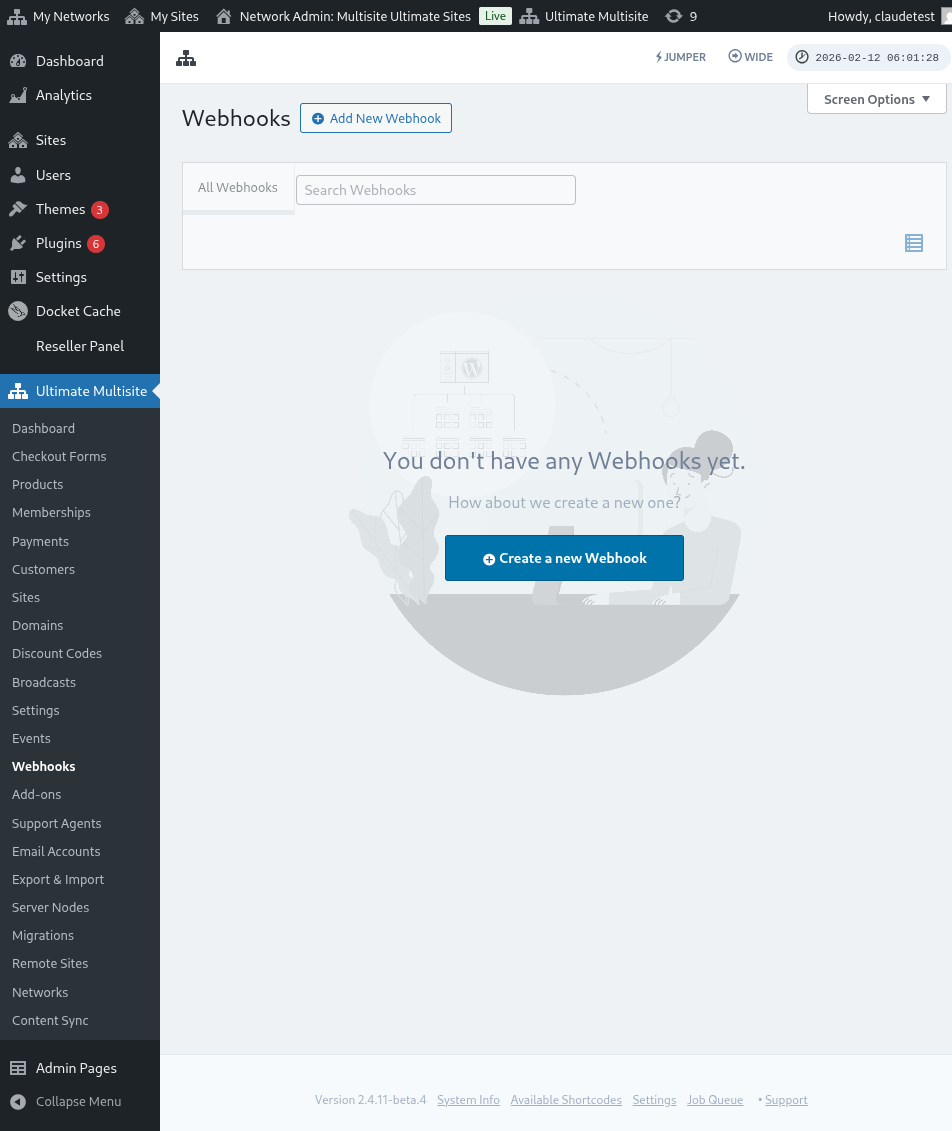
איר וועט ווערן ווײַטערגעפֿירט צו דער Zap־שאַפֿונג זײַט.
אין דעם זוך־קעסטל טיפּט "wp ultimo". קליקט צו אויסקלײַבן די Beta ווערסיע אָפּציע.
נאָך אויסקלײַבן אונדזער אַפּ, קלײַבט אויס די בנימצא געשעעניש: נײַע Ultimate Multisite געשעעניש.
איצט דאַרפֿן מיר געבן Zapier צוטריט צו אײַער נעץ. קליקן אויף Sign in וועט עפֿענען אַ נײַ פֿענצטער וואָס פֿאַרלאַנגט די API קרעדענציאַלן.
גייט צו אײַער נעץ־אַדמין פּאַנעל און נאַוויגירט צו Ultimate Multisite > Settings > API & Webhooks און זוכט דעם API Settings אָפּטייל.
קלײַבט אויס די Enable API אָפּציע, ווײַל זי איז נויטיק כּדי די פֿאַרבינדונג זאָל אַרבעטן.
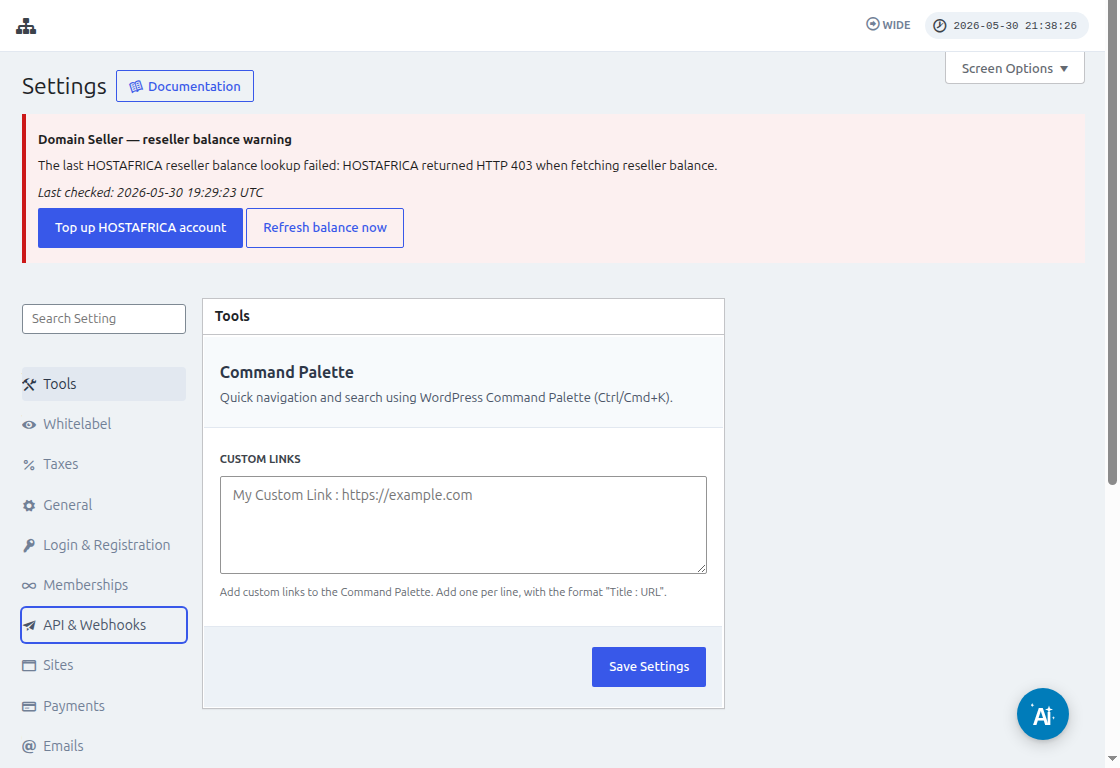
ניצט דעם Copy to Clipboard בילדל אויף די API Key און API Secret פֿעלדער און קלעפּט אַרײַן יענע ווערטן אויף דעם אינטעגראַציע־עקראַן.
אין דעם URL פֿעלד, לייגט אַרײַן אײַער נעץ־גאַנצן URL, אַרײַנגערעכנט דעם פּראָטאָקאָל (HTTP אָדער HTTPS).
קליקט דעם Yes, Continue קנעפּל צו גיין ווײַטער צום קומענדיקן שריט. אויב אַלץ אַרבעט זיך אויס, זאָלט איר ווערן באַגריסט דורך אײַער נײַ פֿאַרבונדן Account! קליקט Continue צו שאַפֿן אַ נײַעם trigger.
ווי צו שאַפֿן אַ נײַעם Trigger
איצט אַז אײַער Account איז פֿאַרבונדן, קענט איר זען בנימצא געשעענישן. לאָמיר אויסקלײַבן די payment_received געשעעניש פֿאַר דעם טוטאָריאַל.
אַמאָל די געשעעניש איז אויסגעקליבן און איר קליקט continue , וועט אַ פּרוביר־שריט דערשײַנען.
אין דעם שטאַפּל וועט Zapier פּרובירן צי אײַער Zap קען ברענגען דעם ספּעציפֿישן payload צו יענער געשעעניש. אין צוקונפֿטיקע געשעענישן פֿון דעם זעלבן טיפּ, וועט אינפֿאָרמאַציע מיט דער זעלבער סטרוקטור ווערן געשיקט.
אין אונדזער טוטאָריאַל איז די פּרובירונג הצלחהדיק פֿאַרענדיקט געוואָרן און האָט צוריקגעגעבן די payload בײַשפּיל־אינפֿאָרמאַציע. די בײַשפּיל־אינפֿאָרמאַציע וועט זיין נוצלעך אונדז צו פירן בײַם שאַפֿן actions. אײַער trigger איז איצט געשאַפֿן און גרייט צו ווערן פֿאַרבונדן מיט אַנדערע אַפּליקאַציעס.
ווי צו שאַפֿן Actions
Actions ניצן אינפֿאָרמאַציע פֿון אַנדערע triggers צו שאַפֿן נײַע איינטראָגן אין אײַער נעץ.
אין דעם שאַפֿן אַן action שריט וועט איר אויסקלײַבן די Ultimate Multisite Beta און די אָפּציע פֿון Create Items on Ultimate Multisite.
אין דעם קומענדיקן שריט וועט איר אָדער שאַפֿן אײַער באַשטעטיקונג, פּונקט ווי מיר האָבן געטאָן אין ווי צו אָנהייבן , אָדער אויסקלײַבן אַ געשאַפֿענע באַשטעטיקונג. אין דעם טוטאָריאַל וועלן מיר אויסקלײַבן די זעלבע באַשטעטיקונג וואָס איז פֿריִער געשאַפֿן געוואָרן.
אויפֿשטעלן די Action
דאָס איז דער הויפּט־שריט פֿון דער action און דאָ זענען די זאַכן אַ ביסל אַנדערש. די ערשטע אינפֿאָרמאַציע וואָס איר וועט אויסקלײַבן איז דער Item. Item איז דער אינפֿאָרמאַציע־מאָדעל פֿון אײַער נעץ, אַזאַ ווי Customers, Payments, Sites, Emails און אַנדערע.
ווען מען קלײַבט אויס אַן item, וועט די פֿאָרעם זיך איבעראָרדענען כּדי צו ברענגען די נויטיקע און אָפּציאָנעלע פֿעלדער פֿאַר דעם אויסגעקליבענעם item.
למשל, ווען מען קלײַבט אויס דעם item Customer , וועלן די פֿאָרעם־פֿעלדער ברענגען אַלץ וואָס איז נייטיק אויסצופֿילן כּדי צו שאַפֿן אַ נײַעם Customer אין דער נעץ.
נאָך אויספֿילן אַלע פֿעלדער וואָס זענען באַצייכנט ווי נויטיק און קליקן אויף continue, וועט אַ לעצטער עקראַן אײַך ווײַזן די אויסגעפֿילטע פֿעלדער און די פֿעלדער וואָס זענען געבליבן נישט אויסגעפֿילט.
ווי באַלד ווי אײַער פּרובירונג פֿאַרענדיקט זיך און איז הצלחהדיק, איז אײַער action קאָנפֿיגורירט. עס איז אויך וויכטיק צו קאָנטראָלירן אויף אײַער נעץ צי דער item איז געשאַפֿן געוואָרן מיט דער פּרובירונג פֿון אײַער action.