Ultimate Multisite کي Zapier سان جوڙڻ (Integrating Ultimate Multisite with Zapier)
اڪيلي هڪ مضمون ۾، اسان Webhooks بابت گپ ڪيو هو ۽ انهن کي ٽيئر پارٽي ايمپليكيشن سان جوڙڻ لاءِ ڪيئن استعمال ڪري سگهجي ٿو.
Webhooks استعمال ڪرڻ ڪيتري ٿورو گهڻو پيچيده آهي ڇاڪاڻ ته ان ۾ ڪوڊنگ ۽ payloads کي پکڙڻ جي عاليه علم جي ضرورت هوندي آهي. Zapier توهان لاءِ ان کان بچڻ جو هڪ طريقو آهي.
Zapier جي 5000+ اپليڪيشنن سان گهٽ ڪرڻ جو رابطو آهي جيڪا مختلف اپليكيشنن بابت رابطو کي آسان بڻائي ٿي.
توهان Triggers bana سگهو ٿا جيڪي تڏهن شروع ٿيندا جڏهن توهان جي نڪر تي ڪجهه واقع ٿئي (مثال طور، هڪ اڪاؤنٽ ٺهي وڃي ۽ account_create ان ايڪائٽ کي شروع ڪري). يا توهان Actions جنريٽ ڪري سگهو ٿا جيڪي تنهن نڪر تي ٻاهرين واقعن تي رد عمل ڏيندا (مثال طور، توهان جي Ultimate Multisite نڪر ۾ هڪ نون اڪاؤنٽ ممبر شپس ٺاهڻ).
هي ممکن آهي ڇاڪاڻ ته Ultimate Multisite Zapier's triggers ۽ actions REST API جي مدد سان چالو ٿين ٿا.
شروع ڪيئن ڪريون (How to start)
پهرين، Zapier جو اپليڪيشن لسٹ ۾ Ultimate Multisite کي ڳوليائيندوهو. يا ٻئي طور، توهان هي لنک تي کليڪ ڪري سگهو ٿا.
پنهنجي dashboard تي وڃو ۽ هيٺ ڏنل سائیڊبَار ۾ + Create Zap بٽڻ تي ڪلڪ ڪريو ته جيئن هڪ نون Zap set up ڪري سگهو.
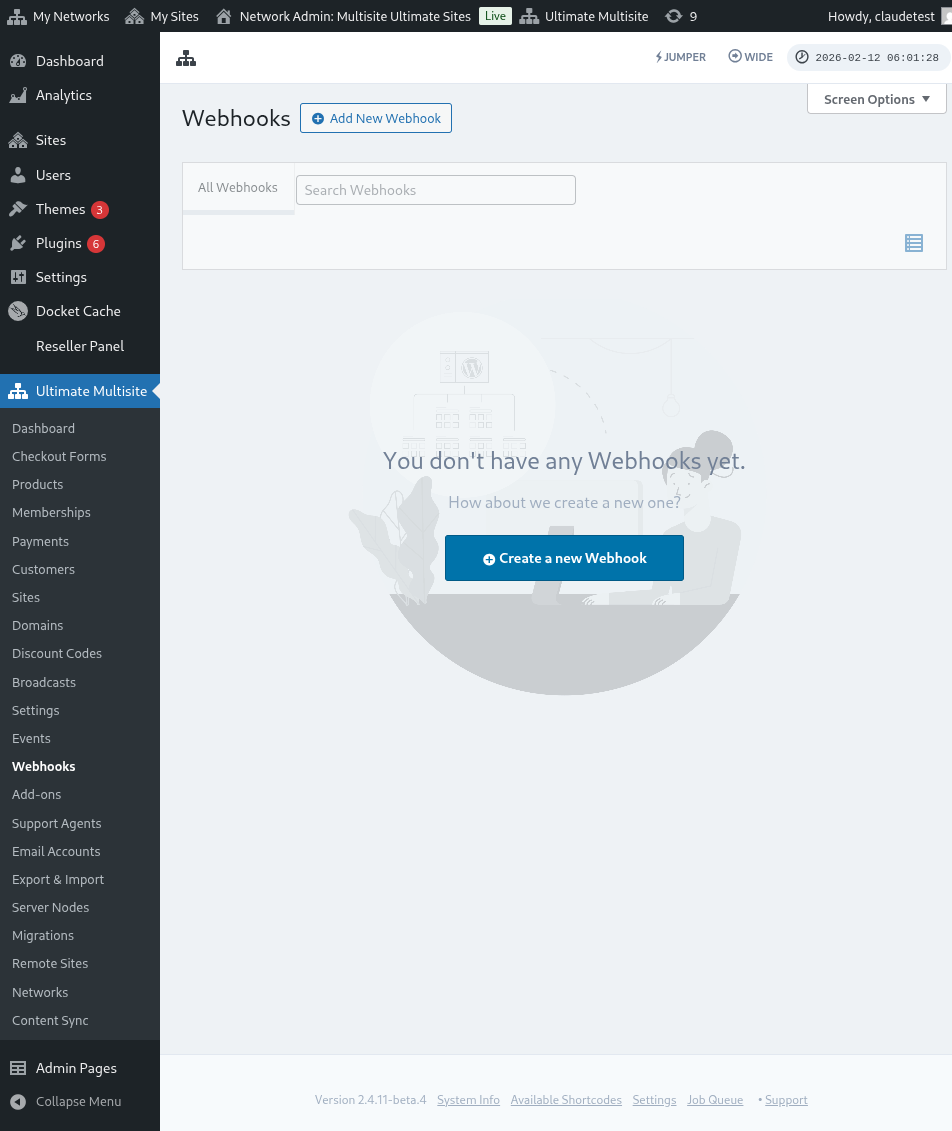
توهان Zap creation page تي ريڊيڪٽ ٿيندو.
Search box ۾ "wp ultimo" لکيو. Beta ورجن جو خيار چونڊڻ لاءِ کليڪ ڪريو.
پنهنجي اپليڪيشن چونڊڻ کان پوء، موجودن ايڪائٽ کي چونڊيو: New Ultimate Multisite Event.
هڪ نئين چيز لاءِ اسان کي Zapier کي توهان جي نڪر تک رسائي ڏيڻ گهرجي. Sign in ۾ کليڪ ڪرڻ سان هڪ نون ويندو کليل ظاهر ٿيندو جنهن کي API credentials جي ضرورت هجي.
پنهنجي نیٹ ورک ایڈمن پینل تي جاؤ ۽ Ultimate Multisite > Settings > API & Webhooks تي وڃو ۽ API Settings جو حصو ڏسو.
Enable API جو آپشن چونڊ ڪريو ڇاڪاڻ ته ان ڪنيڪشن کي کام ڪرڻ لاءِ اهو ضروري آهي.
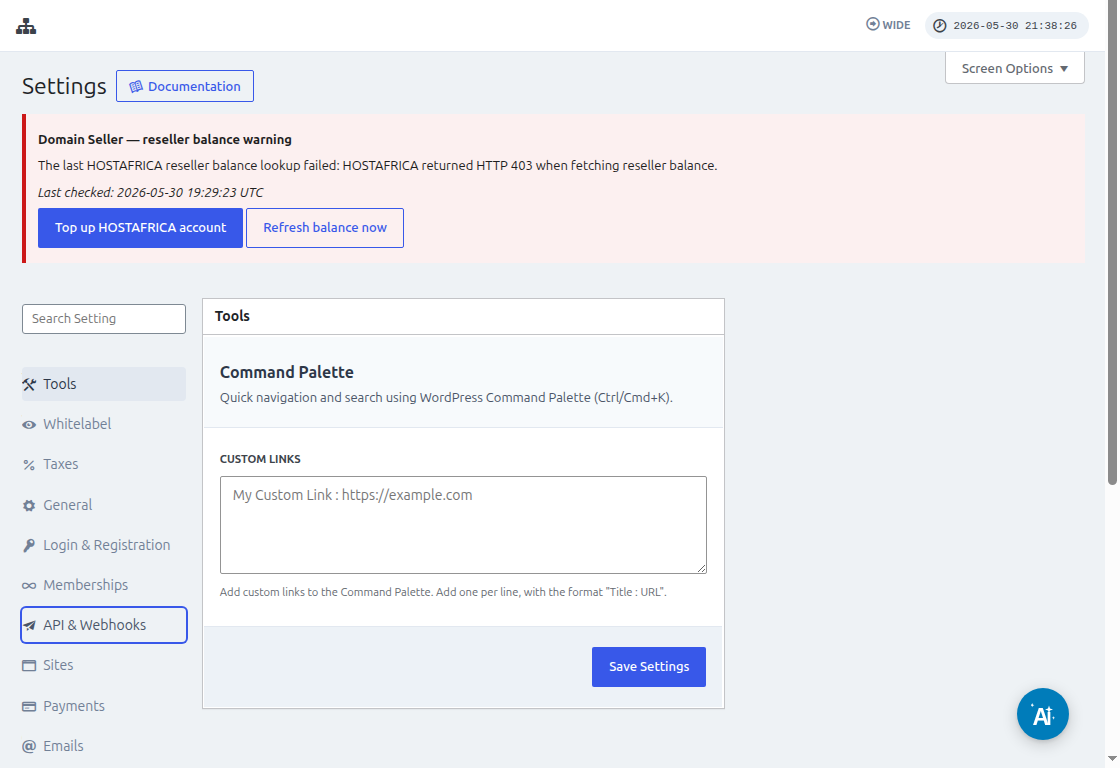
API Key ۽ API Secret فیلڊن تي Copy to Clipboard ايڪنٽ استعمال ڪريو ۽ ان قيمتن کي integration screen تي پیسٽ ڪريو.
URL فیلڊ ۾، پنهنجي نیٹ ورک جو پورو URL رکجو، جنهن ۾ پروٽوڪول (HTTP يا HTTPS) شامل هجي.
نالي Yes, Continue بٽون تي ڪلڪ ڪريو ته هيٺين قدم تي وڃڻ لاءِ. جيڪڏهن سڀ شي صحيح ٿي ويندي، تنهنجي نئين ڪنيڪشن ٿيل حساب سان گهڻي خوشي ٿيندي! نئين trigger کي ٺاهڻ لاءِ Continue تي ڪلڪ ڪريو.
نئين Trigger کي ڪيئن ٺاهيو
جڏهن ته توهان جو account connect ٿي ويو آهي، تڏهن توهان موجود موجود events ڏس سگهو ٿا. هي tutorial لاءِ اسان payment_received event چونڊين ٿا.
جڏهن ته event چونڊجي وڃي ۽ توهان continue تي ڪلڪ ڪريو، ته هڪ test step ظاهر ٿيندو.
هي مرحلو آهي جتي Zapier تصديق ڪندو ته توهان جو Zap ان event لاءِ خاص payload کي کڻي سگهي ٿو. هيٺ ڏنل طرح جي ٻين events لاءِ، هي ئي ساخت (structure) سان معلومات ڦرائي ويندي.
في اسبورتھ، ہمارا ٹیسٹ کامیابی سے مکمل ہو گیا اور پے لوڈ کے مثال معلومات واپس کر دی ہیں۔ یہ مثال معلومات ہمیں ایکشنز بنانے میں رہنمائی کرنے کے لیے مفید ہوں گی۔ آپ کا ٹرگر اب بنا دیا گیا ہے اور اسے دیگر ایپلی کیشنز سے جوڑنے کے لیے تیار ہے۔
ایکشنز کیسے بنائیں
ایکشنز دوسرے ٹرگرز کی معلومات کا استعمال کرتے ہوئے آپ کے نیٹ ورک میں نئی اندراجات بنانے کے لیے استعمال ہوتے ہیں۔
ایک ایکشن سٹیپ بناتے وقت، آپ Ultimate Multisite Beta اور Create Items on Ultimate Multisite کا آپشن منتخب کریں گے۔
اگلے قدم میں، آپ یا تو اپنی تصدیق (authentication) بنائیں گے، جیسا کہ ہم نے How to start میں کیا تھا، یا ایک بنائی ہوئی تصدیق کا انتخاب کریں گے۔ اس ٹیوٹوریل میں ہم پہلے سے بنائی گئی وہی تصدیق منتخب کریں گے۔
ایکشن سیٹ اپ کرنا
یہ ایکشن کا اہم قدم ہے اور یہاں چیزیں تھوڑی مختلف ہیں۔ پہلی معلومات جو آپ منتخب کریں گے وہ Item ہوگی۔ Item آپ کے نیٹ ورک کا معلومات ماڈل ہوتا ہے جیسے Customers, Payments, Sites, Emails وغیرہ۔
جب آپ کوئی آئٹم منتخب کریں گے، تو فارم منتخب کردہ آئٹم کے لیے ضروری اور اختیاری فیلڈز کو ترتیب دے کر دکھائے گا۔
مثال کے طور پر، جب آپ Customer آئٹم منتخب کرتے ہیں، تو فارم میں وہ سب کچھ شامل ہو جائے گا جو نیٹ ورک میں ایک نیا Customer بنانے کے لیے ضروری ہے۔
تمام required نشان زد شدہ فیلڈز بھرنے اور continue پر کلک کرنے کے بعد، آخری سکرین آپ کو بھری ہوئی فیلڈز اور ان فیلڈز کو خالی چھوڑے گئے فیلڈز دکھائے گی۔
![Zapier عمل جي تجربو ڏيکاري واريڪاري ۾ پورو ۽ ان کي پورو ڪرڻ کان پوءِ توهان جو عمل ترتیب وارو ٿيو آهي. اهو به اهم آهي ته توهان جي نٽويڪ تي هيٺ ڏيکاري ته هلڻ جو عمل (action) توهان جي عمل جي تجربو سان بنا ڪيل شي آهي يا نه.