Kuunganisha Ultimate Multisite na Zapier
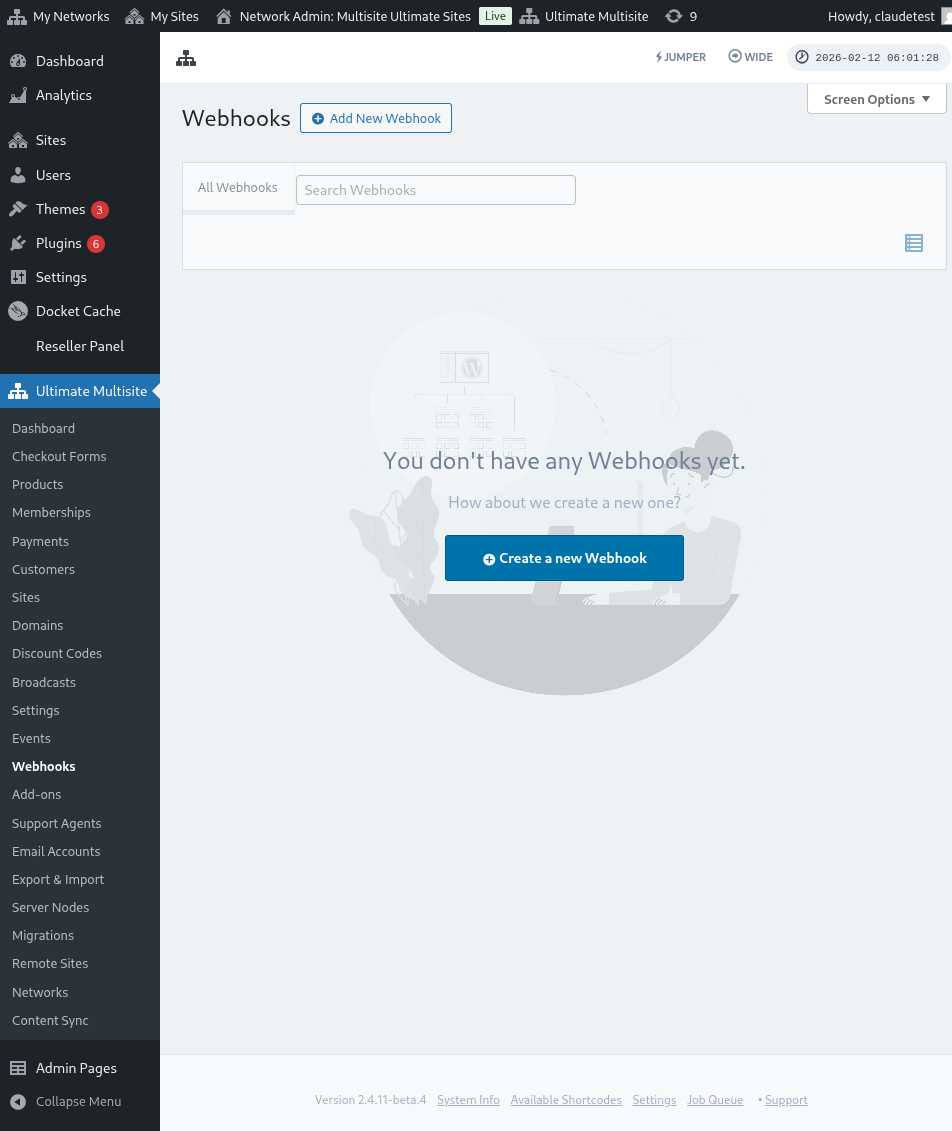
Katika mojawapo ya makala, tulijadili Webhooks na jinsi zinavyoweza kutumika kuunganisha na programu za wahusika wengine.
Kutumia webhooks ni changamano kidogo kwa kuwa kunahitaji ujuzi wa juu wa kuandika code na kunasa payloads. Kutumia Zapier ni njia ya kukwepa hilo.
Zapier ina muunganisho na zaidi ya apps 5000+ ambayo hurahisisha mawasiliano kati ya programu tofauti.
Unaweza kuunda Triggers ambazo zitaanzishwa matukio yanapotokea kwenye mtandao wako (mfano account inapoundwa na kuanzisha tukio la account_create) au kuzalisha Actions kwenye mtandao wako zikijibu matukio ya nje (mfano kuunda membership mpya ya account kwenye mtandao wako wa Ultimate Multisite).
Hili linawezekana kwa sababu triggers za Ultimate Multisite Zapier na actions zinaendeshwa na REST API.
Jinsi ya kuanza
Kwanza, tafuta Ultimate Multisite katika orodha ya app za Zapier. Vinginevyo, unaweza kubofya kiungo hiki.
Nenda kwenye dashboard yako na ubonyeze kitufe cha + Unda Zap kwenye utepe wa kushoto ili kusanidi Zap mpya.
Utaelekezwa kwenye ukurasa wa kuunda Zap.
Katika kisanduku cha kutafuta andika "wp ultimo". Bofya kuchagua chaguo la toleo la Beta.
Baada ya kuchagua app yetu, chagua tukio linalopatikana: New Ultimate Multisite Event.
Sasa tunahitaji kuipa Zapier ufikiaji wa mtandao wako. Kubofya Sign in kutafungua dirisha jipya linalohitaji API credentials.
Nenda kwenye paneli ya msimamizi wa mtandao wako na uende kwenye Ultimate Multisite > Settings > API & Webhooks na utafute sehemu ya API Settings.
Chagua chaguo la Enable API kwa kuwa linahitajika ili muunganisho huu ufanye kazi.
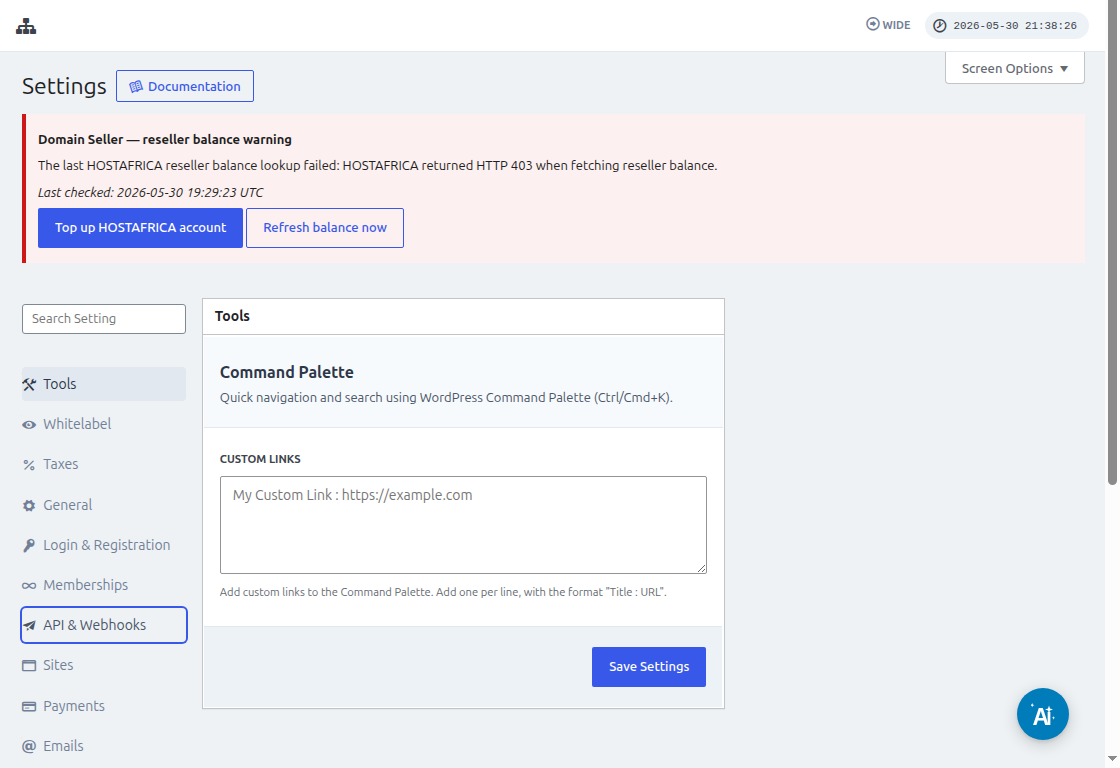
Tumia aikoni ya Copy to Clipboard kwenye sehemu za API Key na API Secret na ubandike thamani hizo kwenye skrini ya muunganisho.
Kwenye sehemu ya URL, weka URL kamili ya mtandao wako, ikijumuisha itifaki (HTTP au HTTPS).
Bofya kitufe cha Yes, Continue ili kuendelea kwenye hatua inayofuata. Ikiwa kila kitu kitafanya kazi, unapaswa kukaribishwa na account yako mpya iliyounganishwa! Bofya Continue ili kuunda trigger mpya.
Jinsi ya kuunda Trigger mpya
Sasa kwa kuwa account yako imeunganishwa unaweza kuona matukio yanayopatikana. Hebu tuchague tukio la payment_received kwa mafunzo haya.
Baada ya tukio kuchaguliwa na kubofya continue , hatua ya jaribio itaonekana.
Katika hatua hii, Zapier itajaribu kama Zap yako inaweza kuchota payload mahususi ya tukio hilo. Katika matukio ya baadaye ya aina hiyo hiyo, taarifa zenye muundo huu huu zitatumwa.
Katika mafunzo yetu jaribio lilikamilika kwa mafanikio na kurudisha taarifa ya mfano wa payload. Taarifa hii ya mfano itakuwa muhimu kutuongoza tunapounda actions. Trigger yako sasa imeundwa na iko tayari kuunganishwa na programu nyingine.
Jinsi ya kuunda Actions
Actions hutumia taarifa kutoka triggers nyingine kuunda maingizo mapya kwenye mtandao wako.
Katika hatua ya kuunda action utachagua Ultimate Multisite Beta na chaguo la Create Items on Ultimate Multisite.
Katika hatua inayofuata utaweza kuunda uthibitishaji wako, kama tulivyofanya katika Jinsi ya kuanza , au kuchagua uthibitishaji ulioundwa. Katika mafunzo haya tutachagua uthibitishaji ule ule ulioundwa awali.
Kusanidi Action
Hii ndiyo hatua kuu ya action na hapa mambo ni tofauti kidogo. Taarifa ya kwanza utakayochagua ni Item. Item ni modeli ya taarifa ya mtandao wako kama vile Customers, Payments, Sites, Emails na nyinginezo.
Unapochagua item, fomu itajipanga upya kuleta sehemu zinazohitajika na za hiari kwa item iliyochaguliwa.
Kwa mfano, unapochagua item Customer , sehemu za fomu zitaleta kila kitu kinachohitajika kujazwa ili kuunda Customer mpya kwenye mtandao.
Baada ya kujaza sehemu zote zilizowekwa alama kama required na kubofya continue, skrini ya mwisho itakuonyesha sehemu zilizojazwa na sehemu zilizoachwa bila kujazwa.
Mara tu jaribio lako linapokamilika na kufanikiwa action yako imesanidiwa. Pia ni muhimu kuangalia kwenye mtandao wako kama item iliundwa kwa jaribio la action yako.