Ultimate Multisite를 Zapier와 통합하기
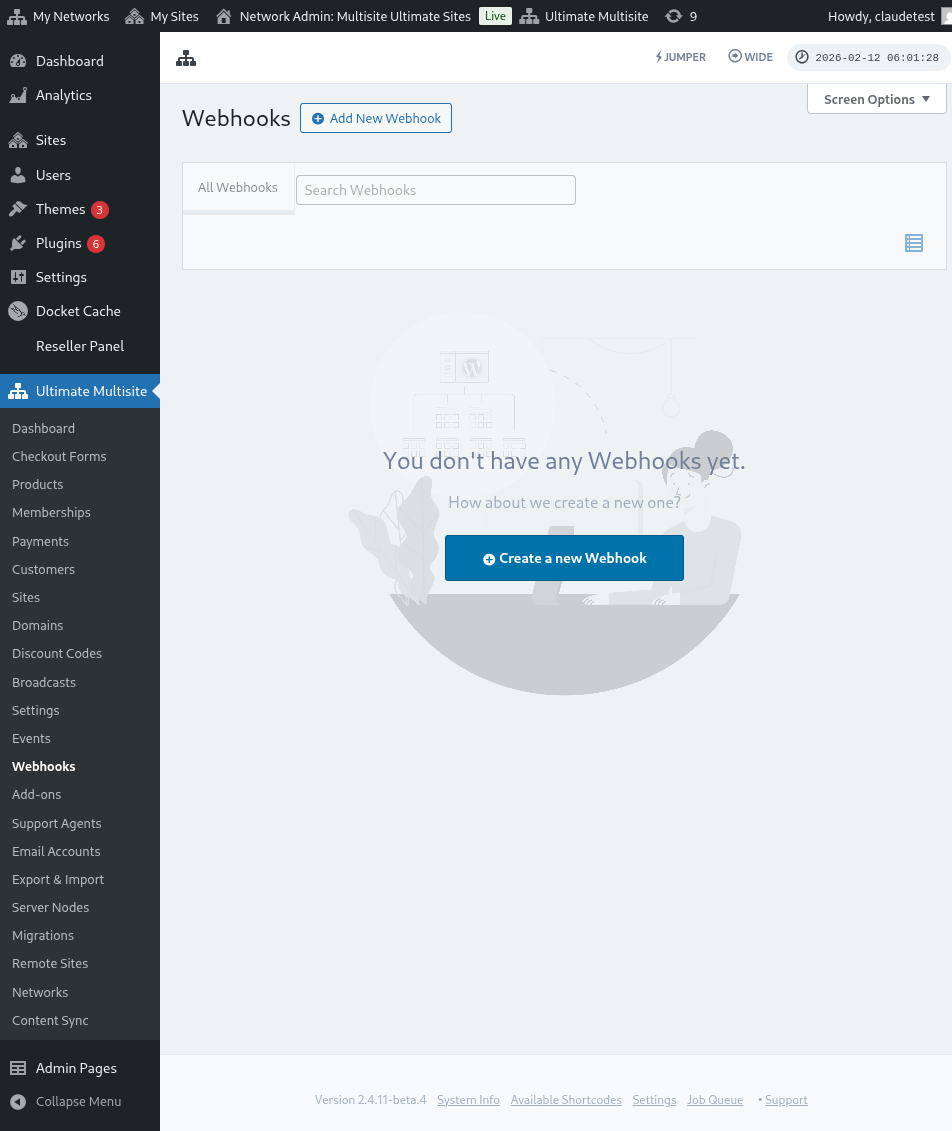
한 문서에서 Webhooks에 대해 논의했고, 이를 사용해 타사 애플리케이션과 통합하는 방법을 살펴보았습니다.
Webhooks를 사용하는 것은 코딩과 페이로드 처리에 대한 고급 지식이 필요하기 때문에 약간 복잡합니다. Zapier를 사용하는 것은 이를 우회할 수 있는 방법입니다.
Zapier는 5000개 이상의 앱과 통합되어 있어 서로 다른 애플리케이션 간의 통신을 더 쉽게 만들어 줍니다.
네트워크에서 이벤트가 발생할 때 실행되는 트리거를 만들 수 있습니다(예: Account가 생성되어 account_create 이벤트를 트리거함). 또는 외부 이벤트에 반응하여 네트워크에서 작업을 생성할 수 있습니다(예: Ultimate Multisite 네트워크에서 새 Account 멤버십 생성).
이는 Ultimate Multisite Zapier의 트리거와 작업이 REST API로 구동되기 때문에 가능합니다.
시작하는 방법
먼저 Zapier 앱 목록에서 Ultimate Multisite를 검색하세요. 또는 이 링크를 클릭할 수 있습니다.
Dashboard로 이동한 뒤 왼쪽 사이드바에서 + Zap 만들기 버튼을 눌러 새 Zap을 설정하세요.
Zap 생성 페이지로 리디렉션됩니다.
검색 상자에 "wp ultimo"를 입력하세요. 클릭하여 Beta 버전 옵션을 선택하세요.
앱을 선택한 후 사용 가능한 이벤트인 새 Ultimate Multisite 이벤트를 선택하세요.
이제 Zapier가 귀하의 네트워크에 접근할 수 있도록 해야 합니다. 로그인을 클릭하면 API 자격 증명을 요구하는 새 창이 열립니다.
네트워크 관리자 패널로 이동하여 Ultimate Multisite > 설정 > API 및 Webhooks로 이동한 다음 API 설정 섹션을 찾으세요.
이 연결이 작동하려면 필요하므로 API 활성화 옵션을 선택하세요.
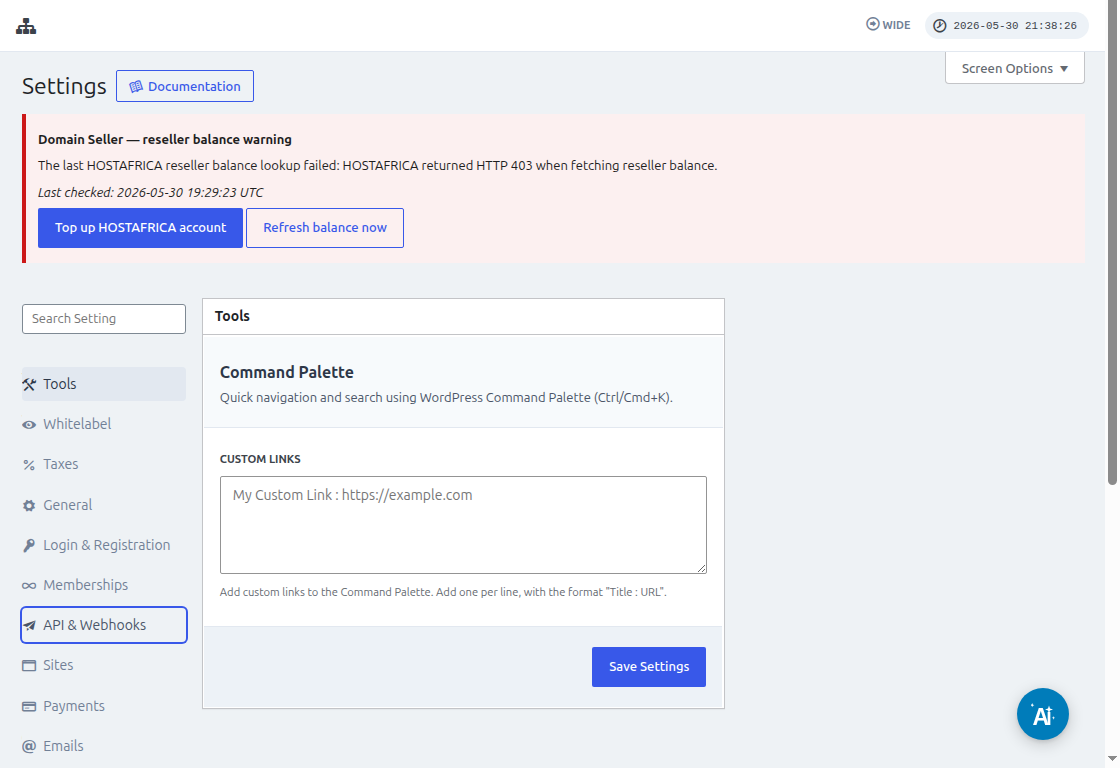
API Key 및 API Secret 필드에서 클립보드에 복사 아이콘을 사용하고, 해당 값을 통합 화면에 붙여넣으세요.
URL 필드에는 프로토콜(HTTP 또는 HTTPS)을 포함한 네트워크 전체 URL을 입력하세요.
다음 단계로 이동하려면 예, 계속 버튼을 클릭하세요. 모든 것이 정상적으로 작동하면 새로 연결된 Account가 표시됩니다! 새 트리거를 만들려면 계속을 클릭하세요.
새 트리거를 만드는 방법
이제 Account가 연결되었으므로 사용 가능한 이벤트를 볼 수 있습니다. 이 튜토리얼에서는 payment_received 이벤트를 선택하겠습니다.
이벤트를 선택하고 계속을 클릭하면 테스트 단계가 나타납니다.
이 단계에서 Zapier는 Zap이 해당 이벤트에 대한 특정 페이로드를 가져올 수 있는지 테스트합니다. 같은 유형의 향후 이벤트에서는 이와 동일한 구조의 정보가 전송됩니다.
이 튜토리얼에서 테스트는 성공적으로 완료되었고 페이로드 예시 정보를 반환했습니다. 이 예시 정보는 작업을 만들 때 지침으로 유용합니다. 이제 트리거가 생성되었으며 다른 애플리케이션에 연결할 준비가 되었습니다.
작업을 만드는 방법
작업은 다른 트리거의 정보를 사용하여 네트워크에 새 항목을 만듭니다.
작업 생성 단계에서 Ultimate Multisite Beta와 Ultimate Multisite에 항목 만들기 옵션을 선택합니다.
다음 단계에서는 시작하는 방법에서 했던 것처럼 인증을 만들거나, 생성된 인증을 선택합니다. 이 튜토리얼에서는 이전에 생성한 동일한 인증을 선택하겠습니다.
작업 설정하기
이것은 작업의 주요 단계이며 여기서는 조금 다르게 진행됩니다. 가장 먼저 선택할 정보는 항목입니다. 항목은 고객, 결제, 사이트, 이메일 등과 같은 네트워크의 정보 모델입니다.
항목을 선택하면 양식이 선택한 항목에 대한 필수 및 선택 필드를 표시하도록 재정렬됩니다.
예를 들어 고객 항목을 선택하면, 양식 필드는 네트워크에서 새 고객을 만들기 위해 입력해야 하는 모든 내용을 표시합니다.
필수로 표시된 모든 필드를 입력하고 계속을 클릭하면, 마지막 화면에서 입력된 필드와 비워 둔 필드를 보여 줍니다.
테스트가 완료되고 성공하면 작업이 구성됩니다. 또한 작업 테스트로 항목이 생성되었는지 네트워크에서 확인하는 것도 중요합니다.