Ultimate Multisite integreerimise Zapieriga
Ühel artiklis käsitledime Webhooks ja kuidas neid kasutada kolmandate asutuste abil ühendamiseks.
Webhookide kasutamine on mõnikord keeruline, kuna nõuab arengukevõrku koodi ja pakkumite (payloads) tuvastamise oskusi. Zapier on selline viis, kuidas sellest vältida.
Zapieril on ühendused üle 5000+ rakendusega, mis lihtsustab erinevate rakenduste vahel kommunikatsiooni.
Saate luua Triggerid, mis käivituvad, kui sissejuhatavud sündmused võrku jooksul esinevad (nt kasutaja loodakse ja käivitab account_create sündmuse), või genereerida Actionid võrku osas reageerimiseks välisestele sündmustele (nt uue kasutaja liitmise luomine Ultimate Multisite võrkuses).
See on võimalik, kuna Ultimate Multisite Zapieri triggerid ja Actionid on toetatud REST API abil.
Kuidas alguses alustada
Eelise etappina otsige Ultimate Multisite Zapieril olevast rakenduste loendist. Alternatiivseks saate klõpsata nimetule link.
Minemise dashboardile ja klõpsake vasakustalika + Create Zap nupul, et luua uus Zap.
Te oled suunatud Zap loomise lehel.
Otsestuskuvakku kirjutage "wp ultimo". Klõpsake valienda Beta versiooni välja.
Rakendust valinud pärast, valige saadaval olev sündmus: New Ultimate Multisite Event.
Nüüd peame Zapierile pääsuse võrku üle antsema. Klõpsates Sign in (Sisse logi), avaneb uue akna, mis nõuab API ühendusandmeid.
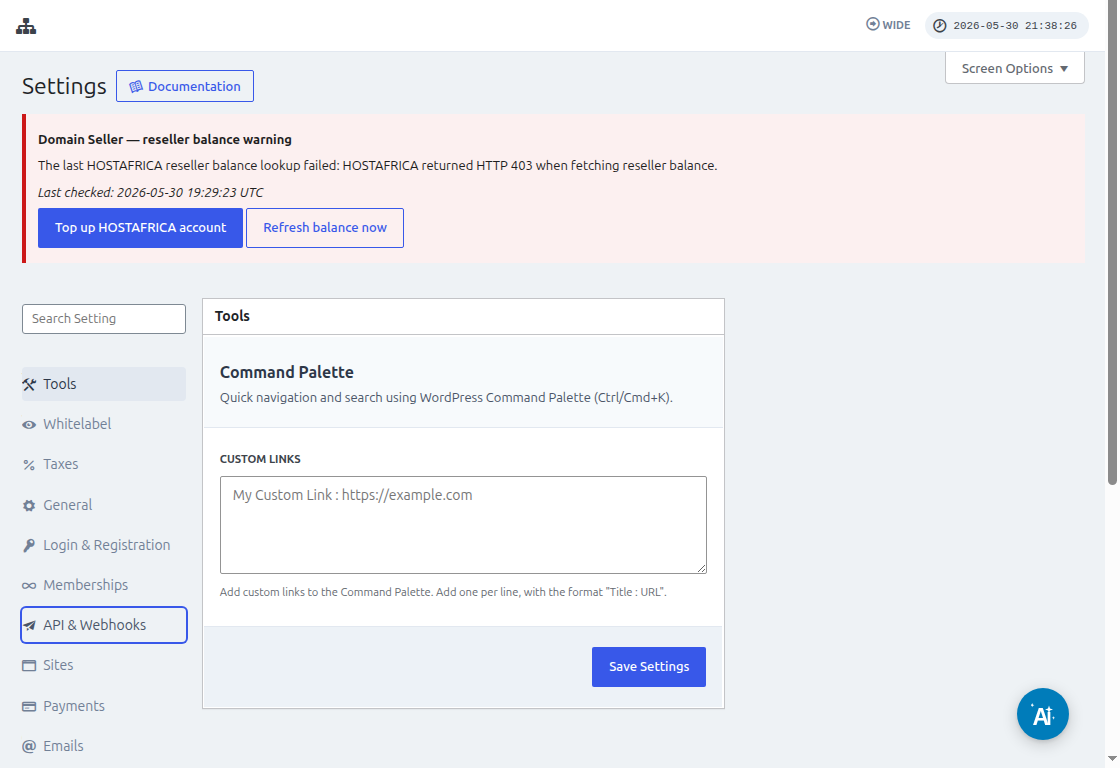
Minust on vaja minna oma võrku administrati paneli ja navigada Ultimate Multisite > Settings > API & Webhooks sektsioonile, et leida API seadistuste osas.
Valige Enable API (API aktiveeri) valik, kuna see on vajalik selle ühenduse toimimiseks.
Kasutage Copy to Clipboard (Kopile lehtile) ikooni API Key ja API Secret väljadest, ja liigutage need väärtused integreerimise ekraanile.
URL-väljalikule panna oma võrku täieliku URL-i, sealhulgas protokoll (HTTP või HTTPS).
Klõpsake Yes, Continue (Jah, jätka) nupul, et minna järgmise sammu viia. Kui kõik toimib hästi, tervitub teid teie uue ühendatud kontoga! Klõpsake Continue (Jätka), et luua uus trigger.
Uue Triggeri loomine
Nüüd, kui konto on seotud, saate näha saadaval olevad sündmused. Selle tutori jaoks valige payment_received (maksutuse saamist) sündmust.
Kui sündmus on valitud ja klõpsate continue (jätka), ilmub test samm (test-sammu).
Selles etapis testib Zapier, kas teie Zap suudab selle sündmusele spetsiifilise payload'i laemise. Samas tüüpi tulevikusid on samast struktuuriga teavet saame.
Mõõdistus meie tutoriaals oli valmistatud õnnestult ja tagasi sai laadimisnäite informatsiooni. See näide informatsioon on kasulik juhendamiseks, kui luute teid toimende loomisel. Teie trigger on nüüd loodud ja valmis ühendama teiste rakenduste kanssa.
Kuidas luua Action'id (Toimendid)
Action'id kasutavad teist triggeritest tulevat infot uute sissejuhtimist oma võrku.
Action-sammi loomisel valite Ultimate Multisite Beta ja Create Items on Ultimate Multisite välja.
Järgmisel sammas luute või valite oma autentikas, nagu te tegid Alustamise alguses, või valige olemasoleva autentikaasi. Selle tutoriaalis valime sama autentikaasi, mille olles juba loomise ajal loodud.
Actioni seadistamine
See on actioni peamine samm, ja siin asjad on natuke erinevad. Esimene tegeleme antud infot, mis on Item (Element). Item on teie võrku informatsioonimudel, nagu Kliendid, Makside, Sitat, E-kirjaleid ja muutuvad.
Itemi valimisel forme järjastub nii, et esinevad vajalikud kui ka valikuvälhed valitud itemi kohta.
Näiteks, kui valite itemi Customer (Kliend), forme väljad toovad kõik, mida on vaja täita uue kliendi loomiseks võrku.
Kõiki vajalikke märgitatud väljade täitmise ja "Jätka" klõpsamise pärast näidab viimane ekräänikuga täidetud väljad ning neil jäänud välja jätud väljad.
Testi lõpuni ja kui see õnnestub, on teie tegevus konfiguratsiooniga. On ka oluline kontrollida oma võrku, kas element luuti testiga teie tegevuse.