Ultimate Multisiteን ከZapier ጋር ማዋሃድ
በአንዱ ጽሑፎች ውስጥ Webhooks እና ከ3ኛ ወገን መተግበሪያዎች ጋር ለመዋሃድ እንዴት መጠቀም እንደሚቻል ተወያይተናል።
webhooks መጠቀም ትንሽ ውስብስብ ነው፣ ምክንያቱም በኮድ መጻፍ እና payloads መቀበል ላይ የላቀ እውቀት ይፈልጋል። Zapier መጠቀም ይህን ለመሻገር የሚያስችልዎ መንገድ ነው።
Zapier ከ5000+ በላይ መተግበሪያዎች ጋር ውህደት አለው፣ ይህም በተለያዩ መተግበሪያዎች መካከል ግንኙነትን ቀላል ያደርጋል።
በአውታረ መረብዎ ላይ ክስተቶች ሲከሰቱ የሚነሱ Triggers መፍጠር ይችላሉ (ለምሳሌ አካውንት ሲፈጠር እና account_create ክስተትን ሲነሳ) ወይም በውጫዊ ክስተቶች ምላሽ በአውታረ መረብዎ ላይ Actions ማመንጨት ይችላሉ (ለምሳሌ በUltimate Multisite አውታረ መረብዎ ውስጥ አዲስ የአካውንት አባልነት መፍጠር)።
ይህ የሚቻለው Ultimate Multisite Zapier's triggers እና actions በREST API ስለሚሰሩ ነው።
እንዴት መጀመር
መጀመሪያ፣ በZapier መተግበሪያ ዝርዝር ውስጥ Ultimate Multisiteን ይፈልጉ። በአማራጭ፣ ይህን አገናኝ መጫን ይችላሉ።
ወደ dashboardዎ ይሂዱ እና አዲስ Zap ለማዋቀር በግራ የጎን አሞሌ ላይ ያለውን + Create Zap አዝራር ይጫኑ።
ወደ Zap መፍጠሪያ ገጽ ይመራሉ።
በፍለጋ ሳጥኑ ውስጥ "wp ultimo" ይተይቡ። የBeta ስሪት አማራጭን ለመምረጥ ይጫኑ።
መተግበሪያችንን ከመረጡ በኋላ፣ ያለውን ክስተት ይምረጡ፦ New Ultimate Multisite Event።
አሁን Zapier ወደ አውታረ መረብዎ መዳረሻ መስጠት አለብን። Sign in መጫን የAPI credentials የሚጠይቅ አዲስ መስኮት ይከፍታል።
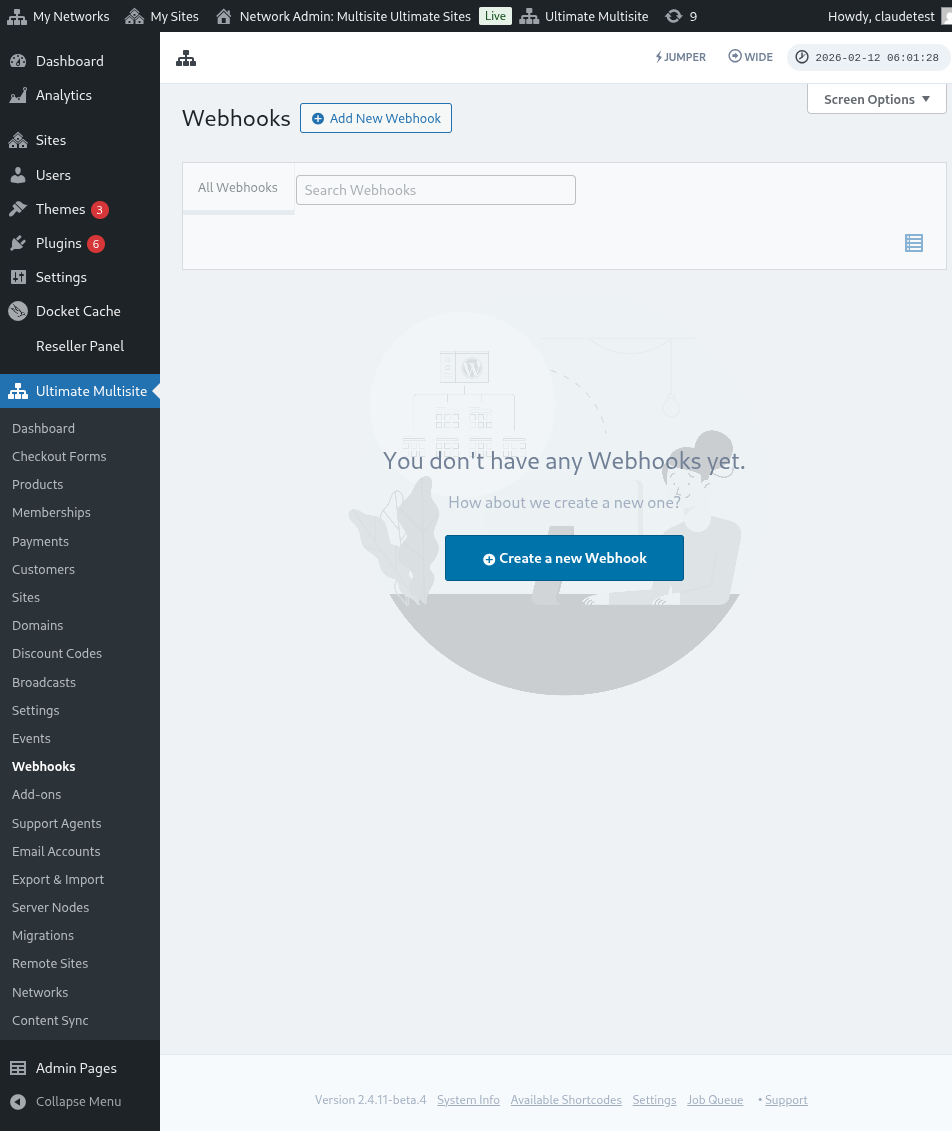
ወደ አውታረ መረብዎ አስተዳዳሪ ፓነል ይሂዱ እና ወደ Ultimate Multisite > Settings > API & Webhooks ይሂዱ፣ ከዚያም የAPI Settings ክፍልን ይፈልጉ።
ይህ ግንኙነት እንዲሰራ ስለሚያስፈልግ የEnable API አማራጭን ይምረጡ።
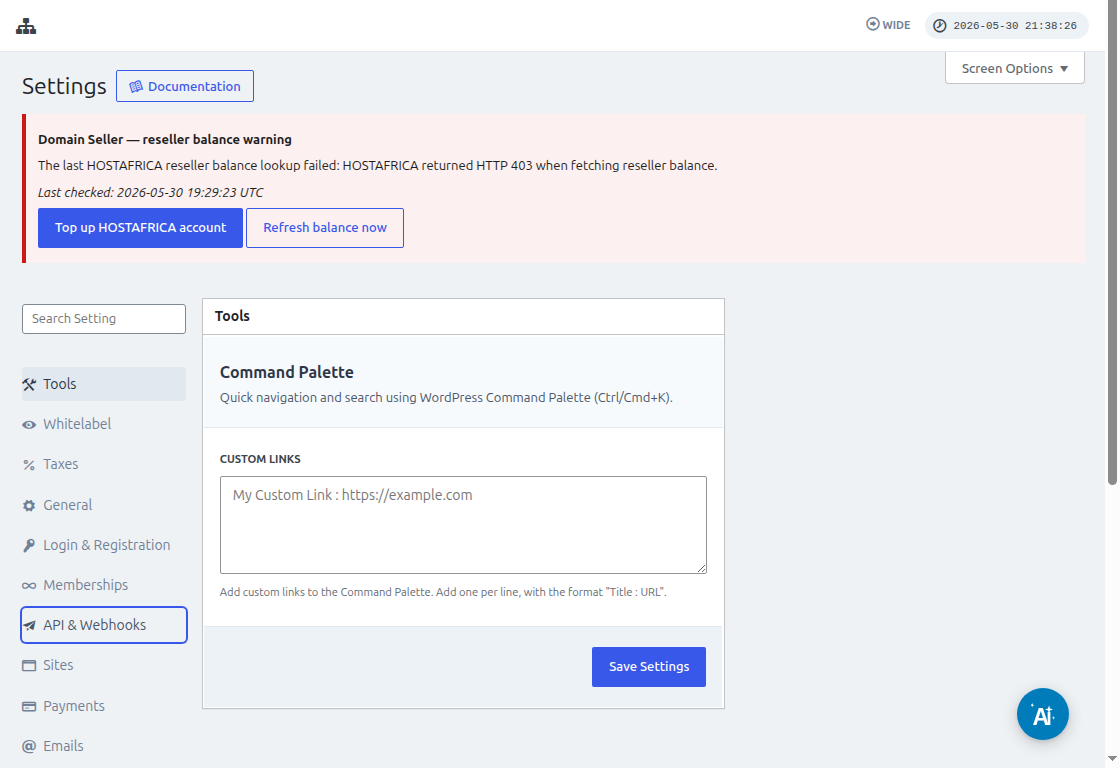
በAPI Key እና API Secret መስኮች ላይ ያለውን Copy to Clipboard አዶ ይጠቀሙ እና እነዚያን እሴቶች በውህደት ማያ ገጽ ላይ ይለጥፉ።
በURL መስክ ውስጥ ፕሮቶኮሉን (HTTP ወይም HTTPS) ጨምሮ የአውታረ መረብዎን ሙሉ URL ያስገቡ።
ወደ ቀጣዩ ደረጃ ለመቀጠል Yes, Continue አዝራርን ይጫኑ። ሁሉም ነገር ከሰራ፣ በአዲሱ የተገናኘ አካውንትዎ ይቀበላሉ! አዲስ trigger ለመፍጠር Continue ይጫኑ።
አዲስ Trigger እንዴት መፍጠር
አሁን አካውንትዎ ተገናኝቶ ስለሆነ ያሉትን ክስተቶች ማየት ይችላሉ። ለዚህ መማሪያ የpayment_received ክስተትን እንምረጥ።
ክስተቱ ከተመረጠ እና continue ለመቀጠል ከጫኑ በኋላ፣ test step ይታያል።
በዚህ ደረጃ፣ Zapier የእርስዎ Zap ለዚያ ክስተት የተወሰነውን payload ማምጣት እንደሚችል ይፈትሻል። በፊት የዚሁ አይነት ክስተቶች ውስጥ፣ በዚህ ተመሳሳይ መዋቅር ያለ መረጃ ይላካል።
በመማሪያችን ውስጥ ፈተናው በተሳካ ሁኔታ ተጠናቀቀ እና የpayload ምሳሌ መረጃን መለሰ። ይህ የምሳሌ መረጃ እርምጃዎችን ስንፈጥር ለመመራት ጠቃሚ ይሆናል። የእርስዎ trigger አሁን ተፈጥሯል እና ከሌሎች መተግበሪያዎች ጋር ለመገናኘት ዝግጁ ነው።
Actions እንዴት መፍጠር
Actions በአውታረ መረብዎ ውስጥ አዲስ መዝገቦችን ለመፍጠር ከሌሎች triggers የሚመጣ መረጃ ይጠቀማሉ።
በእርምጃ መፍጠሪያ ደረጃ ውስጥ Ultimate Multisite Beta እና የCreate Items on Ultimate Multisite አማራጭን ይመርጣሉ።
በቀጣዩ ደረጃ፣ በእንዴት መጀመር ውስጥ እንዳደረግነው ማረጋገጫዎን ይፈጥራሉ፣ ወይም የተፈጠረ ማረጋገጫን ይምረጣሉ። በዚህ መማሪያ ቀድሞ የተፈጠረውን ተመሳሳይ ማረጋገጫ እንመርጣለን።
Actionን ማዋቀር
ይህ የaction ዋና ደረጃ ነው እና እዚህ ነገሮች ትንሽ ይለያያሉ። መጀመሪያ የሚመርጡት መረጃ Item ነው። Item የአውታረ መረብዎ የመረጃ ሞዴል ነው፣ እንደ Customers, Payments, Sites, Emails እና ሌሎች።
item ሲመርጡ፣ ቅጹ ለተመረጠው item የሚያስፈልጉ እና አማራጭ መስኮችን ለማምጣት እንደገና ይደራጃል።
ለምሳሌ፣ Customer የሚባለውን item ሲመርጡ፣ ቅጽ መስኮቹ በአውታረ መረቡ ውስጥ አዲስ Customer ለመፍጠር ለመሙላት የሚያስፈልገውን ሁሉ ያመጣሉ።
required ተብለው የተለዩ መስኮችን ሁሉ ከሞሉ እና continue ከጫኑ በኋላ፣ የመጨረሻ ማያ ገጽ የተሞሉትን መስኮች እና ያልተሞሉ የተተዉትን መስኮች ያሳያል።
ፈተናዎ እንደተጠናቀቀ እና እንደተሳካ፣ actionዎ ተዋቅሯል። በactionዎ ፈተና አማካኝነት item ተፈጥሯል ወይም አልተፈጠረም በአውታረ መረብዎ ላይ መፈተሽም አስፈላጊ ነው።