Ultimate Multisite-ը Zapier-ի հետ ინტეგრირება
Մեկ հոդվածում մենք քննարկել էինք Webhooks-ը և դրանց օգտագործումը երրորդ կողմի այլ ծրագրերի հետ համատեղելիության համար։
Webhooks-ի օգտագործումը մի փոքր բարդ է, քանի որ այն պահանջում է կոդավորման առաջադեմ գիտելիքներ և տվյալների (payloads) հավաքելու ճշգրտություն։ Zapier-ը դա անելու մի մեթոդ է։
Zapier-ը համատեղելիությամբ ունի 5000-ից ավելի հավելվածներ, ինչը հեշտացնում է տարբեր ծրագրերի միջև հաղորդակցությունը։
Դուք կարող եք ստեղծել Triggers (սրահներ)՝ դրանք աշխատեն այն պահին, երբ ձեր ցանցում տեղի են ունենում իրադարձություններ (օրինակ՝ հաշիվ է ստեղծվում և առաջացնում account_create իրադարձությունը) կամ Actions (գործողություններ)՝ ձեր ցանցում արձագանքելու արտաքին իրադարձություններին (օրինակ՝ Ultimate Multisite ցանցում նոր անդամի հաշիվ ստեղծել)։
Սա հնարավոր է, քանի որ Ultimate Multisite Zapier-ի triggers և actions-ները աշխատում են REST API միջոցով։
Ինչպես սկսել
Նախ, փնտրեք Ultimate Multisite-ը Zapier-ի հավելվածների ցուցակում։ Համենայն այլընտրանքային տարբերակի համար կարող եք սեղմել այս հղումը։
Գնացեք ձեր dashboard-ին և ձախ ဘոիդերի (sidebar)-ում + Create Zap կոճակը սեղմեք՝ նոր Zap ստեղծելու համար։
Դուք կանցնեք Zap-ի ստեղծման էջ։
Փնտրվող դաշտում գրեք "wp ultimo"։ Սեղմեք՝ Beta տարբերակը ընտրելու համար։
Մեր հավելվածը ստորագրելուց հետո, ընտրեք հասանելի իրադարձությունը՝ New Ultimate Multisite Event (Նոր Ultimate Multisite իրադարձություն)։
Այժմ մենք պետք է Zapier-ին տրամադրենք հասանելիություն Ձեր ցանցի համար։ Sign in (Մուտք գործել) սեղմելը կբացի նոր պատուհան, որը կպահանջի API credentials (API մուտքային տվյալներ)։
Ձեր ցանցի ադմին պանելին (network admin panel) գնացեք և անցեք Ultimate Multisite > Settings > API & Webhooks-ով՝ API Կարգավորումների (API Settings) բաժինը։
Ընտրեք Enable API տարբերակը, քանի որ այս կապի աշխատելու համար դա պարտադիր է։
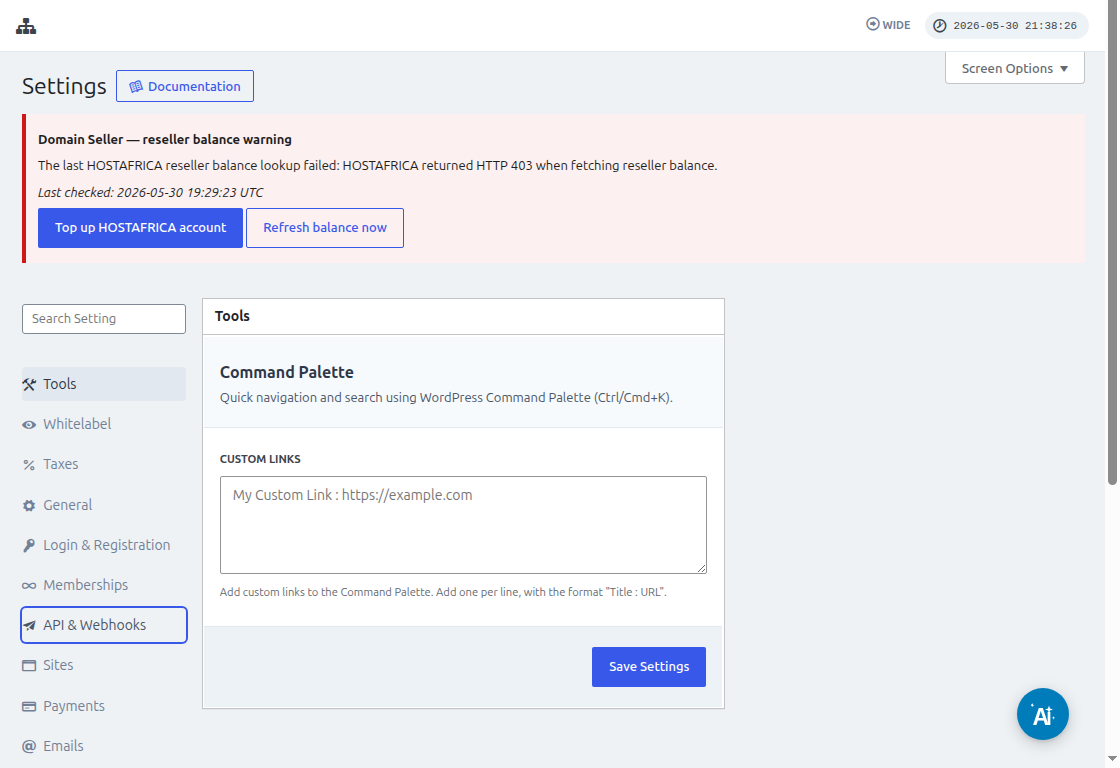
Օգտագործեք API Key և API Secret դաշտերի վրա գտնվող Copy to Clipboard պատկերակը՝ այդ արժեքները տեղադրելու համար ինտեգրացիայի էկրանին։
URL դաշտում տեղադրեք ձեր ցանցի ամբողջ URL-ը, ներառյալ պրոտոկոլը (HTTP կամ HTTPS)։
Շարունակելու հաջորդ քայլին անցնելու համար սեղմեք Yes, Continue կոճակը։ Եթե ամեն ինչ ճիշտ է, ձեզ նոր կապված հաշվով կողմից գրավվեք։ Ստեղծելու համար նոր trigger-ի (սփրինգի) սեղմեք Continue։
Ինչպես ստեղծել նոր Trigger
Հաշվիքը կապված լինելուց հետո կարող եք տեսնել հասանելի իրադարձությունները (events)։ Այս դասընթացի համար եկեք ընտրենք payment_received իրադարձությունը։
Իրբ իրադարձությունը ընտրվի և սեղմեք continue, կհայտնվի test step (փորձարկման քայլ)։
Այս փուլում Zapier կստուգի, թե արդյոք ձեր Zap-ը կարող է հանել տվյալ payload-ը այդ իրադարձության համար։ Նույն տեսակի ապագա իրադարձություններում նույն կառուցվածքով տեղեկություն կուղարկվի։
Մեր 튜토리ալում թեստը հաջողությամբ կատարվել է և վերադարձրել է պայմանագրի օրինակային տվյալները։ Այս օրինակային տվյալները մեզ կօգնեն ուղեցողի ճանապարհին՝ գործողություններ ստեղծելիս։ Ձեր trigger-ը արդեն ստեղծված է և պատրաստ է այլ հավելվածների հետ կապելու համար։
Ինչպես ստեղծել Actions (Գործողություններ)
Actions-ը օգտագործում է այլ triggers-ից տվյալներ՝ ձեր ցանցում նոր մուտքագրումներ ստեղծելու համար։
Action step-ի ստեղծման ժամանակ դուք կընտրեք Ultimate Multisite Beta-ն և Create Items on Ultimate Multisite տարբերակը։
Հաջորդ քայլում դուք կկարողանաք կամ ստեղծել ձեր ինտենտիֆիկացիան (authentication), ինչպես մեն արեցինք Ինչպես սկսել-ում, կամ ընտրել արդեն ստեղծված ինտենտիֆիկացիա։ Այս 튜토리ալում մենք կընտրենք նախկին ստեղծված միայն այն ինտենտիֆիկացիան։
Action-ի կարգավորումը (Setting up the Action)
Սա action-ի հիմնական քայլն է, և այստեղ բաները մի փոքր տարբեր են։ Առաջին տվյալը, որը կընտրեք, կլինի Item (Աիտեմը)։ Item-ը ձեր ցանցի տվյալների մոդելն է՝ օրինակ՝ Customers (Հաճախորդներ), Payments (Վճարումներ), Sites (Կայքեր), Emails (Էլ-փոստեր) և այլն։
Աիտեմը ընտրելիս, ձևը կազմակերպվի՝ ներառելով ընտրված աիտեմի համար անհրաժեշտ և կարևոր չլինող դաշտերը։
Օրինակ, երբ ընտրում եք Customer (Հաճախորդ) աիտեմը, ձևի դաշտերը կներառեն ամեն ինչ, որն անհրաժեշտ է նոր Customer ստեղծելու համար ցանցում։
Բոլոր պարտադիր (required) տեղերը լրացնելու և continue-ին սեղմելուց հետո վերջին էկրանը կցույց տա ձեզ լրացված դաշտերը և այն դաշտերը, որոնք չեն լրացվել։
Հիմնական թեստը հաջողությամբ ավարտվեց, որպեսզի ձեր գործողությունը կոնֆիգուրացվի։ Նաև կարևոր է ստուգել ձեր ցանցում, արդյոք տարրը ստեղծվել է ձեր գործողության թեստով։