Ultimate Multisite ایله Zapier اینتگراسیونی
مقالهلرین بیرینده Webhooks حاققیندا دانیشدیق و اونلارین 3rd party اویقولامالارلا اینتگراسیوندا نئجه ایشلهنه بیلهجهیینی آچیقلادیق.
webhooks ایشلتمک بیر آز قاریشیقدیر، چونکو کود یازما و payload توتماق اوچون ایریلی بیلیک ایستهییر. Zapier ایشلتمک بو چتینلیگی آشماق اوچون بیر یولدور.
Zapier 5000+ دن چوخ اویقولاما ایله اینتگراسیون داردیر و بو، آیری اویقولامالار آراسیندا اؤتوشمهنی آسانلاشدیرار.
شبکهنیزده حادثهلر اولاندا ایشلهیهن Triggers یارادا بیلرسینیز (مثلاً بیر Account یارادیلیر و account_create حادثهسینی ایشلهدیر) یا خارجی حادثهلره جواب اولاراق شبکهنیزده Actions یارادا بیلرسینیز (مثلاً Ultimate Multisite شبکهنیزده یئنی Account عضولیغی یارادین).
بو، Ultimate Multisite Zapier's triggers و actions REST API ایله گوج آلیر دیه ممکندیر.
نئجه باشلامالی
ایلک، Zapier اویقولاما لیستینده Ultimate Multisite آختارین. آلترناتیو اولاراق، بو لینک اوستونه کلیک ائده بیلرسینیز.
Dashboard-ینیزه گئدین و یئنی Zap قورماق اوچون سول یان چوبوقدا + Create Zap دؤیمهسینی باسین.
Zap یاراتما صفحهسینه یؤنلهندیریلهجهکسینیز.
آختاریش قۇتوسونا "wp ultimo" یازین. Beta وئرسییا سئچیمینی سئچمک اوچون کلیک ائدین.
اویقولامامیزی سئچدیکدن سونرا، موجود حادثهنی سئچین: New Ultimate Multisite Event.
ایندی Zapier-ه شبکهنیزه گئریش ایجازهسی وئرمهلییک. Sign in اوستونه کلیک ائدنده API credentials ایستهیهن یئنی پنجره آچیلاجاق.
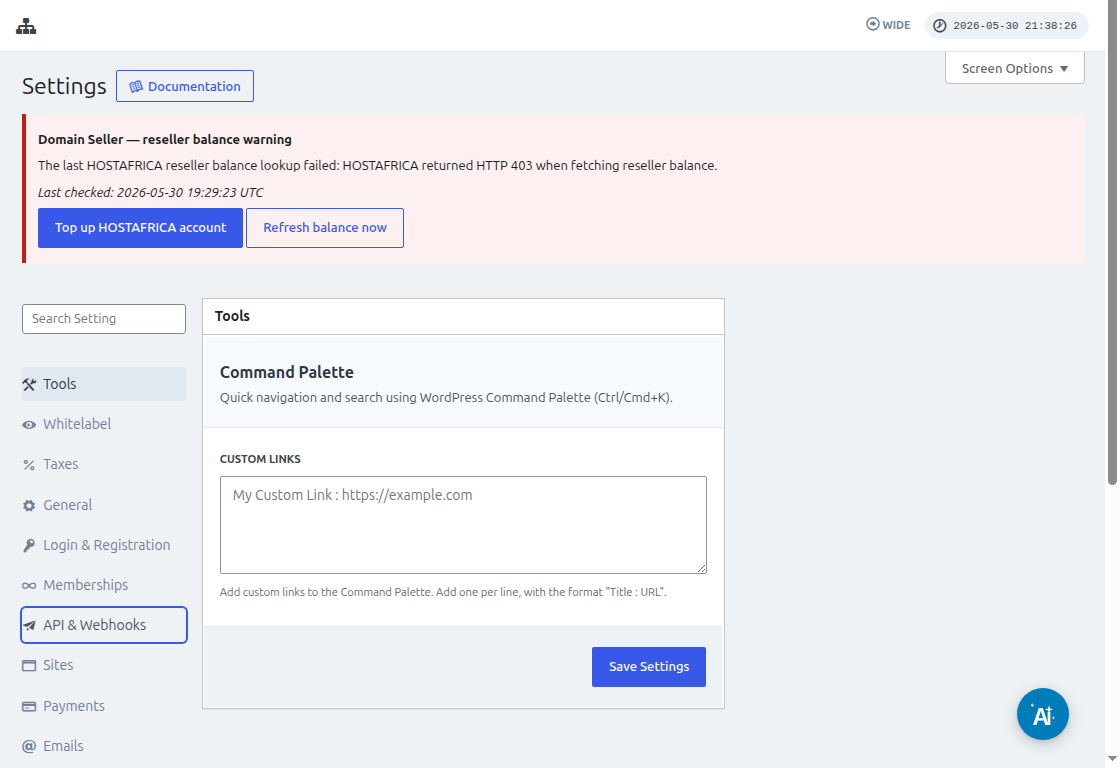
شبکه ادمین پنلینیزه گئدین و Ultimate Multisite > Settings > API & Webhooks یولونا کئچین، سونرا API Settings بؤلمهسینی تاپین.
بو باغلانتینین ایشلهمهسی اوچون لازیم اولدوغونا گؤره Enable API سئچیمینی سئچین.
API Key و API Secret ساحهلرینده Copy to Clipboard آیکونوندان ایشلدین و او قییمتلری اینتگراسیون صفحهسینه یاپیشدیرین.
URL ساحهسینه، پروتکول (HTTP یا HTTPS) دا داخیل اولماقلا، شبکهنیزین تام URL-ینی یازین.
سونراکی مرحلهیه کئچمک اوچون Yes, Continue دؤیمهسینه کلیک ائدین. هر شئ دوزگون ایشلهسه، یئنی باغلانمیش Account-ینیز گؤرونهجک! یئنی trigger یاراتماق اوچون Continue اوستونه کلیک ائدین.
یئنی Trigger نئجه یارادیمالی
ایندی Account-ینیز باغلاناندا موجود حادثهلری گؤره بیلرسینیز. بو درسلیک اوچون payment_received حادثهسینی سئچک.
حادثه سئچیلندن و continue اوستونه کلیک ائدندن سونرا، بیر تست مرحلهسی گؤرونهجک.
بو مرحلهده Zapier تست ائدهجک کی Zap-ینیز او حادثهیه مخصوص payload-و گتیره بیلیرمی. آینی نوعدان گلهجک حادثهلرده، بو آینی قۇرۇلۇشدا معلومات گؤندریلهجک.
درسلیگیمیزده تست اوغورلا بیتدی و payload اؤرنک معلوماتینی قایتاردی. بو اؤرنک معلومات actions یارادارکن بیزه یول گؤسترهجک. Trigger-ینیز ایندی یارادیلیب و باشقا اویقولامالارا باغلانماغا حاضیردیر.
Actions نئجه یارادیمالی
Actions باشقا triggers-دن گلهن معلوماتدان ایشلدیر و شبکهنیزده یئنی گیردیلر یارادیر.
action یاراتما مرحلهسینده Ultimate Multisite Beta و Create Items on Ultimate Multisite سئچیمینی سئچهجهکسینیز.
سونراکی مرحلهده یا نئجه باشلامالی بؤلومونده ائتدیگیمیز کیمی authentication یاراداجاقسینیز، یا دا یارادیلمیش authentication سئچهجهکسینیز. بو درسلیکده قاباقجادان یارادیلان آینی authentication-ی سئچهجهییک.
Action-ی قورماق
بو action-ین اصلی مرحلهسیدیر و بورادا ایشلر بیر آز فرقلیدیر. سئچهجهینیز ایلک معلومات Item-دیر. Item شبکهنیزین معلومات مودلیدیر، مثل Customers, Payments, Sites, Emails و باشقالاری.
بیر item سئچنده، فورم سئچیلمیش item اوچون لازیمی و اختیاری ساحهلری گتیرمک اوچون یئنیدن دوزهلهجک.
مثلاً، Customer item-ینی سئچنده، فورم ساحهلری شبکهده یئنی Customer یاراتماق اوچون دولدورولماسی لازیم اولان هر شئی گتیرهجک.
required کیمی ایشارهلنمیش بوتون ساحهلری دولدوردوقدان و continue اوستونه کلیک ائتدیکدن سونرا، سون صفحه دولدورولموش ساحهلری و بوش قالان ساحهلری گؤسترهجک.
تستینیز بیتیب اوغورلو اولاندا، action-ینیز قورولموش اولور. همینطور action تستی ایله item-ین یارادیلیب-یارادیلمادیغینی شبکهنیزده یوخلاماق دا اؤنملیدیر.